


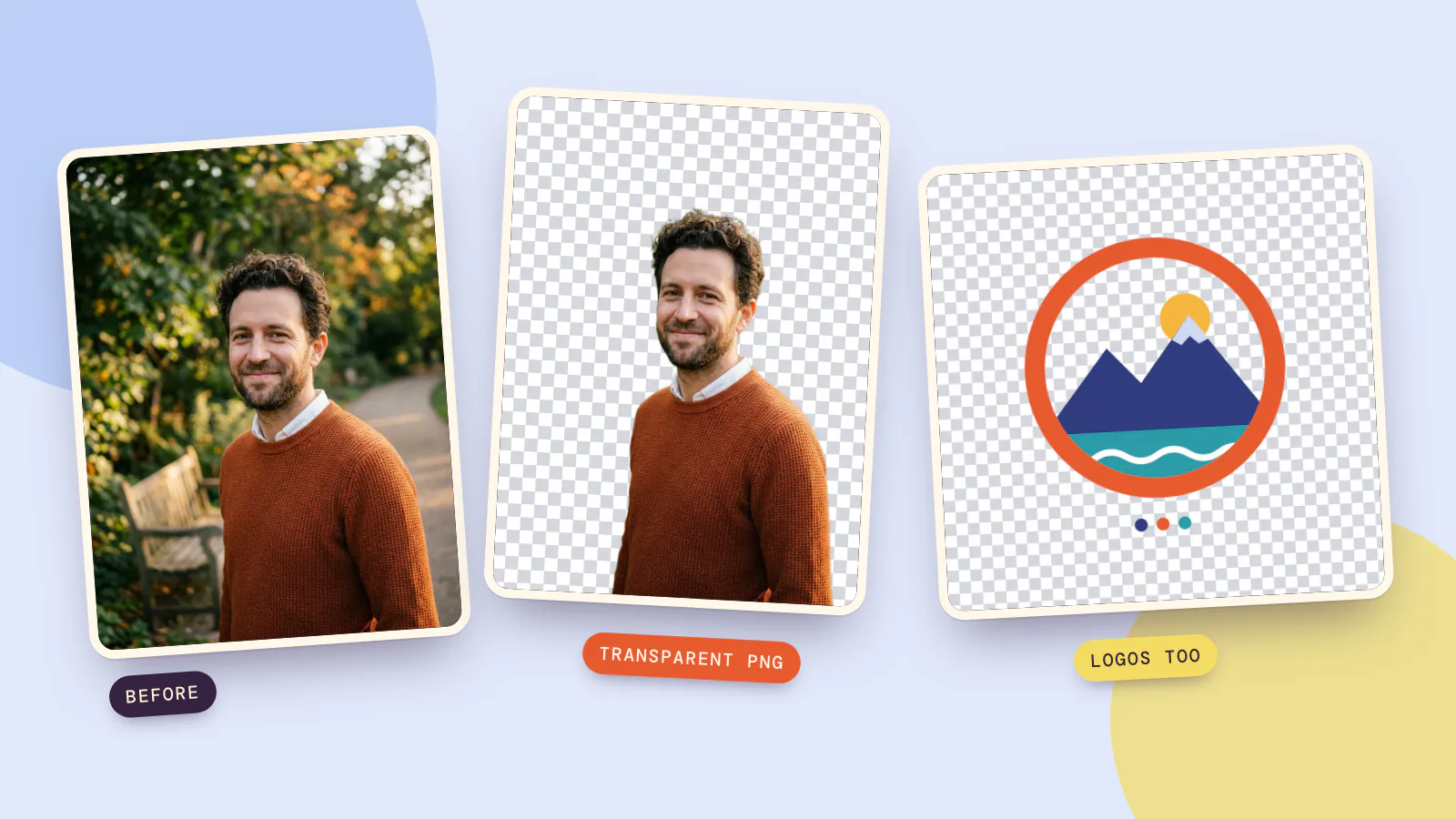
Per rimuovere lo sfondo di un'immagine, caricala in un rimuovi sfondo IA, premi un pulsante e scarica il risultato in PNG. L'AI trova il soggetto principale, mantiene i suoi pixel esattamente come sono e rende trasparente tutto ciò che lo circonda, così l'immagine si appoggia senza problemi su qualsiasi colore, slide o pagina prodotto. Sul rimuovi sfondo di PopNow costa 5 crediti per immagine, e ciascuna delle nostre prove ha richiesto tra 10 e 30 secondi.
Abbiamo fatto passare tre lavori tipici il 19 ottobre 2026: un ritratto in un parco affollato, una tazza su un piano di cucina e un logo su sfondo bianco. Qui sotto trovi i risultati esattamente come sono usciti, con le parti trasparenti mostrate come una scacchiera grigia, e cosa controllare prima di usare un ritaglio.
Come rimuovere lo sfondo di un'immagine?
- Apri il rimuovi sfondo. Vai al rimuovi sfondo di PopNow. Non ci sono impostazioni da scegliere.
- Aggiungi la tua foto. JPG, PNG o WebP, fino a 10 MB. Puoi aggiungere fino a 10 foto insieme; ognuna viene addebitata a parte.
- Premi Genera. Il prezzo è sul pulsante prima di premerlo. Il soggetto viene trovato in automatico, quindi non devi tracciare nulla.
- Controlla i bordi. Trascina il cursore prima e dopo e guarda i punti difficili: capelli, lo spazio dentro un manico, le linee sottili di un logo.
- Scegli uno sfondo e scarica. Lascia su Trasparente per avere un PNG senza alcuno sfondo, oppure scegline uno tra otto colori, un colore tuo, una copia sfocata della foto originale o un'immagine tua, e otterrai una foto piatta con quello sfondo.
Il cambio di sfondo del passaggio 5 avviene nel browser, quindi puoi provare un colore dopo l'altro quante volte vuoi senza spendere altri crediti. Con più foto, Scarica tutto ti dà uno ZIP dell'intero lotto con lo sfondo scelto.
Esempio 1: un ritratto con capelli ricci
Capelli ricci davanti a foglie e a uno sfondo sfocato dal sole sono il caso difficile per eccellenza. Le ciocche si sovrappongono allo sfondo e i colori dietro i riccioli cambiano da un ricciolo all'altro. L'uomo in questa foto è inventato: abbiamo generato la foto con Nano Banana 2.1 per questa prova, quindi nella pagina non compare la foto di una persona reale.
 Prima
Prima Dopo
DopoEcco cosa è emerso:
- I capelli. Ogni riccio in cima alla testa è ancora lì, comprese le ciocche sparse, senza nessun alone verde preso dalle foglie.
- Colletto e maglione. Il colletto bianco ha mantenuto la sua forma sullo sfondo luminoso, e la trama del maglione arriva fino al bordo.
- Lo sfondo. La panchina, il sentiero e gli alberi sono spariti del tutto, comprese le macchie di luce tra le foglie.
Esempio 2: una foto di prodotto per una scheda negozio
Le foto di prodotto sono dove serve più spesso questa operazione. La nostra prova era una tazza verde salvia con manico di legno su un piano di cucina, con scaffali, una pianta e una finestra dietro.
 Prima
Prima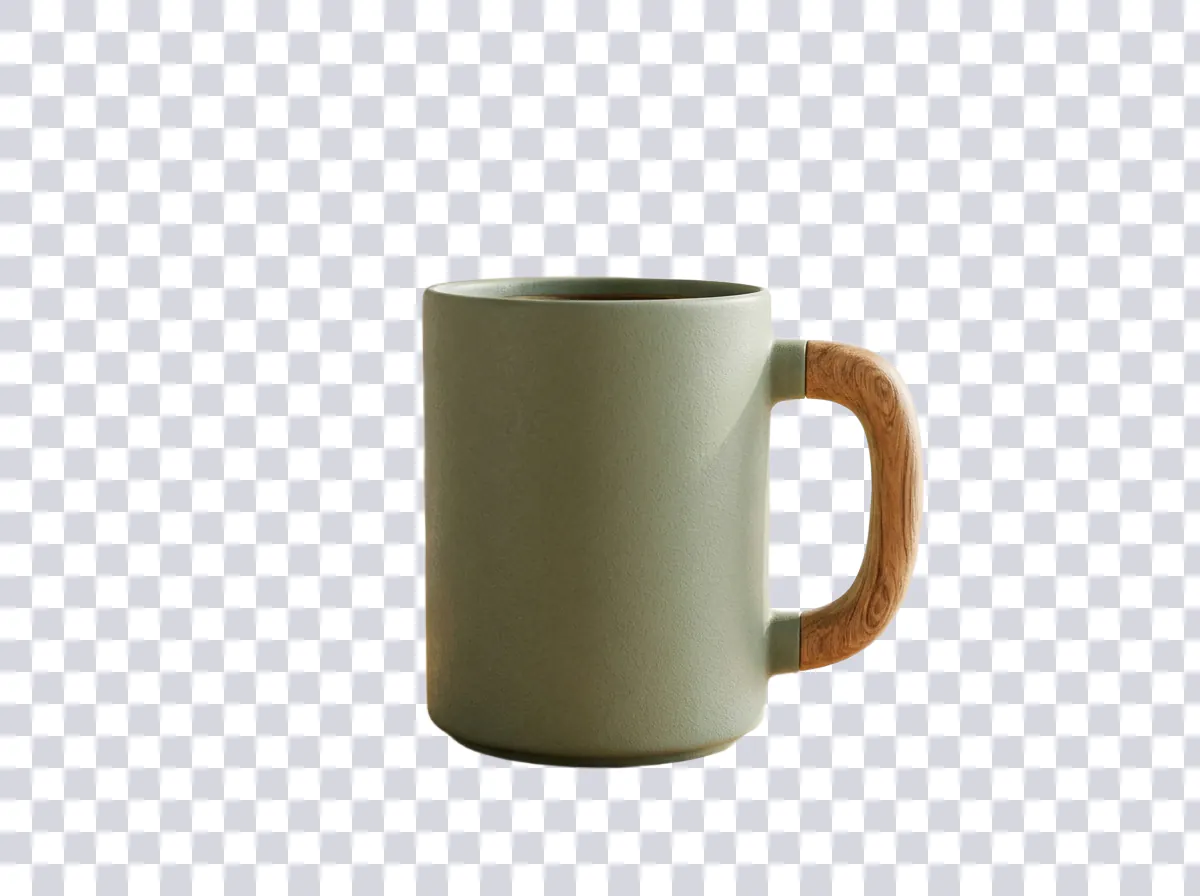 Dopo
DopoIl bordo della tazza è liscio tutto intorno, e anche lo spazio tra il manico e il corpo è trasparente. Quello spazio è la parte che altrimenti dovresti tracciare a mano. Due cose da notare prima di usare un ritaglio così:
- Gli oggetti piccoli possono sparire. Il rimuovi sfondo ha deciso che il soggetto era la tazza e ha tolto i chicchi di caffè insieme al piano. Se gli oggetti di scena contano, tienili nell'inquadratura quando metti il prodotto in una nuova scena.
- Anche l'ombra va via. Su bianco puro un prodotto senza ombra può sembrare fluttuante. L'esportazione Bianco puro della pagina (se ne parla più avanti) riaggiunge una leggera ombra di contatto sotto il prodotto.
Se vendi il prodotto, Foto prodotto fa un passo in più: ritaglia il prodotto con lo stesso rimuovi sfondo e poi lo inserisce in fino a quattro foto di scena, come un piano di marmo o un set da studio.
Esempio 3: rimuovere lo sfondo bianco da un logo
I loghi sono un caso a parte: colori piatti, angoli netti e spesso bianco dentro il disegno oltre che intorno. Il logo qui sotto è stato disegnato per questo articolo; non è il marchio di nessuno. Ha un cielo bianco dentro l'anello arancione e un'onda bianca che attraversa il lago, il che lo rende una prova equa.
 Prima
Prima Dopo
DopoIl rimuovi sfondo ha reso trasparenti sia il bianco esterno sia il cielo racchiuso, ma ha tenuto la linea dell'onda bianca, perché l'onda fa parte dell'opera e non dello sfondo. Di solito è quello che vuoi, ed è la parte complicata quando si fa a mano, dove devi decidere zona per zona quale bianco è sfondo e quale è disegno.
Da sapere: ingrandisci al 300% su uno sfondo nero e vedrai una sottile linea di pixel più chiari lungo i bordi delle montagne. Erano i pixel morbidi del bordo originale, metà colore del logo e metà bianco. Alla dimensione normale non si notano su sfondi chiari o di tonalità media. Per un logo che finirà su nero, parti dalla versione più grande del file che hai, oppure esporta il file di design originale con sfondo trasparente se ce l'hai ancora.
Metti il ritaglio su qualsiasi sfondo
Ecco gli stessi tre PNG trasparenti posizionati su colori piatti dalla tavolozza della pagina:
 Azzurro chiaro
 Crema
Crema Nero
NeroSotto il selettore dello sfondo ci sono altri modi per rifinire il ritaglio:
- Esporta come. Quattro formati pronti, creati nel browser senza costi extra: un adesivo con contorno bianco e ombra morbida (PNG), Bianco puro (2000 × 2000 pixel, bianco puro, con il prodotto che occupa circa l'85% dell'inquadratura), un avatar rotondo (1080 × 1080) e una Storia verticale (1080 × 1920).
- Scena IA. Scegli una delle otto scene, come una spiaggia, un bar o uno studio, e Nano Banana 2.1 posiziona il soggetto con luce coerente e un'ombra naturale. Questo passaggio costa 48 crediti in più rispetto alla rimozione dello sfondo.
- Descrivi uno sfondo tuo. Se nessuna scena va bene, apri il ritaglio nell'editor foto e descrivi il nuovo sfondo in una frase.
Come rendere trasparente lo sfondo di un'immagine
La trasparenza è memorizzata nel file stesso, in quello che gli editor chiamano canale alfa: per ogni pixel c'è un valore che dice quanto è trasparente. I file PNG e WebP possono memorizzarlo. I JPG no, quindi un JPG ha sempre uno sfondo pieno, anche quando sembra vuoto.
Quindi, per rendere trasparente lo sfondo di un'immagine:
- Rimuovi lo sfondo come sopra e lascia la scelta dello sfondo su Trasparente.
- Scarica il risultato. È un PNG.
- Tienilo come PNG. Se lo converti in JPG, fai uno screenshot o lo incolli in un'app che appiattisce le immagini, l'area trasparente torna piena, di solito bianca o nera.
La scacchiera grigia nelle nostre immagini non è nel file. È solo il modo in cui gli editor mostrano "qui non c'è niente". Se apri il tuo PNG e vedi del bianco dietro il soggetto, è l'app con cui lo visualizzi a disegnare il bianco. Trascina il file su una slide o un documento colorato per controllare: se il colore si vede attraverso, la trasparenza c'è.
Altri modi: strumenti già presenti sul telefono o sul computer
Per una singola immagine, lo strumento che ti serve potrebbe già essere sul tuo dispositivo. Secondo le guide di ciascun produttore, lette il 19 ottobre 2026:
- iPhone. Guida utente di iPhone di Apple: apri una foto a schermo intero, tieni premuto il soggetto e, quando compare un contorno, tocca Copia o Copia soggetto, Aggiungi adesivo o Condividi. Funziona in Foto, Safari e altre app, ed è comodo per incollare un ritaglio in un messaggio o in una nota.
- Mac. Guida di Anteprima di Apple: apri l'immagine in Anteprima e clicca il pulsante Rimuovi sfondo. Anteprima può chiederti di convertire il file in PNG, ed è ciò che mantiene la trasparenza.
- Windows. Microsoft descrive la rimozione dello sfondo in Paint come uno strumento che «usa l'AI per isolare un soggetto e rimuovere lo sfondo con un solo clic». È stato annunciato agli Insider di Windows il 7 settembre 2023, come pulsante Rimuovi sfondo nella barra di Paint, e puoi limitarlo a una selezione rettangolare.
Questi sono la scelta più rapida per una singola immagine già presente su quel dispositivo. Un sito come il rimuovi sfondo di PopNow torna utile quando hai un lotto di foto, ti serve uno sfondo colorato o sfocato, o vuoi formati pronti come un'immagine prodotto di 2000 × 2000 pixel.
Quando il rimuovi sfondo fa fatica
- Più soggetti possibili. Il rimuovi sfondo sceglie da solo il soggetto principale. Se una foto ha due persone, o un prodotto accanto ad altri prodotti, ritaglia prima la foto perché la cosa che vuoi sia chiaramente il soggetto.
- Vetro, fumo e ciocche finissime. Sono i bordi più difficili. Possono perdere un po' di dettaglio o conservare una traccia leggera del vecchio sfondo, quindi ingrandisci prima di pubblicare.
- Soggetti sfocati o tagliati. Un soggetto a fuoco che non tocca il bordo dell'inquadratura dà il contorno più pulito. Capelli e pelo vengono più puliti su uno sfondo uniforme e illuminato in modo omogeneo.
- File piccoli. Un logo di 200 pixel ha bordi morbidi già in partenza. Cerca prima un originale più grande; se non c'è, l'ingranditore di immagini può ingrandirlo prima di rimuovere lo sfondo, per 12 crediti.
Domande frequenti
Quanto costa rimuovere lo sfondo?
5 crediti per immagine su PopNow, pagati dal saldo crediti, senza abbonamento. Un lotto di dieci foto costa dieci volte tanto. Cambiare il colore dello sfondo, lo sfondo sfocato ed Esporta come avvengono nel browser senza costi extra, e se una generazione non riesce, i crediti tornano sul saldo.
La rimozione dello sfondo abbassa la qualità della foto?
No. Ottieni un PNG con la stessa larghezza e altezza della foto caricata, e il soggetto mantiene i suoi pixel originali; cambia solo lo sfondo, che diventa trasparente. Il nostro ritratto è entrato a 896 × 1.200 pixel ed è uscito a 896 × 1.200.
Come rimuovo uno sfondo bianco da un logo?
Carica il logo nel rimuovi sfondo e scarica il risultato lasciando lo sfondo su Trasparente. Il bianco esterno e le zone bianche che appartengono allo sfondo, come l'interno di un anello, diventano trasparenti, mentre le parti bianche del disegno restano. Se hai il file originale del design, esportarlo con sfondo trasparente dà i bordi più puliti di tutti.
Perché il mio PNG trasparente mostra ancora uno sfondo bianco?
Di solito l'app con cui lo guardi disegna il bianco dietro i pixel trasparenti. Metti il PNG su una slide o un documento colorato: se il colore si vede attraverso, il file va bene. Se non si vede, l'immagine è stata salvata o convertita in JPG da qualche parte lungo la strada.
Posso rimuovere lo sfondo da più immagini insieme?
Sì. Aggiungi fino a 10 foto in un colpo solo; ciascuna viene elaborata e addebitata separatamente. Scarica tutto salva l'intero lotto come ZIP, con lo sfondo scelto applicato a ogni immagine.
Posso rimuovere lo sfondo dal telefono?
Sì. Il rimuovi sfondo è una pagina web, quindi funziona nel browser del telefono: carica dalla galleria e scarica il PNG. Su iPhone puoi anche tenere premuto il soggetto in Foto per copiarlo senza sfondo.



