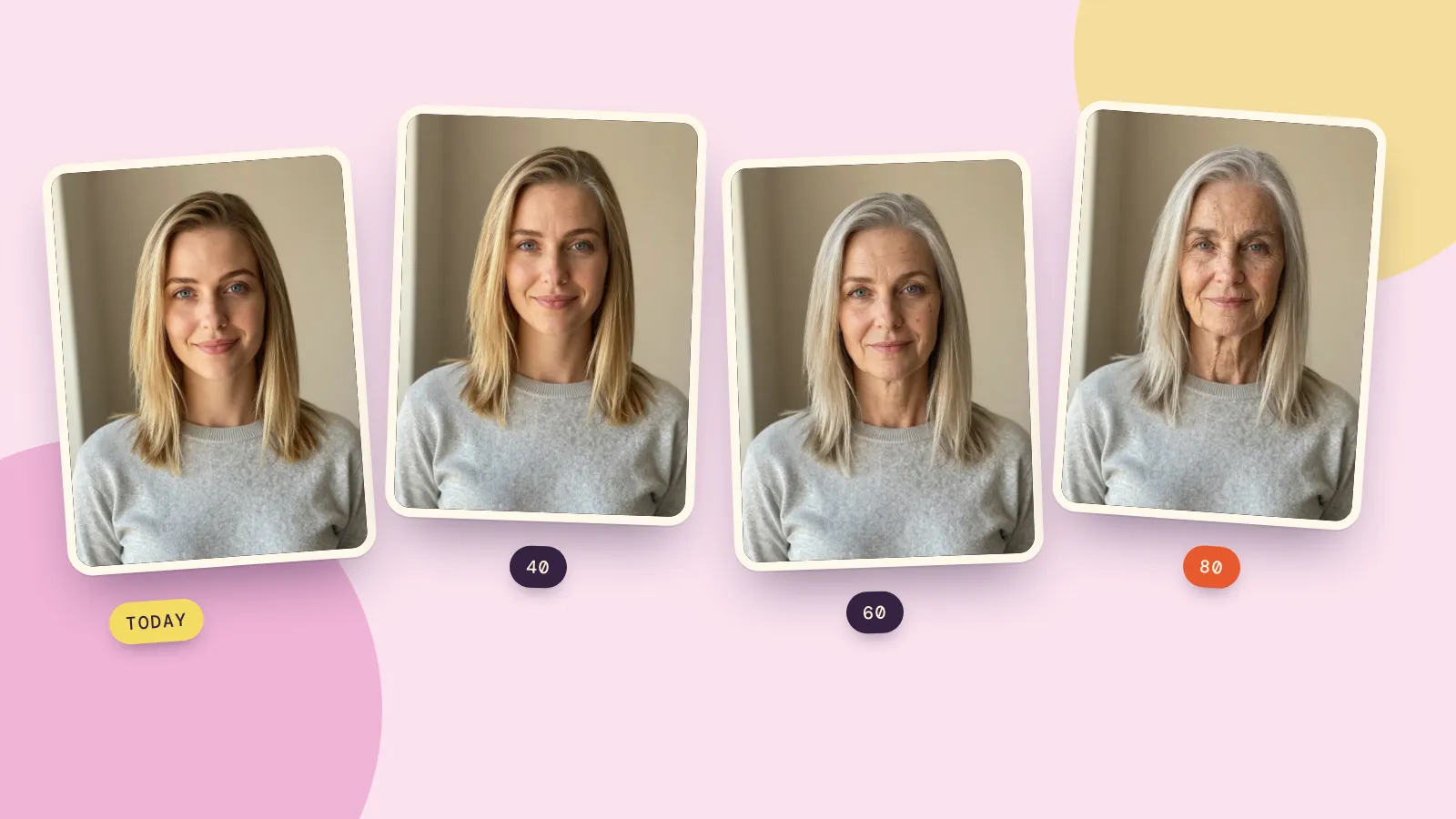
Per portare un'immagine a bassa risoluzione ad alta risoluzione, passala in un upscaler IA. Invece di allungare semplicemente i pixel, cosa che rende i bordi morbidi e a blocchi, un upscaler ingrandisce l'immagine e ridisegna bordi e texture, così resta nitida alla dimensione più grande. L'upscaler di immagini di PopNow lavora in due modi: Solo ingrandimento aggiunge pixel per 12 crediti, e Nitidezza + ingrandimento prima pulisce sfocatura e compressione dalla foto con Nano Banana 2.1, poi la ingrandisce, per 72 crediti in più. Nessuno strumento può riportare i dettagli che il file piccolo non aveva mai avuto, e i test qui sotto mostrano esattamente dove passa questo limite.
Il 17 ottobre 2026 abbiamo preparato tre file tipici a bassa risoluzione, un paesaggio ritagliato, una foto di prodotto compressa e una piccola foto profilo, e abbiamo ingrandito ciascuno a 4K. Il 22 ottobre abbiamo rifatto la foto profilo con Nitidezza + ingrandimento, perché i volti sono il punto in cui le due modalità differiscono di più.
Cosa fa davvero "portarla ad alta risoluzione"
La risoluzione è semplicemente il numero di pixel. Un'immagine di 400 per 225 pixel ne ha circa 90.000; un'immagine 4K ne ha circa 17 milioni. Ci sono due modi per colmare la differenza:
- Ridimensionare (quello che fanno editor di immagini e telefoni quando ingrandisci) calcola ogni nuovo pixel come media dei vicini. Non compare nulla di nuovo, quindi il risultato è liscio ma sfocato, e anche i blocchi di compressione diventano più grandi.
- L'upscaling IA ha imparato come appaiono da vicino bordi, legno, pelle e tessuti, e disegna dettagli plausibili alla nuova dimensione. Per questo il risultato sembra nitido. Per questo può anche sbagliare: il dettaglio è una buona ipotesi, non un originale recuperato.
L'upscaler di PopNow ha tre dimensioni di output, tutte allo stesso prezzo: 2K (circa 4 megapixel), 4K (circa 17) e 8K (circa 67). La forma della tua immagine non cambia mai; aumenta solo il numero di pixel.
Solo ingrandimento o Nitidezza + ingrandimento?
Le due modalità della pagina risolvono problemi diversi:
- Solo ingrandimento mantiene l'immagine esattamente com'è e aggiunge pixel. È la scelta giusta quando l'immagine è piccola ma pulita: una bozza IA, uno screenshot nitido, una foto semplicemente ridotta.
- Nitidezza + ingrandimento è quella predefinita. Prima ridisegna la foto a 2K per eliminare sfocatura, rumore e blocchi JPEG, mantenendo ogni volto la stessa persona, e solo dopo la ingrandisce. Usala per foto che appaiono morbide o sbavate, non solo piccole.
Quando la Nitidezza è attiva, indichi anche cosa c'è nella foto (Foto, Ritratto, Anime e disegni, Testo e screenshot o Foto vecchia). Questo cambia solo le istruzioni del passaggio di pulizia, così volti, tratti di disegno e scritte vengono trattati ciascuno nel modo giusto.
Tre test, prima e dopo
Ogni coppia qui sotto mostra lo stesso ritaglio. A sinistra il file piccolo semplicemente ingrandito; a destra la versione 4K ingrandita.
1. Un dettaglio ritagliato da una foto più ampia. Abbiamo ritagliato un pezzo di 560 per 315 da un paesaggio e l'abbiamo salvato a 400 per 225, come finisce uno screenshot di una foto ingrandita.
 Prima · 400 × 225
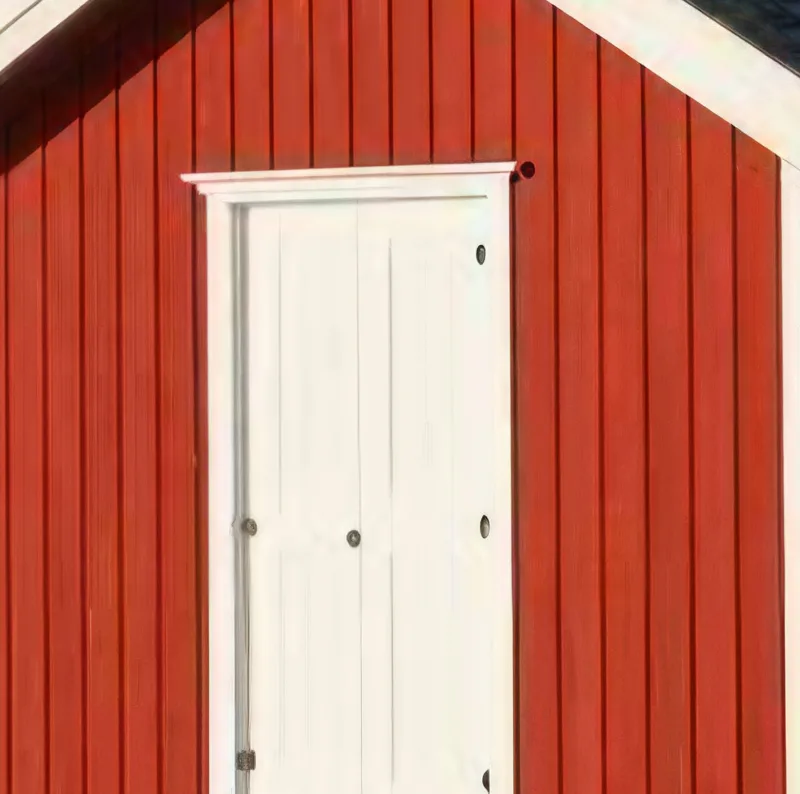 Solo ingrandimento · 4K
2. Una foto di prodotto salvata con forte compressione. Un JPEG di 360 per 360 a bassa qualità, come un'immagine copiata da un'app di chat.
 Prima · 360 × 360
 Solo ingrandimento · 4K
3. Una piccola foto profilo. Un ritratto a mezzo busto di 240 per 240 pixel, la dimensione a cui molte app salvano gli avatar. Questo lo abbiamo fatto in entrambi i modi.
 Prima · 240 × 240
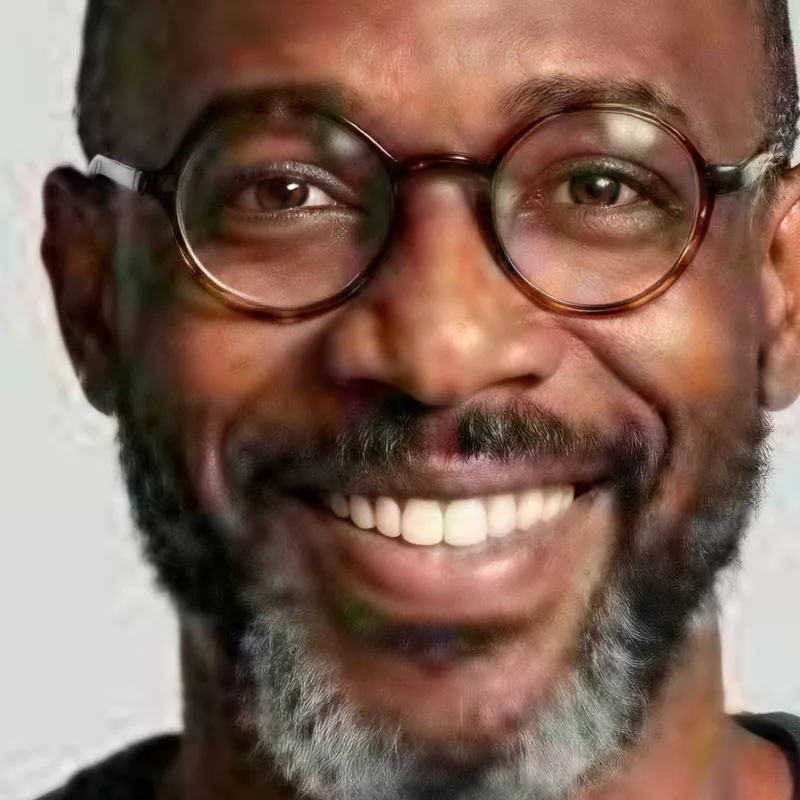 Solo ingrandimento · 4K
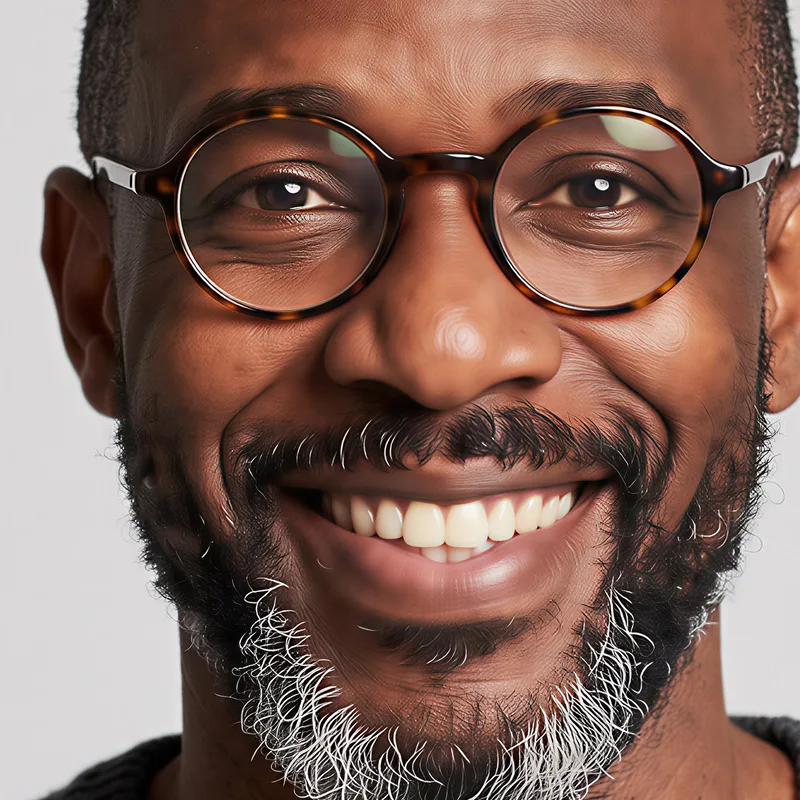 Nitidezza + ingrandimento · 4K
Da questo ricaviamo:
- Bordi e texture migliorano di più. Legno, mattoni, testo, contorni di prodotti e tessuti tornano nitidi.
- Il dettaglio perso resta perso. Se la compressione ha cancellato un motivo, l'upscaler liscia quella zona invece di indovinare di nuovo il motivo.
- I volti hanno bisogno del passaggio di Nitidezza. Un volto di 240 pixel ha occhi e denti larghi solo pochi pixel. Solo ingrandimento deve indovinarli alla dimensione finale; il passaggio di Nitidezza ricostruisce prima il volto, con istruzioni di mantenere la stessa persona, e il risultato regge molto meglio.
Come portare un'immagine a bassa risoluzione ad alta risoluzione
- Trova la copia più grande che hai. Il file originale della fotocamera o del telefono batte uno screenshot, che a sua volta batte un'immagine salvata da una chat. Ogni copia perde un po'.
- Apri l'upscaler di immagini e trascina l'immagine. Puoi aggiungerne fino a 10 in una volta; ognuna viene addebitata a parte.
- Scegli il metodo. Lascia attivo Nitidezza + ingrandimento per foto morbide, rumorose o compresse e indica cosa c'è nella foto. Passa a Solo ingrandimento quando l'immagine è già pulita e ti servono solo più pixel.
- Scegli la dimensione di output. 4K va bene per la maggior parte di stampe e schermi. Scegli 8K per poster grandi o ritagli pesanti in seguito; costa lo stesso.
- Scegli il tipo di file. JPEG per le foto che condividerai, PNG se continuerai a modificarle, WEBP per il web.
- Premi Genera e confronta. Il prezzo è sul pulsante prima di iniziare, e una generazione di solito dura circa 45 secondi. Ingrandisci volti e testo prima di scaricare.
Consigli per risultati migliori
- Ritaglia dopo, non prima. Ingrandisci l'intera immagine, poi ritaglia. Il modello usa il contesto per capire cosa sta guardando.
- Non ingrandire due volte. Un secondo passaggio lavora sulle ipotesi del primo, non sulla tua foto. Parti dall'originale e scegli una dimensione più grande.
- Per foto vecchie, graffiate o sbiadite, restaura prima. Un upscaler accentua i danni insieme al resto. Il restauro di foto vecchie ripara graffi e colore prima di ingrandire.
- Devi rimuovere anche qualcosa? Fallo sulla versione ingrandita; la Gomma IA ha più dettaglio intorno da cui copiare.
Domande frequenti
Come miglioro la risoluzione di un'immagine?
Caricala in un upscaler IA e scegli una dimensione più grande. Su PopNow, Nitidezza + ingrandimento elimina anche sfocatura e compressione prima di ingrandire, ed è ciò che rende una foto morbida davvero nitida. Solo ingrandimento costa 12 crediti per immagine, non c'è un abbonamento, e se una generazione non riesce i crediti tornano indietro.
Posso portare ad alta risoluzione foto che ho già?
Sì, qualsiasi foto che hai già: caricala e scegli 2K, 4K o 8K. Il risultato è un nuovo file più grande; l'originale resta intatto.
Come rendo di alta qualità un'immagine di bassa qualità?
Usa Nitidezza + ingrandimento: corregge sfocatura, rumore e compressione a blocchi prima di aggiungere pixel. Non risolve un'illuminazione sbagliata, un forte mosso dovuto a una mano instabile o un volto che era fuori fuoco; per quei casi, un editor di foto IA che ridisegna l'immagine funziona meglio di un upscaler.
Gli 8K costano più dei 4K?
No. Tutte e tre le dimensioni costano lo stesso. Se la tua foto è già più grande della dimensione scelta, il risultato esce più piccolo, quindi scegli una dimensione superiore all'originale.
L'upscaling IA è uguale all'originale in alta risoluzione?
No. È una versione nitida e credibile dell'immagine, con i dettagli fini disegnati dal modello. Per stampe e schermi di solito è ciò che serve. Per prove, foto per documenti o qualsiasi cosa in cui ogni dettaglio deve essere reale, conserva l'originale.