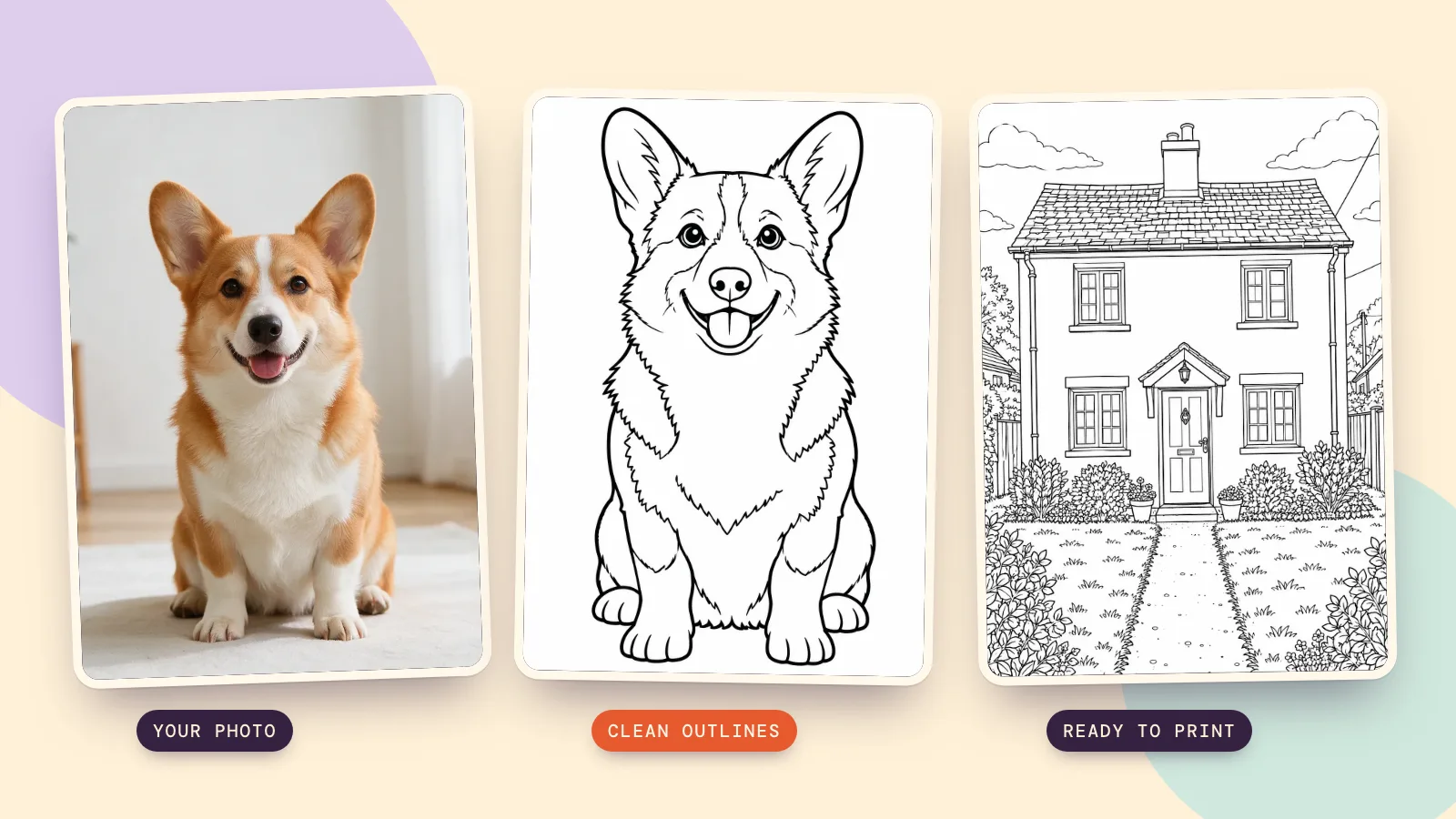
Per trasformare una foto in un disegno da colorare, carica un’immagine nitida, scegli quanti dettagli conservare e genera contorni neri su fondo bianco. Poi regola le linee ed esporta un PDF pronto per la stampa. Il generatore di disegni da colorare di PopNow include formati A4 e Letter: puoi partire da un animale, una casa o una scena quotidiana.
Come scegli una foto adatta a un disegno da colorare?
- Scegli un soggetto chiaro. Un animale su un pavimento uniforme o una casa vista di fronte restano più riconoscibili quando spariscono i colori. Soggetti piccoli e lontani tendono a diventare contorni anonimi.
- Ritaglia prima le distrazioni. Lascia spazio attorno a orecchie, tetti e scarpe, ma elimina ciò che non serve. Una siepe scura e fitta può produrre decine di piccoli spazi difficili da riempire.
- Usa una foto autorizzata. Chiedi il permesso prima di caricare la foto di un’altra persona. Tutte le immagini originali di questa guida sono state generate appositamente, compresa l’adulta immaginaria; gli esempi non contengono bambini né ritratti di persone reali.
Una foto in bianco e nero non è ancora una pagina da colorare: contiene ancora superfici ombreggiate. L’obiettivo utile sono contorni leggibili con spazi bianchi all’interno. A una casa servono tetto e finestre, non ogni ombra sotto la grondaia. Decidi quali dettagli identificano il soggetto prima di chiedere al modello di semplificarlo.
Come crei un disegno da colorare da una foto in PopNow?
- Apri Foto e aggiungi l’immagine. Lascia Foto selezionato per un’immagine esistente; Idea serve per una descrizione scritta. La modalità foto sceglie un formato vicino alle proporzioni dell’immagine.
- Scegli Livello e Sfondo. Facile richiede contorni marcati e aree ampie, Medio conserva i dettagli principali e Dettagliato richiede forme più piccole. Sfondo offre Mantieni, Semplice e Nessuno.
- Controlla modello e qualità. In Altre opzioni, GPT Image 2.5 Sunburst è il modello predefinito e HD per la stampa è l’impostazione iniziale a 2K. Lo strumento invia qualità di rendering medium; HD per la stampa descrive la risoluzione dell’immagine finale.
- Premi Crea disegno. Controlla prima il preventivo sul pulsante. Quando arriva il risultato, verifica il soggetto e usa Regola le linee prima di esportare.
Abbiamo creato tre foto originali con Seedream 5.0 Pro a 1K e le abbiamo convertite con GPT Image 2.5 Sunburst il 29 ottobre 2026. Ogni conversione ha usato il vero prompt fotografico dello strumento, qualità medium, fedeltà di input high, sfondo opaco, 2K e formato 3:4. Sono risultati del modello prima della pulizia nel browser; le gallerie mostrano ciò che ha prodotto la sola generazione.
Cosa cambia tra i livelli Facile, Medio e Dettagliato?
Animale: Facile e senza sfondo
Abbiamo scelto Facile e Nessuno per una foto generata di un corgi. Lo scopo è mantenere riconoscibili come forme orecchie dritte, muso e macchie bianche, eliminando la trama del pelo e la stanza. Parti da qui se vuoi una breve sessione con spazi ampi anziché tanti piccoli segni. Per usare la scheda del prompt, salva la foto originale mostrata qui e aggiungila come riferimento.
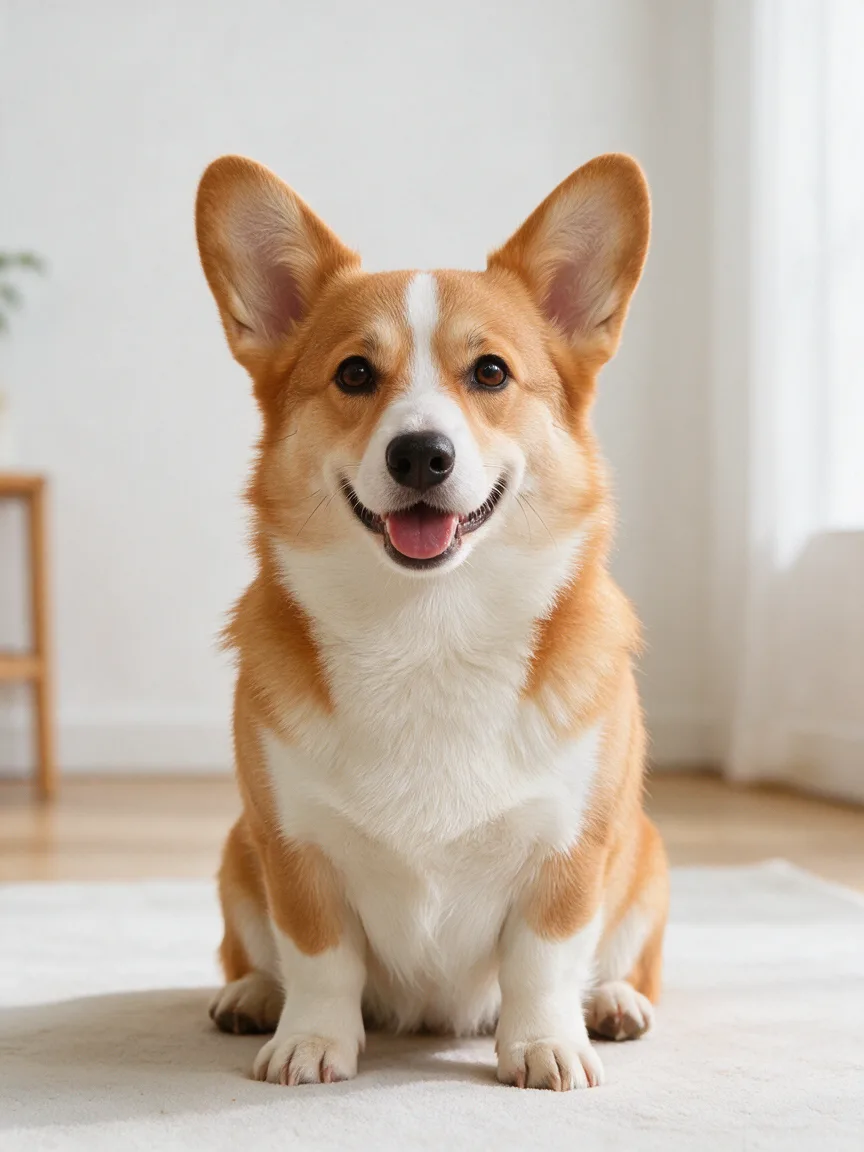 Foto originale
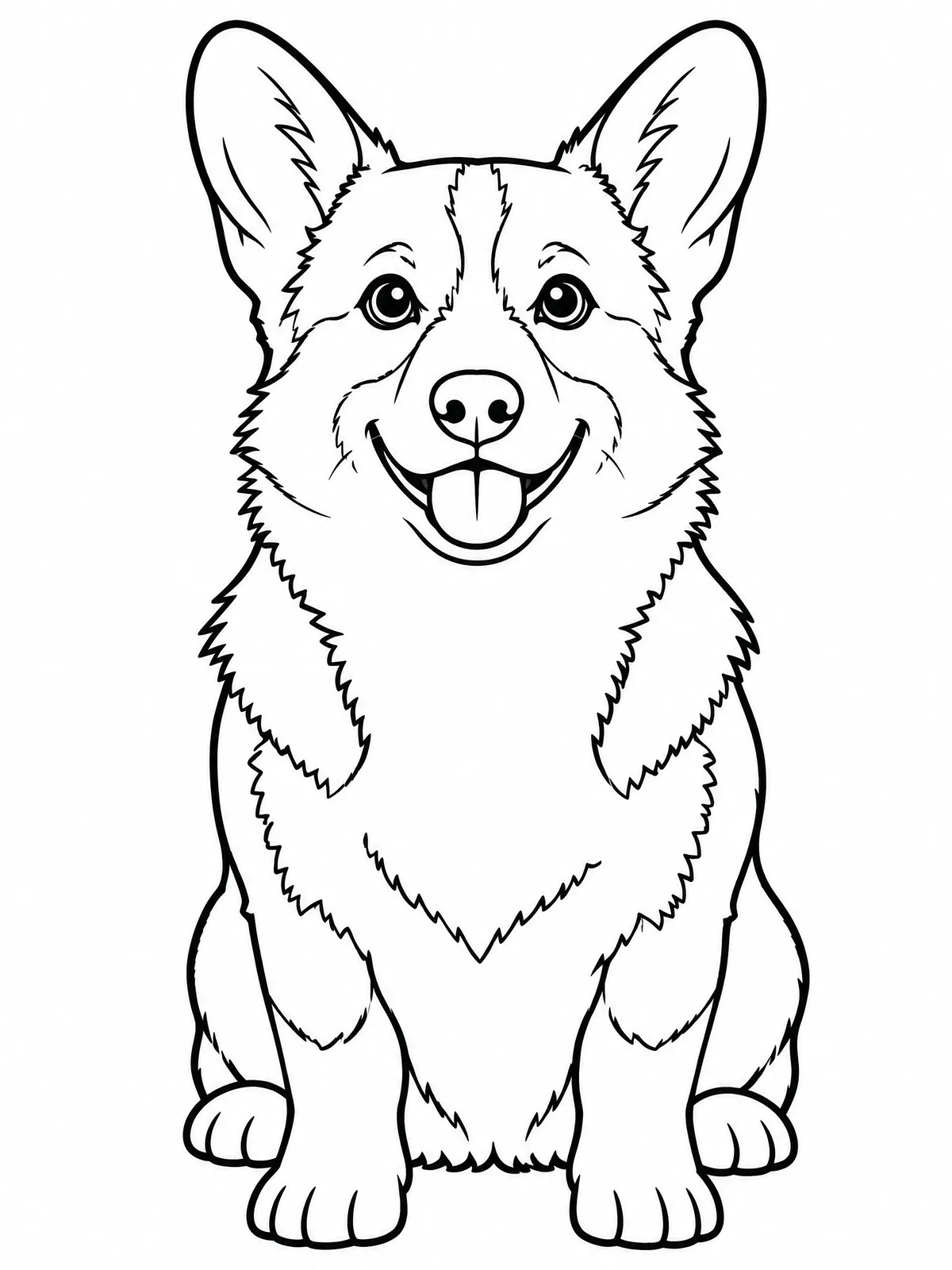 Facile, senza sfondo
Turn this photo into a printable coloring book page. Keep the subject recognizable and true to the photo: for people, the same face shape, hairstyle, glasses, expression, pose, clothing shapes and real age; for animals, the same breed, face, ears and markings drawn as outline shapes; for places and things, the same composition, viewpoint and proportions. Leave out the background entirely: only the main subject, centered on plain white paper. Draw it as clean black outline line art on a pure white background: smooth, continuous outlines of even thickness, with every shape fully closed so each area can be colored in. No shading, no gray tones, no hatching, no stippling, no solid black fills, no color, no texture, no text, no frame or border. Level: easy. Bold, thick outlines and big open areas that are easy to color; only the main shapes, with small details and textures left out.
Casa: Dettagliato con lo sfondo mantenuto
Per la casa immaginaria abbiamo scelto Dettagliato e Mantieni. Finestre, tegole, piante e sentiero offrono più spazi separati a un adulto che ama colorare. Questo livello si presta alle matite colorate più che ai pennarelli a punta larga. Confronta la posizione di porta e finestre con l’originale prima di stampare: il modello ridisegna la scena, anziché ricalcare meccanicamente ogni bordo.
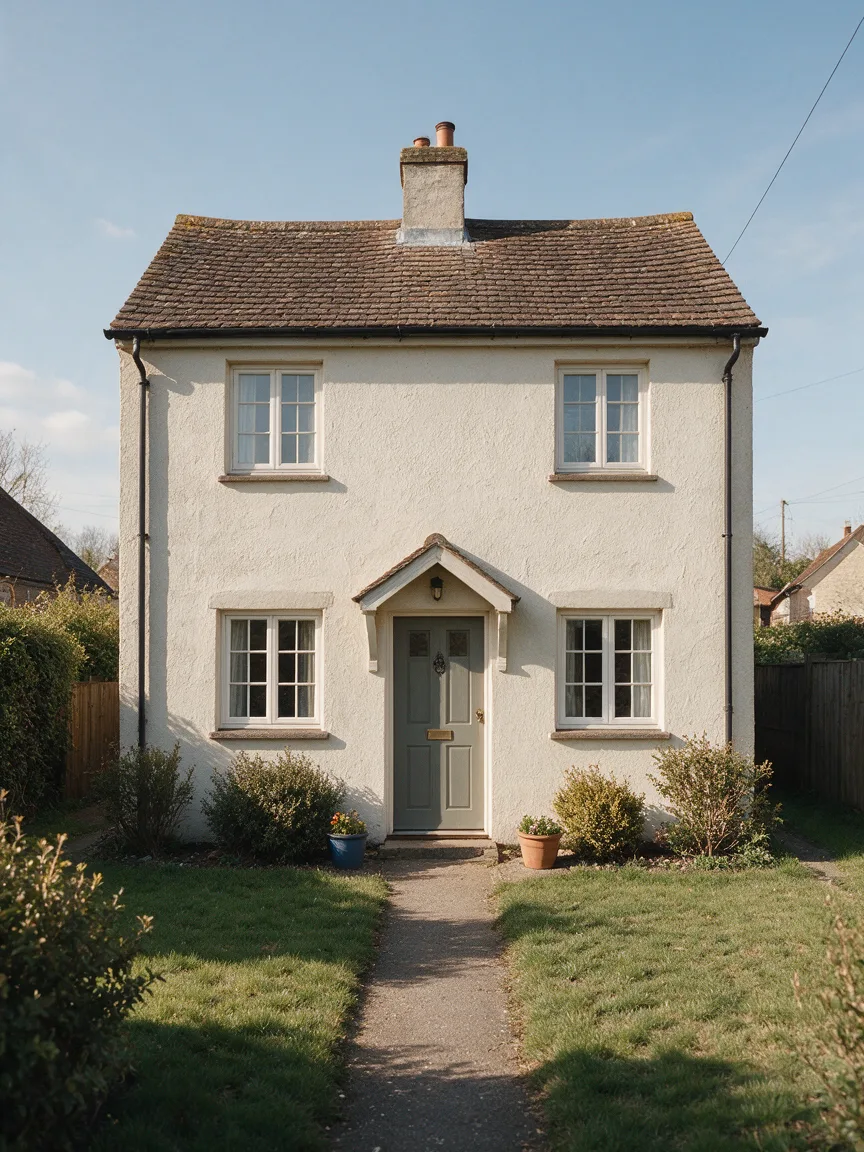 Foto originale
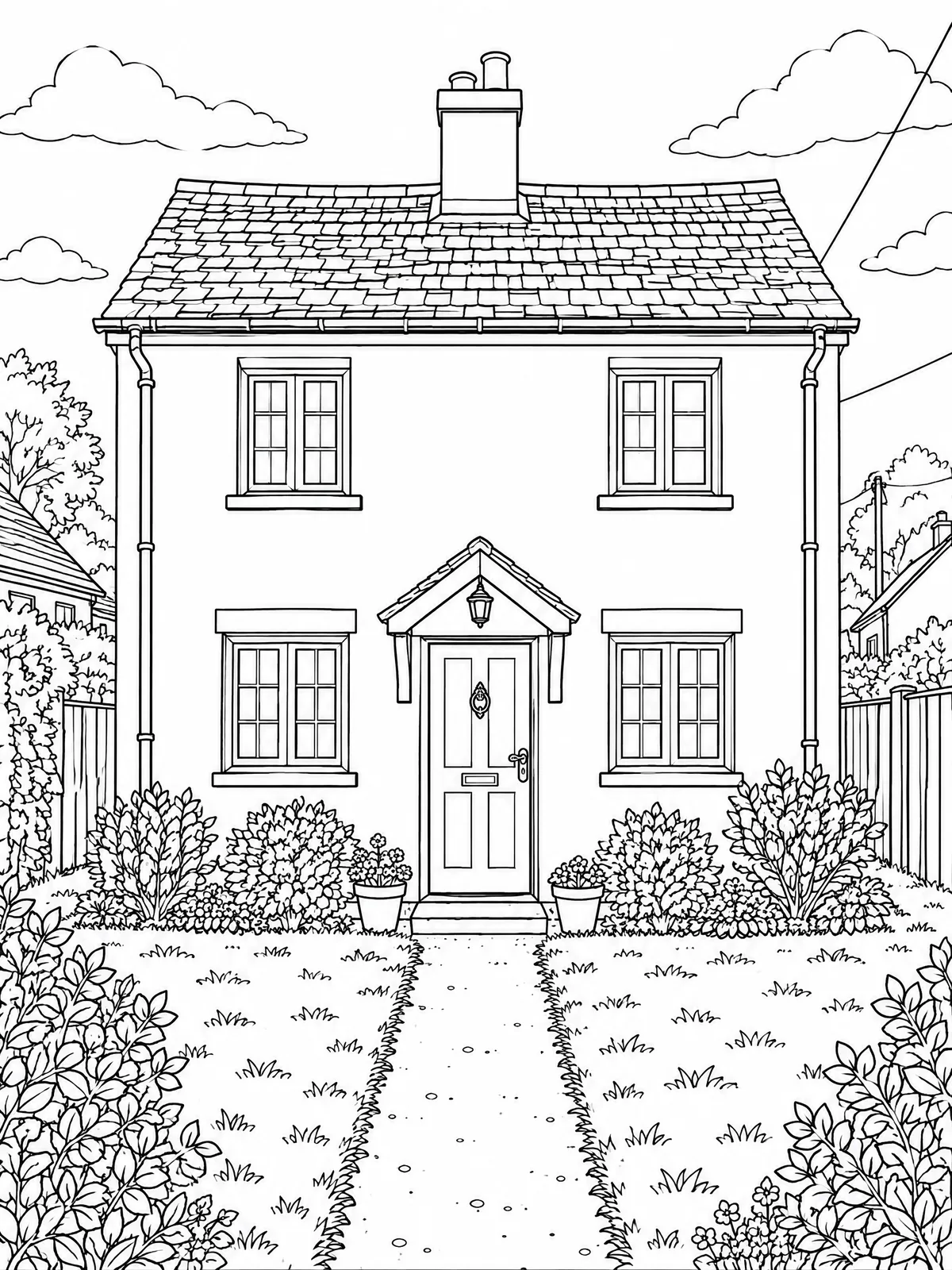 Dettagliato, sfondo mantenuto
Adulta che legge: Medio con sfondo semplice
La terza foto mostra un’adulta immaginaria di 35 anni che legge su una panchina in giardino. Abbiamo scelto Medio e Semplice per conservare occhiali, capelli, libro e posa seduta senza mantenere ogni foglia. È una via di mezzo utile quando l’attività conta quanto il ritratto. Confronta lineamenti, dita e bordi del libro a grandezza piena prima di scegliere un risultato simile.
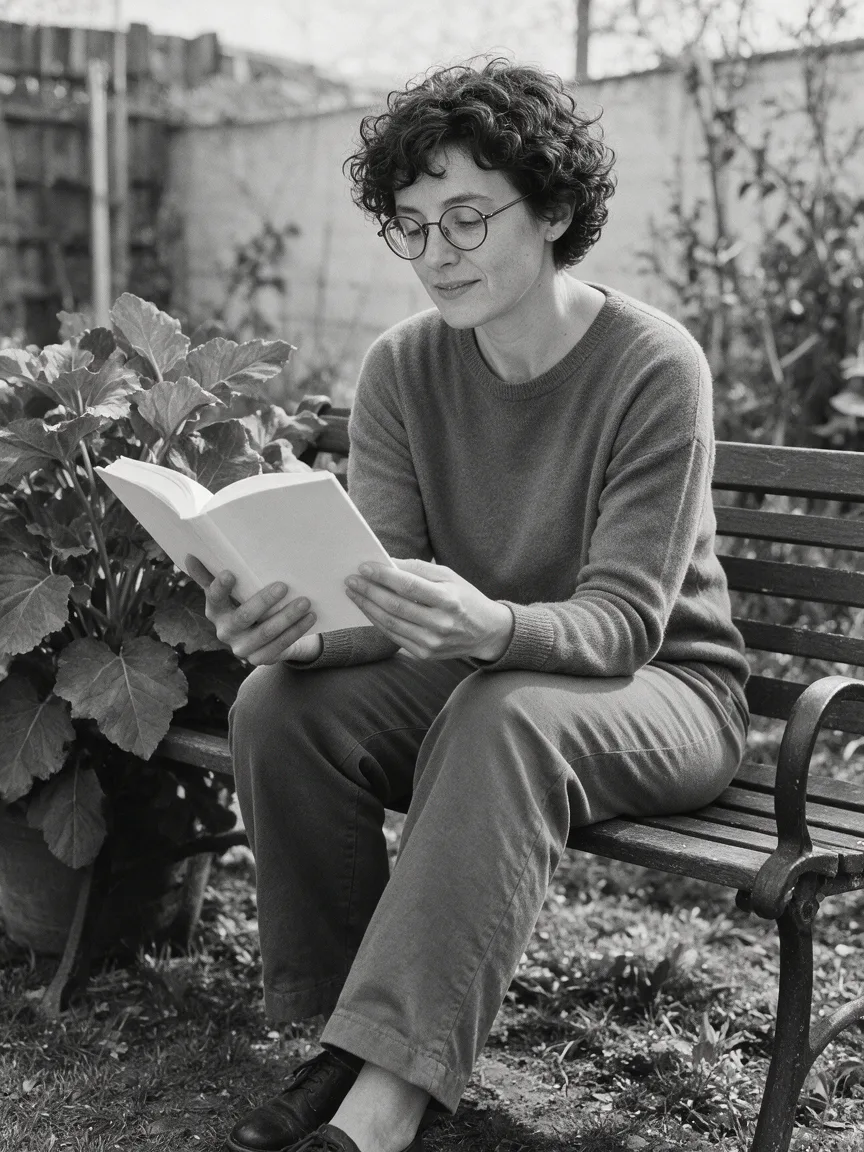 Foto originale
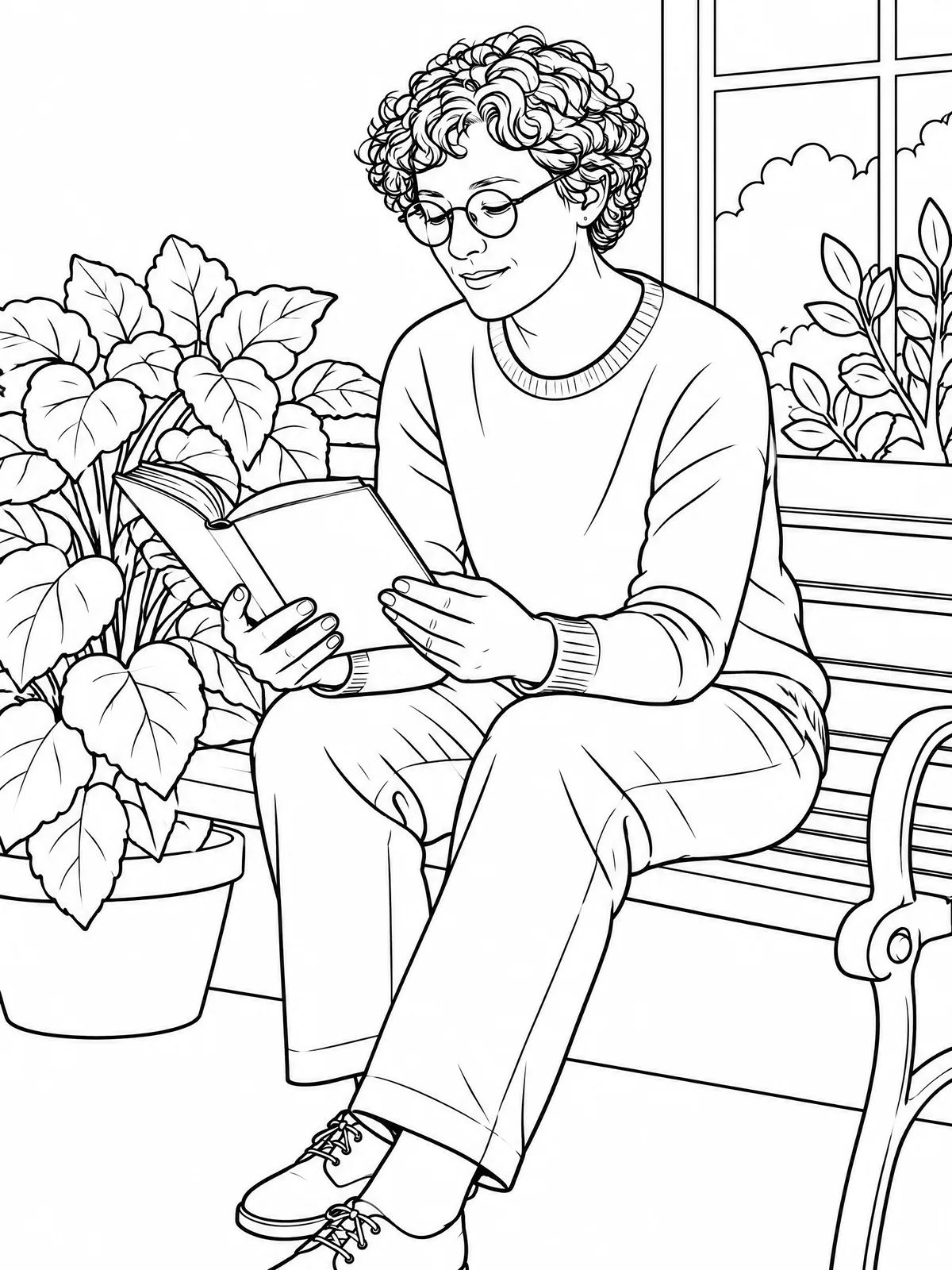 Medio, sfondo semplice
Le tre foto hanno soggetti e sfondi diversi: illustrano impostazioni pratiche, non un test controllato del solo Livello. Per isolare l’effetto sulla tua immagine, mantieni invariati originale, modello, formato e sfondo, cambiando solo Facile, Medio o Dettagliato.
Come correggi linee deboli o colori che escono dalle aree?
In Regola le linee, aumenta Intensità linee se scompaiono tratti importanti, alza un poco Spessore linee per rinforzare i confini e usa Rimuovi macchioline per i punti isolati. Lo strumento trasforma localmente il risultato in bianco e nero. Piccoli aggiustamenti sono più utili che portare tutto al massimo: linee troppo spesse possono chiudere occhi, cornici delle finestre e spazi stretti.
Usa Colora per provare alcune aree adiacenti. Se il riempimento invade lo sfondo, potrebbe esserci un’apertura; aumentare lo spessore può aiutare, ma non garantisce la chiusura di ogni forma. Se il disegno ha un numero errato di finestre o ha cambiato un dettaglio importante del volto, i controlli delle linee non correggono il contenuto. Scegli una foto più semplice o genera una versione rivista.
Come stampi su A4 o Letter e crei un libro da colorare?
- Scegli PDF da stampare. In Carta, seleziona A4 per fogli da 210 × 297 mm oppure Letter (USA) per fogli da 8.5 × 11 pollici. Scegli il formato effettivamente caricato nella stampante.
- Lascia un margine utile. Parti da Normale; usa Largo se serve spazio per la rilegatura o se la stampante taglia un bordo. Mantieni tutto il disegno visibile nell’anteprima.
- Stampa una pagina di prova. Usa l’orientamento verticale per questi esempi 3:4 e controlla l’anteprima di stampa. Se una seconda finestra ridimensiona il documento, verifica che conservi i margini anziché ritagliare per riempire il foglio.
- Crea un libro quando sei pronto. Libro offre Le mie foto per aggiungere da 2 a 12 immagini, una per pagina. Dai un titolo alla copertina, controlla ogni pagina generata e usa Scarica il libro (PDF).
HD per la stampa offre un’immagine raster più grande, non un PDF vettoriale con nitidezza illimitata. La carta comune va bene per una prima prova; scegli carta adatta ai tuoi strumenti se userai inchiostri umidi. Impaginazione PDF, colorazione sullo schermo e regolazioni delle linee avvengono nel browser senza costi aggiuntivi di generazione. Generare una nuova pagina è una richiesta separata al modello.
Come confronti i modelli con la stessa foto?
Usa Confronta per provare lo stesso prompt con modelli diversi, mantenendo originale e impostazioni il più possibile simili. Nano Banana 2.1 è l’alternativa dello strumento e costa 72 crediti a 2K. Abbiamo usato solo Sunburst per queste conversioni, quindi non affermiamo sulla base di un confronto misurato che un modello vinca. Il preventivo dipende da qualità e formato oltre che dalla risoluzione: controlla il pulsante con le tue impostazioni.
Se vuoi un contorno illustrativo più sottile invece di spazi chiusi da colorare, prova foto in disegno al tratto. La generazione di ogni foto originale con Seedream è costata 36 crediti; usando una foto che hai già puoi saltare questo passaggio. La conversione viene comunque addebitata separatamente.
Domande frequenti
Posso creare un disegno da colorare da qualsiasi foto?
Puoi partire da molti tipi di foto, ma un soggetto nitido e uno sfondo semplice danno in genere una pagina più utile. Forte sfocatura, volti minuscoli e folle fitte rendono più difficili i contorni riconoscibili. Usa un’immagine tua o che hai il permesso di elaborare.
Come creo un disegno da colorare senza ombre grigie?
Chiedi contorni neri su bianco, poi usa la pulizia delle linee. Intensità linee controlla quali segni restano neri: osserva i tratti sottili importanti mentre la regoli. Togliere soltanto il colore lascia ombre grigie e non crea spazi aperti da colorare.
Posso trasformare più foto in un libro da colorare?
Sì. Scegli Libro e Le mie foto, aggiungi da 2 a 12 immagini e controlla le pagine generate prima di scaricare il PDF. Ogni pagina richiede una generazione propria. Copertina e composizione del PDF non richiedono un’altra richiesta di generazione delle immagini.
Per stampare è meglio A4 o Letter?
Scegli il formato che corrisponde a carta e impostazioni della stampante. Entrambi funzionano per questi esempi verticali con margini bianchi. Cambiare formato modifica l’impaginazione, non la quantità di dettagli disegnata dal modello. Prova un foglio prima di fare più copie.
Quanto costa convertire una foto in un disegno da colorare?
Leggi il prezzo su Crea disegno dopo aver scelto modello e qualità. Gli esempi usano Sunburst in HD per la stampa, con qualità di rendering medium e formato 3:4. Regolare le linee ed esportare il PDF non avvia un’altra generazione a pagamento; creare una pagina rivista con l’IA sì.