Puoi creare biglietti di Natale con IA caricando una foto, scegliendo una scena per biglietti e inserendo un messaggio breve nel creatore natalizio di PopNow. Genera una versione, controlla ogni lettera e ogni volto, poi scarica l'immagine e ritagliala secondo il modello della tipografia. Le scene producono un solo fronte illustrato o fotografico; per un biglietto pieghevole devi impaginare separatamente l'interno e il retro.
Un bel biglietto richiede più di un ritratto natalizio: il messaggio deve essere leggibile, il bordo deve resistere al taglio e l'immagine deve adattarsi alla carta finale. Il 29 ottobre 2026 abbiamo provato tre biglietti con adulti immaginari generati per questa guida. Ogni biglietto usa Seedream 5.0 Pro, il motore della pagina, in HD a 2K, per 72 crediti; le tre trasformazioni costano in tutto 216 crediti, esclusi i ritratti di partenza.
Come trasformare la tua foto in un biglietto di Natale?
- Scegli una foto di partenza nitida. Usa una tua immagine o una che hai il permesso di modificare. I volti devono essere abbastanza grandi da controllare, illuminati in modo uniforme e lontani dai bordi. Per un biglietto di famiglia, parti da una foto di gruppo in cui tutti siano visibili.
- Scegli la scena per il biglietto. Apri Scegli una scena, poi Biglietti e giochi. Biglietto con foto colloca il ritratto su un biglietto color crema con pino e dettagli dorati. Cartolina vintage inserisce le persone in un'illustrazione invernale di metà Novecento. All'inizio la pagina seleziona Davanti al camino, quindi cambia scena prima di cercare il campo del messaggio.
- Imposta abiti e formato. Tieni i miei chiede di conservare gli abiti originali; Natalizi aggiunge quelli suggeriti dalla scena, quando previsti. Entrambe le scene usano 3:4. Mantienilo per la prima bozza e controlla il modello di stampa prima dell'ordine.
- Scrivi il messaggio. In Messaggio del biglietto puoi inserire fino a 40 caratteri. Parti da un augurio breve, come Merry Christmas, Joy to You o Peace and Joy. Inserisci le istruzioni sugli spazi in Aggiungi il tuo tocco, senza aggiungerle al messaggio stesso.
- Genera un biglietto. La pagina usa HD come predefinito, cioè 2K; Standard è 1K e costa 36 crediti per immagine. Premi Crea la mia foto di Natale. Il pulsante mantiene questo nome anche quando la scena scelta produce un biglietto.
- Controlla e salva. Leggi il messaggio lettera per lettera, controlla occhiali, mani e bordo. Per la stampa scarica il file generato completo; le immagini più piccole di questo articolo sono anteprime per il web.
Come sono tre veri biglietti di Natale generati con IA?
Sono tre trasformazioni distinte da foto a biglietto, senza sostituire manualmente le scritte. I prompt esatti qui sotto derivano dalle istruzioni per i biglietti della pagina, con una nostra richiesta aggiuntiva sugli spazi. Prima di generare con una scheda prompt devi aggiungere una foto di partenza: la scheda non può fornire il tuo ritratto.
1. Come creare un semplice biglietto con foto color crema?
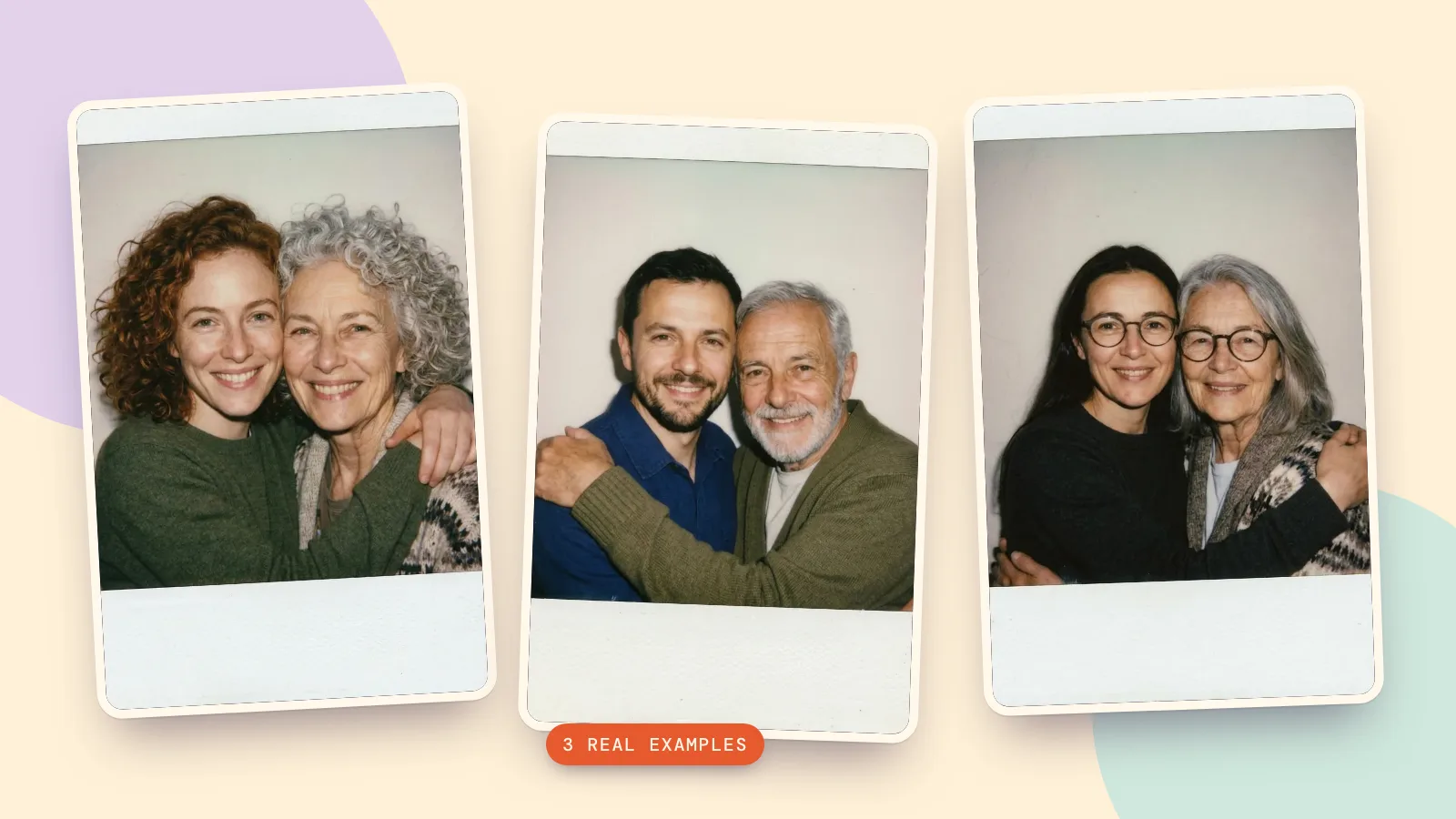
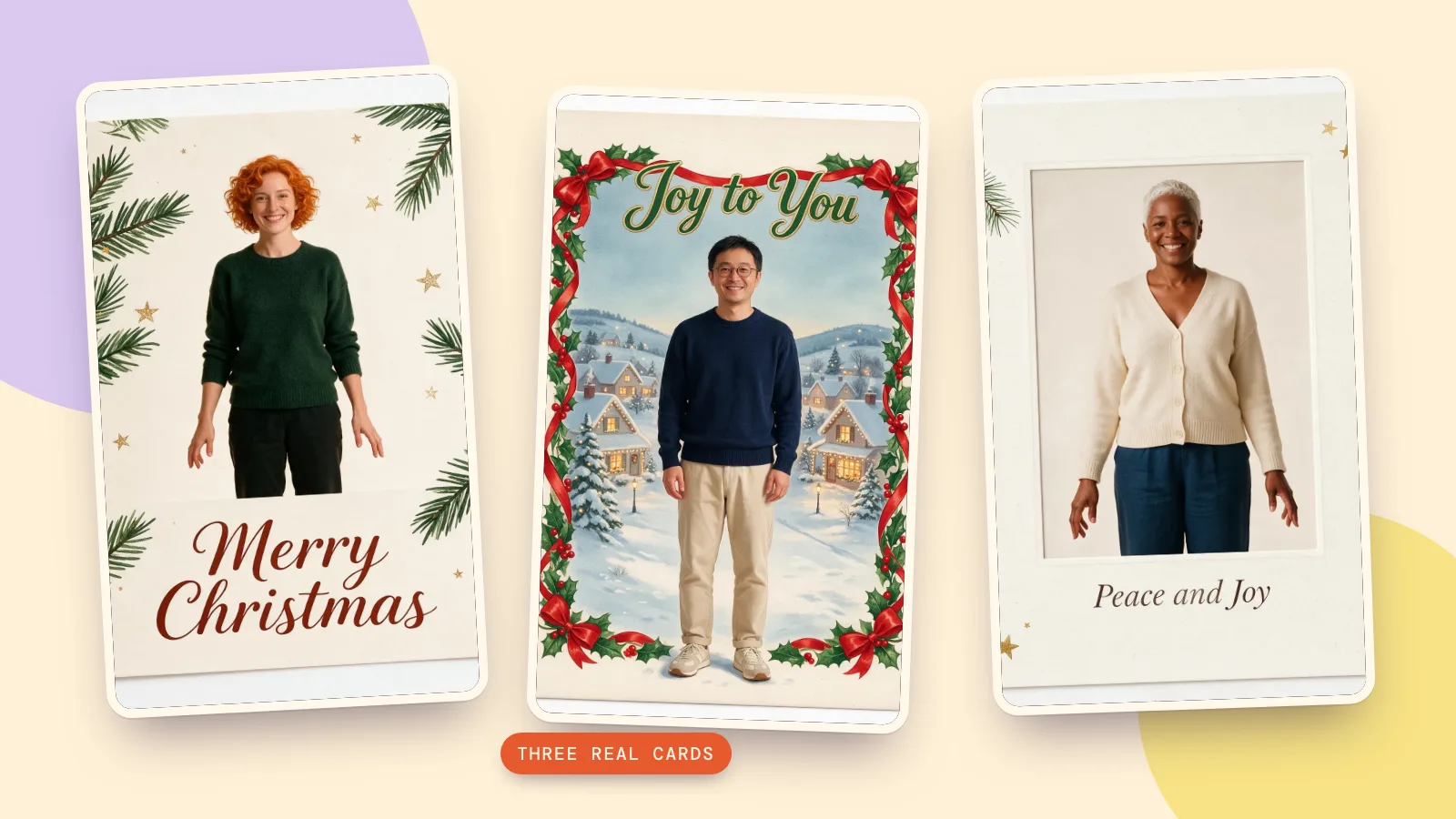
La prima foto ritrae una donna adulta immaginaria con ricci ramati e un maglione verde. Abbiamo scelto Biglietto con foto, conservato gli abiti e chiesto Merry Christmas sotto il ritratto. Un augurio breve di due parole lascia spazio a un messaggio leggibile senza relegare l'immagine in un angolo.
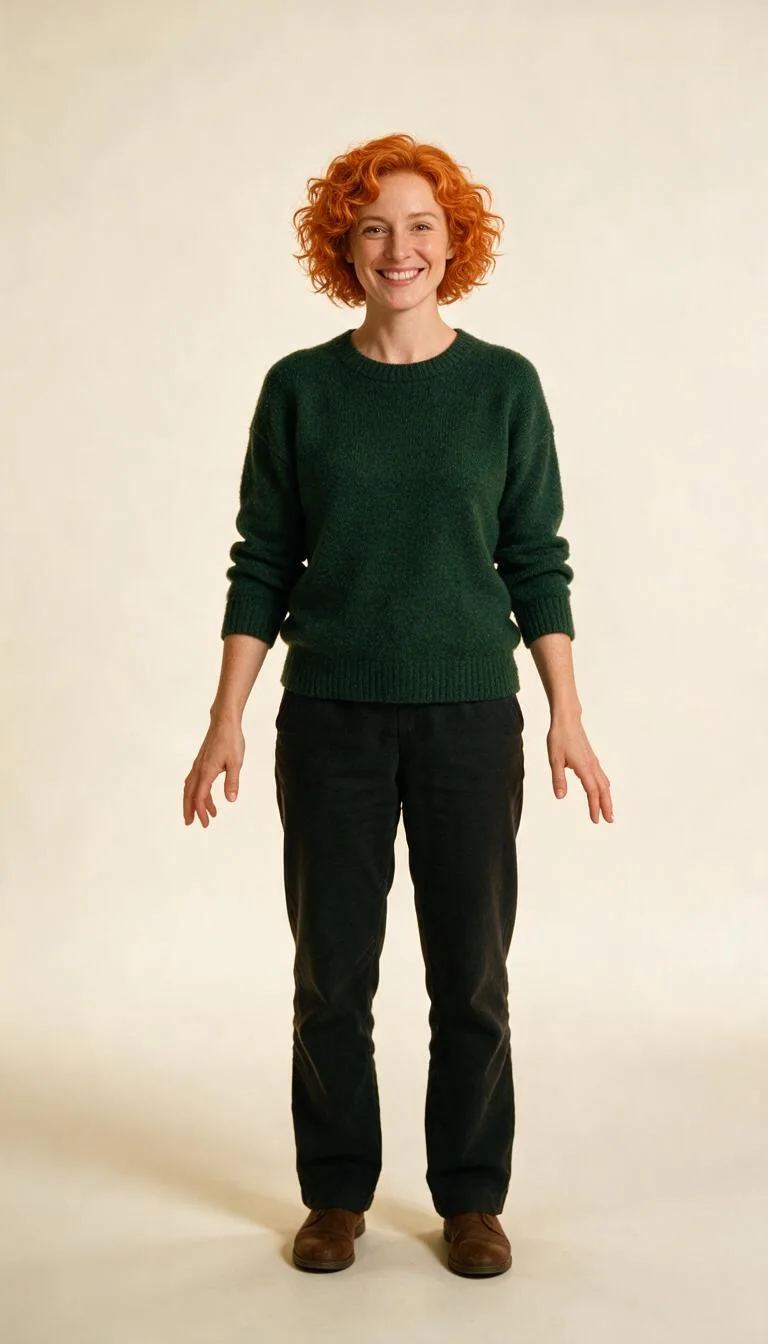 Ritratto iniziale
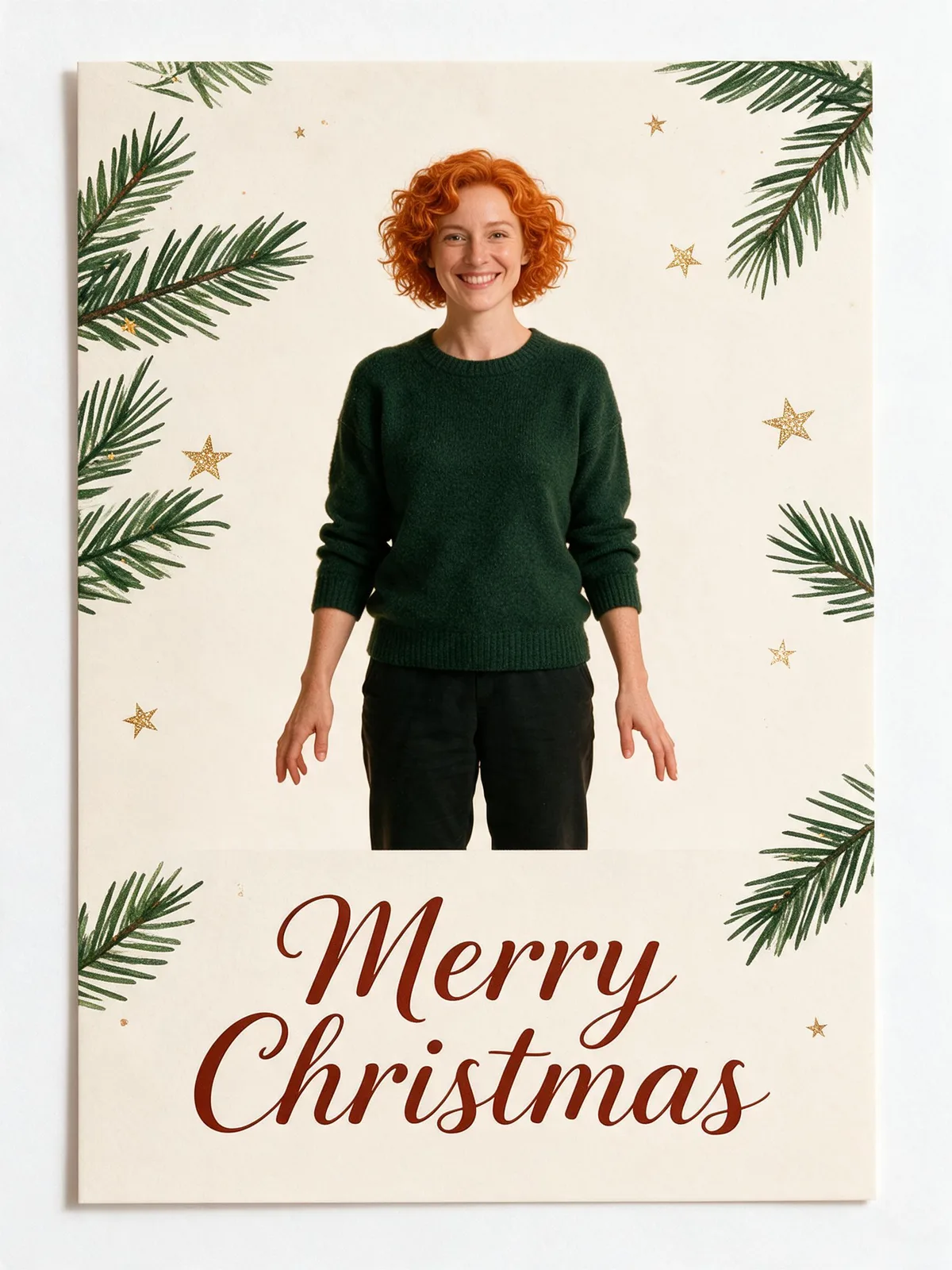 Biglietto con foto
Turn this photo into a bright, warm Christmas photo: place the people from the photo in a modern holiday photo card: the photo framed on a cream card with a hand-drawn pine branch, a few gold stars and plenty of clean space, like a printed greeting card. Keep their own clothes exactly as in the photo. Also: keep the greeting centered below the portrait with generous margins; no logos. Add the greeting "Merry Christmas" in elegant festive lettering, spelled exactly as written, and no other text. Keep every person exactly the same: same face and features, skin tone, hairstyle, glasses and age, with a natural, happy expression. Festive, joyful and well lit.
2. Come creare una cartolina vintage dipinta?
Il secondo soggetto è un adulto immaginario con occhiali rotondi. Abbiamo selezionato Cartolina vintage, abiti Natalizi e il messaggio Joy to You. Il risultato unisce un ritratto quasi fotografico a un villaggio innevato dipinto e un bordo di nastri. Ha conservato il maglione blu nonostante la richiesta di abiti vintage: considera quindi l'istruzione sugli abiti una richiesta da verificare, non un cambiamento garantito.
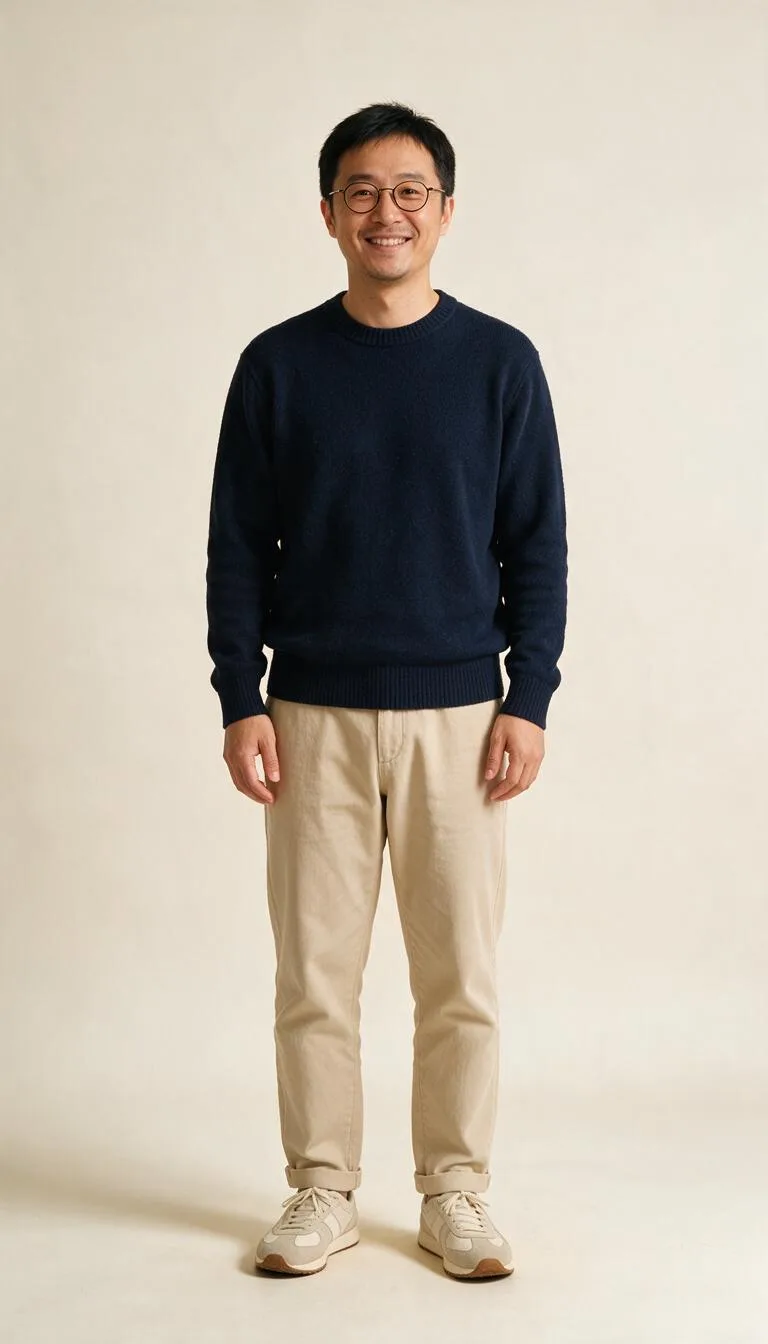 Ritratto iniziale
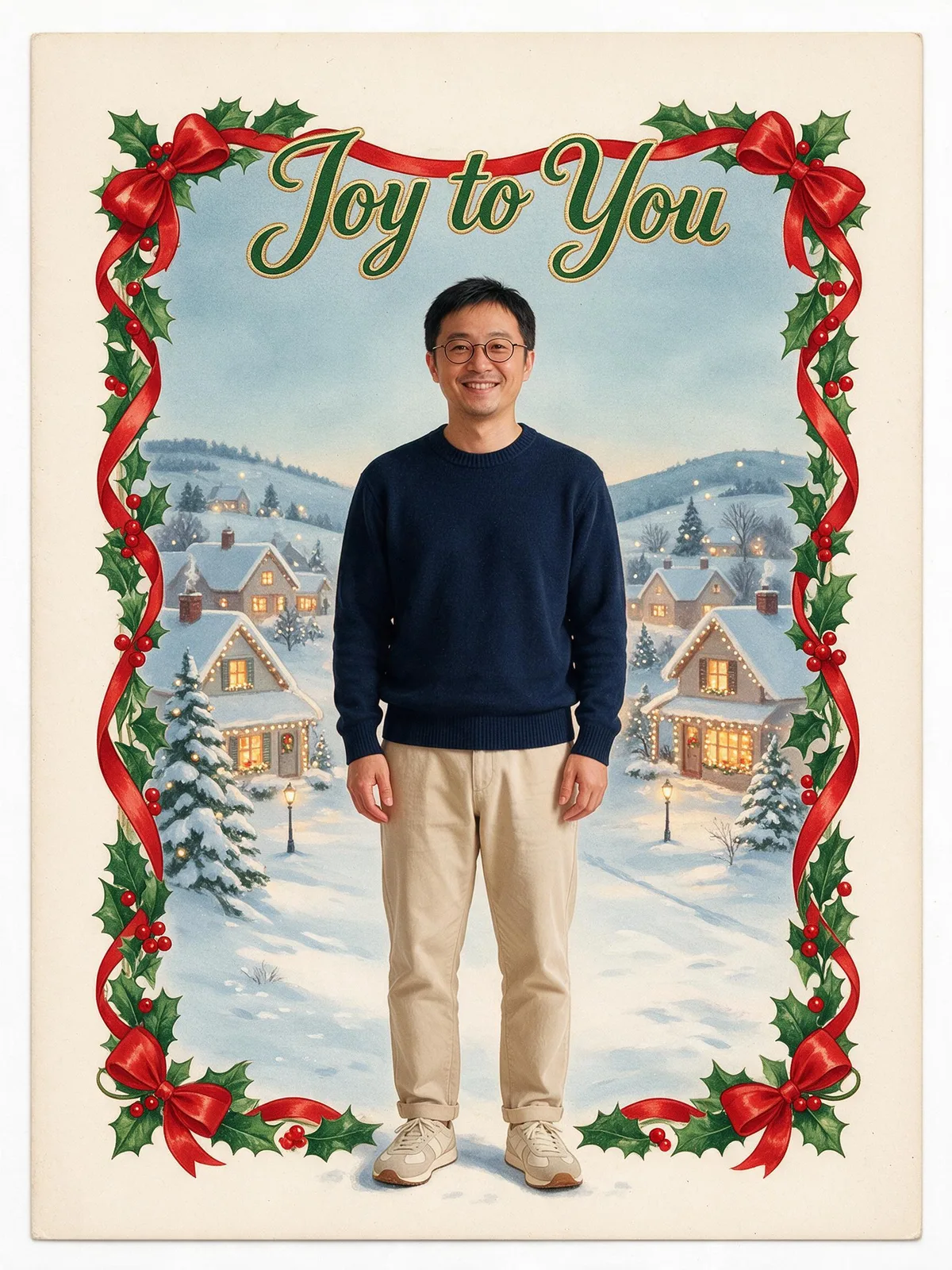 Cartolina vintage
Turn this photo into a bright, warm Christmas photo: place the people from the photo in a vintage 1950s illustrated Christmas greeting card: painted in a nostalgic mid-century gouache style with a snowy village, holly and a red ribbon border, the people shown as charming painted portraits in the middle. Dress them in cozy vintage winter clothes. Also: leave a wide cream border around the greeting; no logos. Add the greeting "Joy to You" in elegant festive lettering, spelled exactly as written, and no other text. Keep every person exactly the same: same face and features, skin tone, hairstyle, glasses and age, with a natural, happy expression. Festive, joyful and well lit.
3. Come creare un biglietto con un augurio più discreto?
La terza adulta immaginaria ha capelli corti argentati e un cardigan color crema. Biglietto con foto con Peace and Joy è un'alternativa utile quando vuoi un messaggio caloroso senza una lunga firma personale. Valuta ritratto e scritta come due parti separate della prova: un volto riuscito non significa automaticamente che il testo sia corretto.
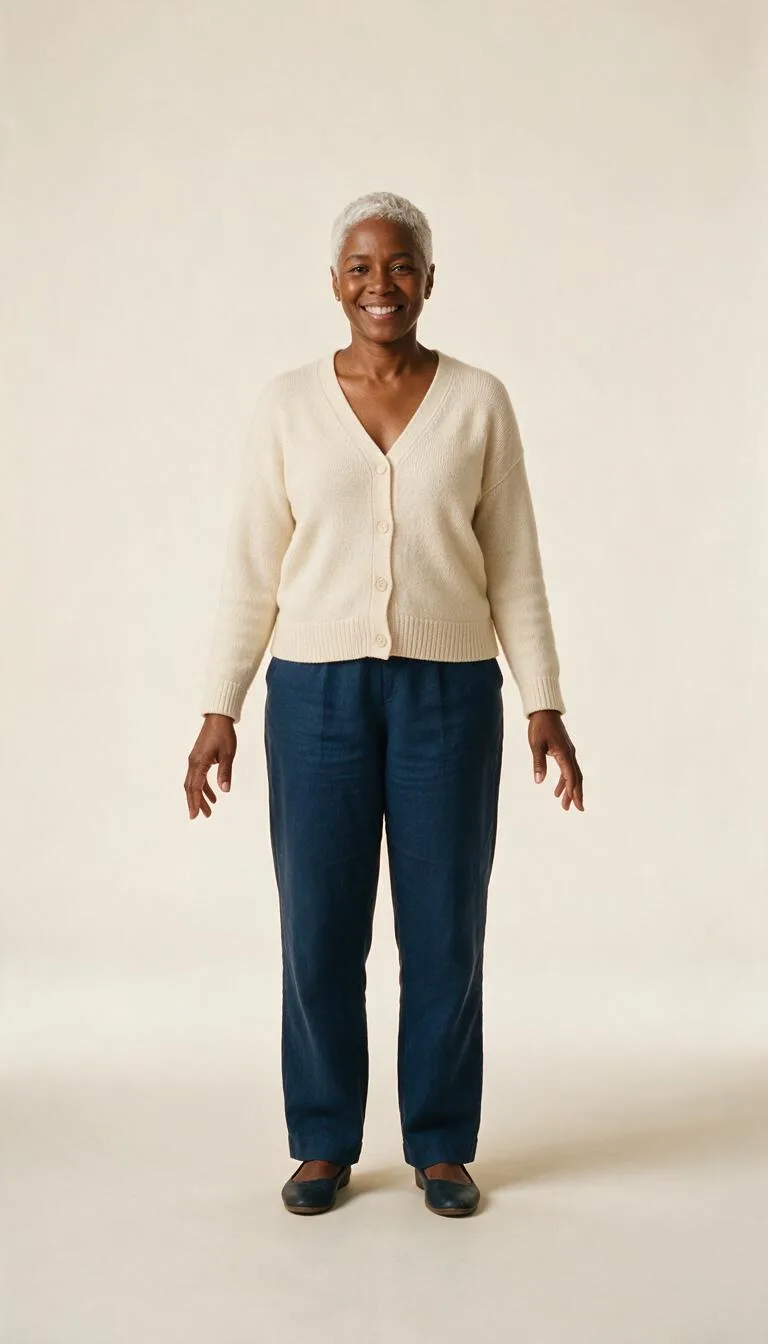 Ritratto iniziale
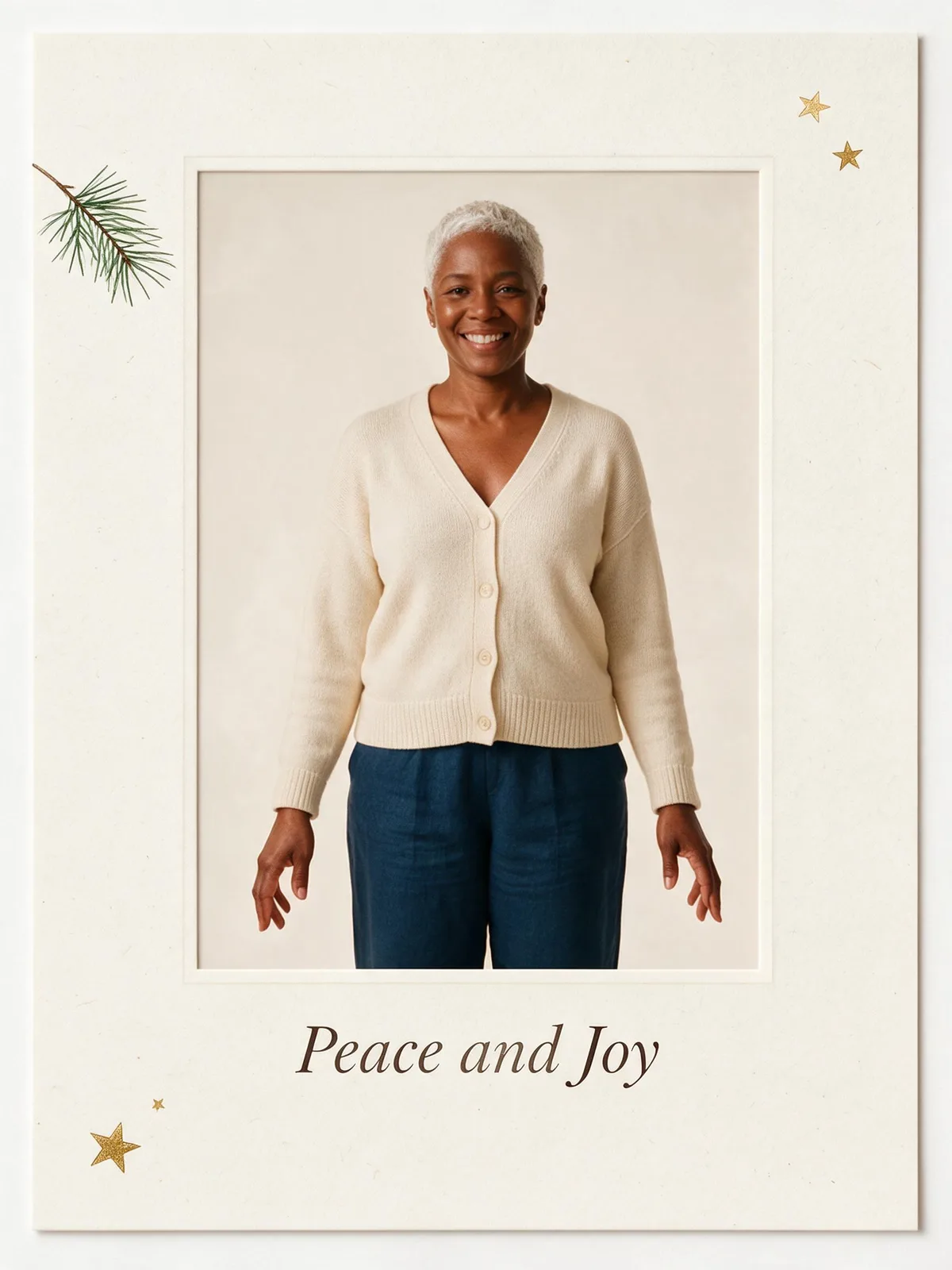 Biglietto con foto
Turn this photo into a bright, warm Christmas photo: place the people from the photo in a modern holiday photo card: the photo framed on a cream card with a hand-drawn pine branch, a few gold stars and plenty of clean space, like a printed greeting card. Keep their own clothes exactly as in the photo. Also: use a simple centered portrait with the greeting below; no logos. Add the greeting "Peace and Joy" in elegant festive lettering, spelled exactly as written, and no other text. Keep every person exactly the same: same face and features, skin tone, hairstyle, glasses and age, with a natural, happy expression. Festive, joyful and well lit.
Come preparare il biglietto per la stampa?
- Chiedi prima il modello della tipografia. Conferma il formato finito, la linea di taglio e l'eventuale necessità di un'area d'immagine oltre quella linea. Mantieni i volti e tutto il messaggio nell'area sicura indicata dalla tipografia.
- Adatta il ritaglio. Un'immagine 3:4 è vicina a un biglietto verticale ma diversa da 5:7 e 2:3. Un ritaglio centrato può eliminare decorazioni o lettere; sposta il ritaglio per proteggere il messaggio, senza deformare l'immagine.
- Controlla le dimensioni originali in pixel. A 300 pixel per pollice, un biglietto da 5 per 7 pollici richiede 1500 per 2100 pixel, uno da 4 per 6 richiede 1200 per 1800. Confronta questi valori con il file scaricato dopo il ritaglio. La sola dicitura 2K non garantisce ogni formato di stampa.
- Ordina o stampa una prova. Guardala nelle dimensioni previste. Controlla che i dettagli dorati sottili restino visibili e il testo si legga senza ingrandire. Per un biglietto pieghevole, metti l'immagine sul pannello anteriore e aggiungi il messaggio interno nel tuo programma di impaginazione.
Per altre idee di ritratto prima di creare il biglietto, leggi la nostra guida alle foto di Natale. Quando cambia l'occasione, il creatore di biglietti di Capodanno offre un punto di partenza dedicato.
Come confrontare lo stesso prompt tra modelli diversi?
Questi esempi provano solo Seedream 5.0 Pro. Se esplori modelli diversi, mantieni uguali il ritratto iniziale, il messaggio e la richiesta d'inquadratura, poi confronta ortografia, somiglianza e margini. Cambiare contemporaneamente modello e messaggio rende più difficile capire cosa è migliorato. Anche un modello che disegna bei rami di pino può richiedere un altro tentativo per un nome.
Domande frequenti
Posso usare un prompt per biglietti di Natale di ChatGPT su PopNow?
Puoi adattare una descrizione scritta del biglietto mantenendo insieme scena, stile e messaggio esatto, poi usarla con la tua foto in un flusso di modifica immagini. Su questa pagina scegli la scena integrata per biglietti e inserisci una piccola richiesta aggiuntiva in Aggiungi il tuo tocco. Le schede mostrano le nostre vere istruzioni Seedream; non sono un test di ChatGPT né una garanzia che un altro modello produca gli stessi risultati.
Esiste un generatore di biglietti di Natale con IA gratuito?
La generazione di biglietti su PopNow usa crediti. HD costa 72 crediti per biglietto e Standard costa 36 crediti. Controlla il prezzo sul pulsante prima di generare e parti da una sola versione mentre scegli l'impaginazione.
I biglietti di Natale generati con IA possono avere i miei auguri?
Sì. Biglietto con foto e Cartolina vintage hanno un campo Messaggio del biglietto con un limite di 40 caratteri. I messaggi brevi sono più facili da controllare rispetto a più righe di testo. Verifica ogni lettera, segno di punteggiatura e nome nell'immagine prima di condividerla o stamparla.
Posso creare un biglietto di Natale da una foto di famiglia?
Sì. Parti da una foto di gruppo nitida e usa una scena per biglietti. Ogni persona in più significa un altro volto da controllare, quindi evita volti minuscoli in un'inquadratura ampia. Tutte le persone dei nostri esempi sono adulti immaginari; per il tuo biglietto usa foto che hai il permesso di modificare.
Posso cambiare il testo senza generare di nuovo?
Il messaggio generato fa parte dell'immagine e non è un livello di testo separato modificabile nello strumento natalizio. Se ti servono caratteri precisi o un messaggio più lungo, crea l'illustrazione con il ritratto e aggiungi il testo definitivo in un programma di impaginazione. Conserva l'originale scaricato e controlla di nuovo il file esportato per la stampa.