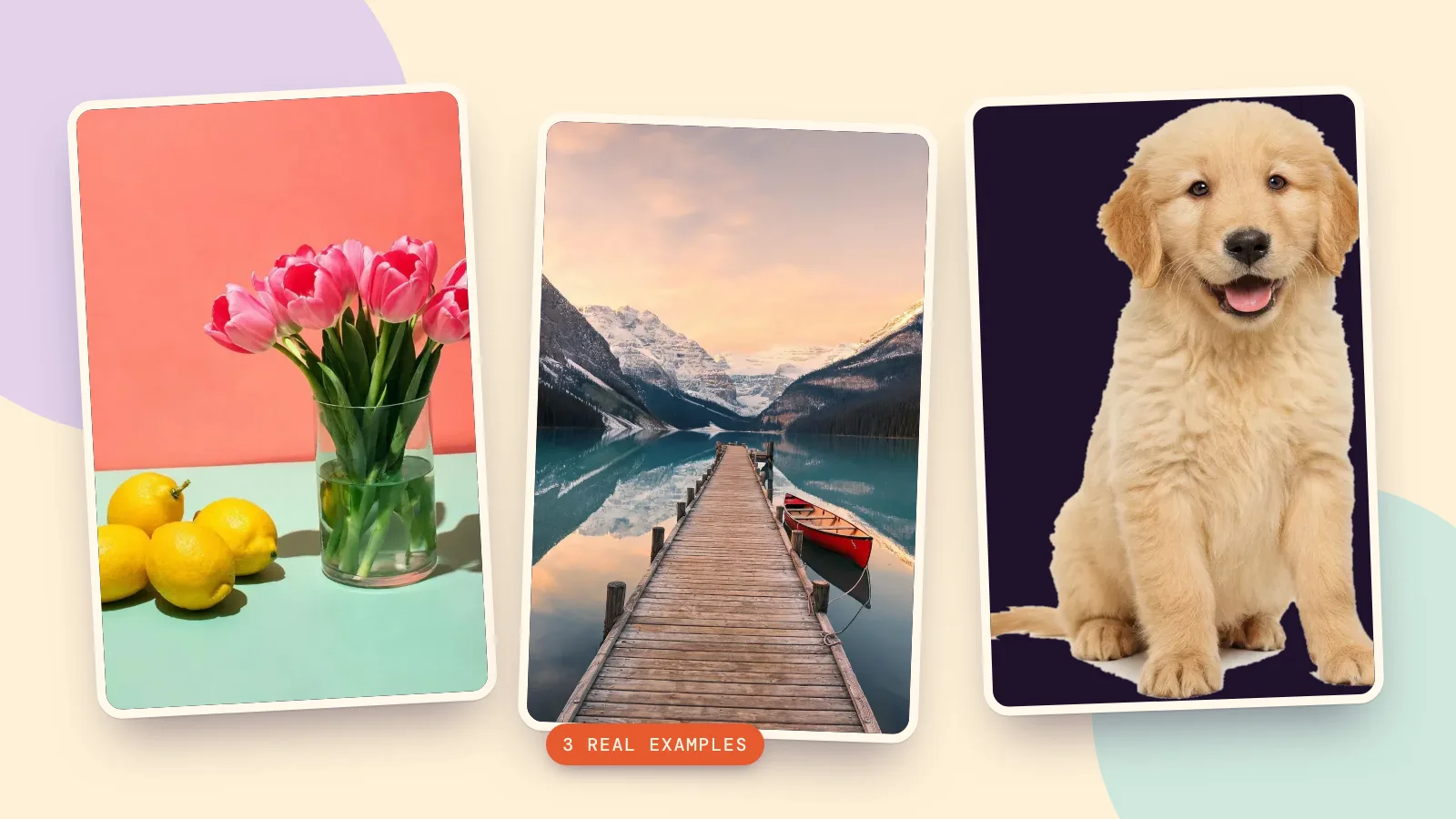
Per convertire JPG in PNG, apri l’immagine in un’app che esporti PNG, scegli il formato e salva una nuova copia. Su un dispositivo con browser compatibile, il convertitore PNG di PopNow accetta JPG e WebP e converte gratis in locale. Cambiare solo l’estensione non converte l’immagine e non migliora i dettagli.
Come convertire JPG in PNG nel browser?
La pagina si chiama WebP to PNG, ma accetta anche JPG, PNG, JFIF, AVIF, GIF e BMP. Non servono modello IA, account o crediti. Le immagini restano sul dispositivo salvo quando scegli Invia a, che le carica per un altro strumento.
- Apri il convertitore e scegli Carica immagini, oppure trascina i file sulla pagina. Puoi aggiungere fino a 30 immagini per gruppo.
- Lascia Converti in su PNG e Dimensione massima su Originale per mantenere le dimensioni, entro i limiti del canvas del browser.
- Attendi che ogni riga mostri nuovo formato, dimensioni e peso. PNG è senza perdita, quindi non ha un cursore di qualità.
- Scegli Scarica PNG per un file o il pulsante ZIP per l’intero gruppo. Apri la copia scaricata per verificarla prima di eliminare qualcosa.
Conserva l’originale se i metadati contano: la copia non mantiene i dati originali della fotocamera o della posizione. Anche l’animazione è un limite: il convertitore produce un’immagine fissa, non una sequenza PNG che mantenga il movimento di un WebP o GIF animato.
Come cambiare JPG in PNG su Windows o Mac?
Windows: Paint salva in PNG. Apri il JPG in Paint, usa File > Salva con nome, scegli Immagine PNG o PNG nell’elenco e salva con un nuovo nome. Non salvare come progetto Paint se ti serve un’immagine.
Mac: Apri il JPG in Anteprima, scegli File > Esporta, imposta Formato su PNG, poi assegna un nome e salva. Se il formato non appare, tieni premuto Opzione mentre apri il menu Formato. I passi seguono la guida di conversione di Anteprima di Apple, letta il 29 ottobre 2026.
Come convertire su iPhone o Android?
iPhone: Se il tuo iPhone ha Anteprima di Apple, apri l’immagine, tocca il menu azioni accanto al nome, scegli Esporta, poi PNG, completa e salva in una posizione facile da ritrovare. Lascia Alpha attivo per mantenere la trasparenza esistente. La guida di esportazione per iPhone di Apple descrive questi controlli; letta il 29 ottobre 2026. La disponibilità dipende dalla versione di iOS. In alternativa usa il browser.
Android: Rendi prima disponibile il file in locale. Google Foto indica di selezionare la foto e scegliere Altro > Scarica; l’opzione manca se è già sul dispositivo. Questo salva una copia, non seleziona PNG. Poi apri il convertitore nel browser, scegli il file scaricato ed esporta PNG. Vedi le istruzioni Google per scaricare su Android, lette il 29 ottobre 2026; le opzioni della galleria variano per produttore.
Cosa è cambiato in tre conversioni reali?
Abbiamo riutilizzato tre immagini di esempio PopNow e le abbiamo convertite localmente con ImageMagick il 29 ottobre 2026, senza ridimensionare durante la conversione. Sono pesi misurati, non risultati promessi nel browser: un altro codificatore può produrre dimensioni diverse. La tabella usa byte esatti per non nascondere l’aumento con gli arrotondamenti; le anteprime web sono copie WebP compresse delle immagini convertite.
| Esempio | Dimensioni | Byte in ingresso | Byte PNG |
|---|---|---|---|
| Natura morta con limoni · JPG | 1200 × 900 | 83,464 | 628,934 |
| Lago di montagna · WebP | 1200 × 1200 | 181,174 | 1,480,596 |
| Cucciolo trasparente · WebP | 675 × 931 | 70,186 | 593,973 |
 Da JPG a PNG
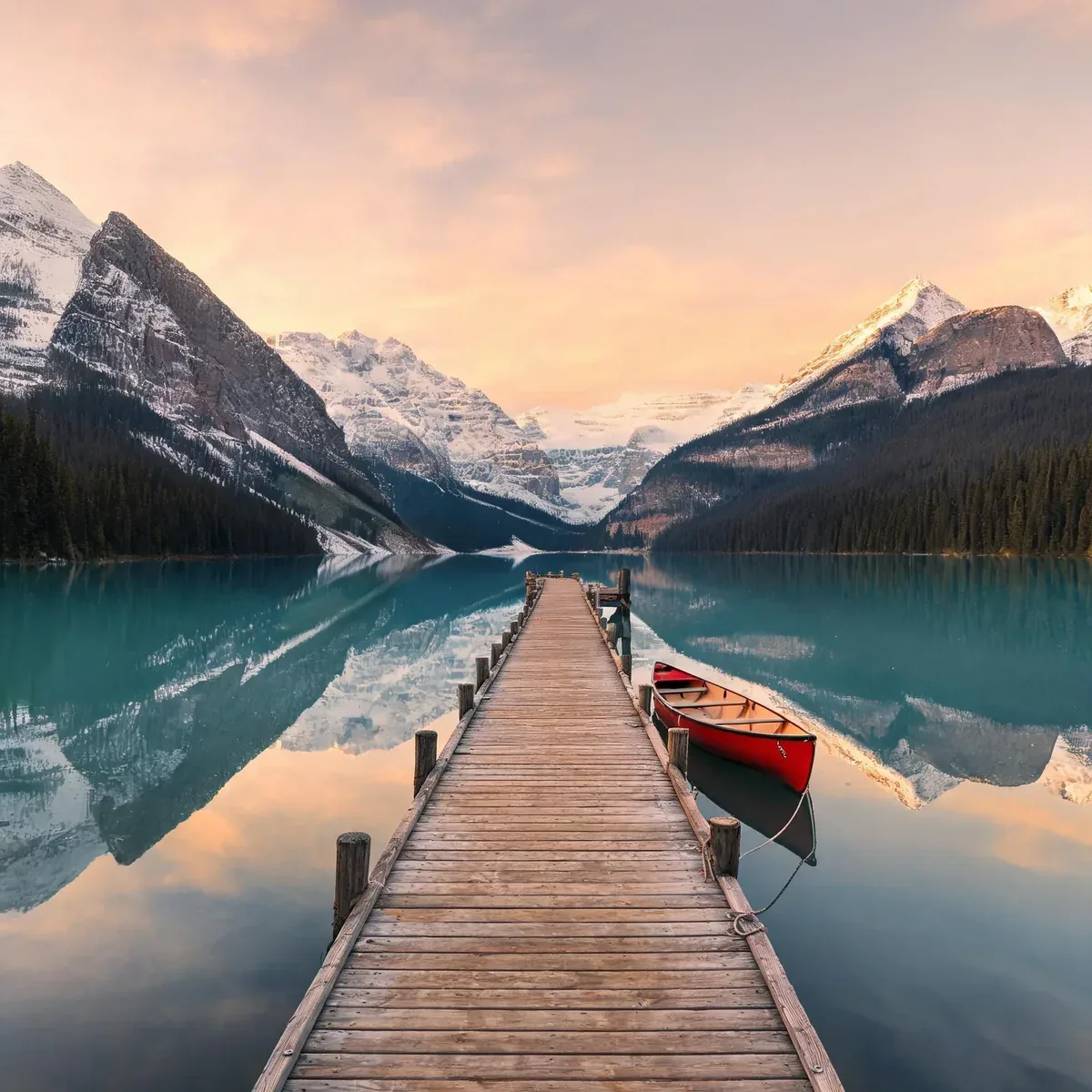 Da WebP a PNG
 Da WebP trasparente a PNG
Tutti e tre i PNG sono diventati più grandi. Natura morta e lago hanno mantenuto inquadratura e dettagli visibili; la conversione non ha inventato texture più nitide. Il cucciolo ha mantenuto lo sfondo trasparente. Un JPG invece parte da uno sfondo opaco, che salvare come PNG non rimuove automaticamente.
Quando tenere PNG o convertirlo in JPG?
Scegli PNG per la trasparenza esistente, i bordi grafici nitidi o una copia di lavoro che eviti un altro salvataggio con perdita. Mantieni JPG quando una foto opaca deve rispettare un limite ridotto di allegato o caricamento. PNG non recupera i dettagli persi dalla compressione JPG e un file più grande non dimostra qualità migliore.
Per la direzione inversa apri Converti in JPG, aggiungi il PNG e controlla il nuovo peso. Il preset predefinito Alta qualità usa qualità 92 e dimensioni originali. Le aree trasparenti ricevono il colore di sfondo scelto: controllale prima di scaricare. Conserva separatamente la fonte trasparente se potrebbe servirti ancora.
Domande frequenti
Come convertire JPG in PNG senza installare un’app?
Usa il convertitore del browser, scegli PNG e scarica il nuovo file. Funziona in locale senza account e accetta JPG anche se il nome evidenzia WebP.
Convertire JPG in PNG migliora la qualità?
No. Conserva i pixel decodificati senza un’altra codifica con perdita, ma non ripristina dettagli mancanti e non aumenta la risoluzione originale.
Convertendo JPG in PNG lo sfondo diventa trasparente?
PNG può memorizzare trasparenza, ma la conversione mantiene lo sfondo del JPG. Rimuoverlo è una modifica separata; salva quel risultato in PNG.
Perché il PNG è molto più grande del JPG o WebP?
PNG salva i pixel con compressione senza perdita. Le foto occupano spesso più spazio rispetto a JPG o WebP con perdita; tutti e tre gli esempi misurati sono cresciuti.
Come convertire PNG in JPG senza sfondo bianco?
JPG richiede sempre uno sfondo opaco. Scegli un riempimento adatto alla destinazione o mantieni PNG se lo sfondo deve restare trasparente.