


par PopNowVidéo
Video Eraser
Effacez une zone fixe sur tout le clip
Dès 24 crédits par seconde de vidéo≈ 0,024 $US
Qu’est-ce que Video Eraser ?
Video Eraser est l’outil de nettoyage vidéo de PopNow pour une zone fixe de l’écran. Il exige un clip source et un masque PNG statique aligné, avec du blanc pour effacer et du noir pour conserver sur toute la vidéo.
Sur PopNow, idéal pour : Retirer un élément indésirable qui reste dans une zone de l’écran, lorsqu’un seul masque peut définir la zone visée pendant tout le plan.
Idéal pour
- Retirer un élément qui reste dans la même zone de l’écran
- Nettoyer une zone fixe pendant toute une prise
- Retouches vidéo guidées par un masque noir et blanc préparé
Les points forts de Video Eraser
Raisonnez en coordonnées d’écran
Le masque reste au même endroit de la première à la dernière image. Regardez le clip avant de le dessiner et déterminez si l’élément indésirable reste dans cette zone. Un masque statique ne devient pas un suivi d’objet simplement parce que l’objet commence sous la zone blanche.
Faites du masque une délimitation
Utilisez un PNG aligné sur l’image vidéo. Peignez en blanc la zone à effacer et en noir le reste. Vérifiez l’alignement avant l’envoi : un masque de la bonne forme mais au mauvais endroit demande à l’outil de retoucher une autre partie de l’image.
Décrivez le contexte de la réparation
Le prompt facultatif peut nommer la zone indésirable et son environnement. Il ne remplace pas le masque. Une note utile explique à quoi appartient la zone, par exemple un sol ou un mur, pour vérifier si la réparation s’accorde avec ce qui l’entoure au fil du temps.
Vrais résultats de Video Eraser
Chaque image et chaque clip ici ont été générés avec Video Eraser. Cliquez sur Refaire pour l’ouvrir dans le studio avec le même prompt et les mêmes réglages.
Apportez votre propre clip
Des prompts éprouvés sur Video Eraser
De vrais résultats avec le prompt exact utilisé et l’explication de ce qui fonctionne. Choisissez « Refaire » pour essayer les mêmes réglages.
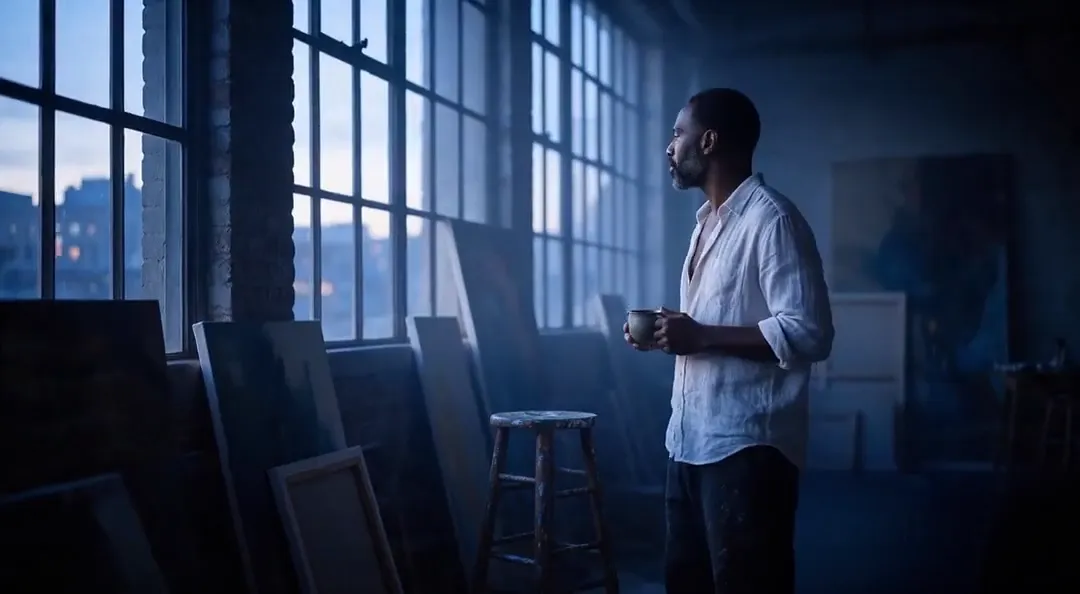
Remove the SAMPLE watermark box and restore the dark wooden floor behind it.
L’exemple réel fournit un clip de loft et un masque PNG statique aux mêmes dimensions que l’image. Le prompt demande de retirer un encadré « SAMPLE » et de restaurer le parquet sombre derrière. Le texte identifie la cible et la matière environnante, tandis que le masque définit la zone réelle de l’écran. Pour adapter cet exemple, vérifiez d’abord si votre cible reste dans une zone fixe pendant le plan. Le principe utile associe un masque aligné à une courte note de contexte. Vérifiez la continuité visuelle du sol et toute la durée, sans supposer qu’une première image propre garantit la tenue de la réparation jusqu’au bout.
RefaireCe que Video Eraser sait faire
Chaque mode s’ouvre dans le studio avec Video Eraser déjà sélectionné. Le prix s’affiche avant la génération.

Les meilleurs usages de Video Eraser sur PopNow
Les outils qui utilisent déjà ce modèle pour vous, des applications en un geste au studio complet.
Nettoyer un plan préparé
Utilisez le studio vidéo avec une source coupée à la bonne durée et son masque prêt. Gardez le clip original pour comparer la zone masquée et les détails voisins conservés à plusieurs moments.
OuvrirPréparer le contexte visuel environnant
Examinez la composition d’origine avant d’écrire la note facultative. Une description claire de la surface derrière l’élément indésirable est plus utile que l’ajout de changements de scène sans rapport à la demande de nettoyage.
OuvrirBien rédiger ses prompts pour Video Eraser
- Préparez un masque PNG statique aligné sur l’image vidéo. Peignez en blanc la zone à retirer et en noir tout ce qui doit rester.
- Vérifiez que le masque fixe couvre la zone souhaitée pendant tout le clip. Il ne suit pas un objet ; examinez donc toute la prise avant l’envoi.
- Ajoutez un court prompt facultatif décrivant les objets ou la zone à supprimer et le contexte environnant. Découpez la source à la section nécessaire.
Les réglages à connaître
Tout le reste a une valeur par défaut adaptée : tapez un prompt et c’est parti.
video_url- Le clip à traiter.
mask_url- Peignez la zone qui doit changer.
Face aux autres
Le même type de travail, d’autres points forts et d’autres prix.
Object Eraser retouche une photo avec un prompt, un masque ou les deux. Video Eraser exige un masque statique et l’applique à toute la vidéo.
Les limites de Video Eraser
- Le masque statique s’applique à tout le clip et ne suit pas un objet.
- La source doit durer une à six cents secondes. Coupez-la au plan utile avant de préparer le masque.
- La vidéo et le masque sont tous deux requis ; la description facultative ne peut pas remplacer un masque PNG.
Utiliser Video Eraser en trois étapes
- Regardez le plan et confirmez qu’une zone fixe peut couvrir la partie à effacer.
- Préparez un masque PNG noir et blanc aligné et décrivez éventuellement la cible et son environnement.
- Générez et inspectez la zone réparée sur tout le clip, en vérifiant les détails voisins et la continuité.
Questions sur Video Eraser
Combien coûte Video Eraser ?
Sur PopNow, la génération la moins chère avec Video Eraser coûte 24 crédits (0,024 $US) par seconde de vidéo. Vous payez en crédits (1 crédit = 0,001 $), le coût exact s’affiche sur le bouton Générer avant de lancer, et les générations ratées sont remboursées automatiquement.
Que pouvez-vous créer avec Video Eraser ?
Le nettoyage d’une zone fixe de l’image pendant une vidéo.
Que devez-vous fournir ?
Une vidéo et un masque PNG statique aligné.
Quel réglage essayer en premier ?
Marquez en blanc la zone à effacer et en noir celle à conserver.
Quelle limite faut-il prévoir ?
Le masque ne suit pas les mouvements ; clips de une à six cents secondes.
Comment vérifier le résultat ?
Observez la zone réparée sur toute la durée pour vérifier sa continuité visuelle.
Video Eraser ou Object Eraser ?
Object Eraser retouche une photo avec un prompt, un masque ou les deux. Video Eraser exige un masque statique et l’applique à toute la vidéo.
Créez quelque chose avec Video Eraser
Laissez le masque indiquer où intervenir et la courte note de contexte expliquer ce qui doit s’y trouver.