


par PopNowVidéo
Video Background Remover
Un master vidéo transparent pour votre prochaine composition
Dès 60 crédits par seconde de vidéo≈ 0,06 $US
Qu’est-ce que Video Background Remover ?
Video Background Remover est l’outil de détourage vidéo de PopNow. Il traite un clip entier de une à soixante secondes et fournit un sujet sur fond transparent ou sur l’une des dix couleurs unies, avec conservation facultative du son source.
Sur PopNow, idéal pour : Préparer un sujet en mouvement pour une autre composition ou créer une version nette d’un court clip sur fond uni.
Idéal pour
- Vidéos détourées à placer sur un autre décor
- Sujets en mouvement sur une couleur unie choisie
- Éléments vidéo transparents pour une composition ultérieure
Les points forts de Video Background Remover
Choisissez ensemble transparence et format
Un fond transparent demande un format capable de contenir un canal alpha. Le catalogue recommande WebM VP9. Sélectionner « transparent » sans format de sortie adapté ne suffit pas : faites ces deux choix ensemble avant d’envoyer le clip.
Choisissez un fond uni si c’est le livrable attendu
Le blanc, le vert et les autres couleurs disponibles créent un autre type de fichier qu’un original transparent. Décidez de ce dont l’outil de montage ou la mise en page suivante a besoin. Un fond vert reste une couleur visible dans le fichier ; il ne prouve pas que le sujet dispose déjà d’un canal alpha.
Vérifiez les contours dans la durée
Un détourage en mouvement demande plus qu’une belle image fixe. Regardez les mains, les bords des vêtements et les espaces autour du sujet pendant toute l’action. Une vérification utile suit le mouvement et s’assure que les contours conviennent au fond prévu derrière le sujet.
Vrais résultats de Video Background Remover
Chaque image et chaque clip ici ont été générés avec Video Background Remover. Cliquez sur Refaire pour l’ouvrir dans le studio avec le même prompt et les mêmes réglages.
Pas de prompt, seulement les réglages
Apportez votre propre clip
Pas de prompt, seulement les réglages
Apportez votre propre clip
Des prompts éprouvés sur Video Background Remover
De vrais résultats avec le prompt exact utilisé et l’explication de ce qui fonctionne. Choisissez « Refaire » pour essayer les mêmes réglages.

L’exemple de danse en costume utilise un fond blanc et une sortie MP4 H.264. Il montre un résultat sur fond uni, sans constituer un original transparent. Les métadonnées indiquent que le fichier obtenu n’a pas de son : cet exemple ne prouve donc pas que chaque clip traité contient nécessairement une bande-son.
Refaire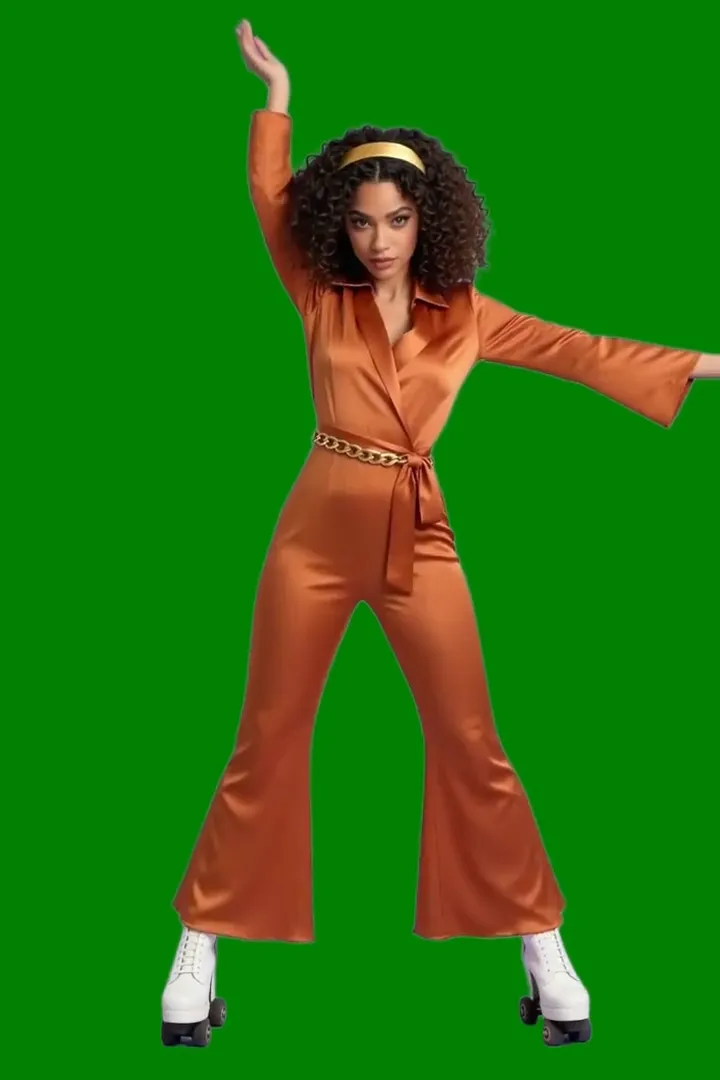
L’exemple de roller disco choisit le vert avec MP4 H.264 et documente du son dans le résultat. Évaluez-le comme un sujet en mouvement sur fond uni. Ses réglages aident à comprendre le choix du fond ; une sortie avec canal alpha reste un choix distinct pour obtenir ensuite un fichier transparent.
RefaireCe que Video Background Remover sait faire
Chaque mode s’ouvre dans le studio avec Video Background Remover déjà sélectionné. Le prix s’affiche avant la génération.

Les meilleurs usages de Video Background Remover sur PopNow
Les outils qui utilisent déjà ce modèle pour vous, des applications en un geste au studio complet.
Préparer un élément de composition
Dans le studio vidéo, traitez uniquement la partie du clip à placer ailleurs. Choisissez un canal alpha ou un fond uni selon la destination, puis inspectez tout le mouvement obtenu.
OuvrirPréparer la scène de remplacement
Créez ou choisissez une image à placer derrière le sujet. Pensez au contraste autour des contours détourés pour évaluer la combinaison réelle, au lieu de valider l’élément isolé uniquement sur son fond d’aperçu.
OuvrirBien rédiger ses prompts pour Video Background Remover
- Pour la transparence, choisissez un format compatible avec le canal alpha. Le catalogue recommande WebM VP9 ; régler le fond sur transparent ne suffit pas.
- Gardez la conservation de l’audio activée si vous souhaitez le son d’origine. Le GIF ne contient aucun son, même lorsque cette option est active.
- Utilisez un clip de 1 à 60 secondes. Le traitement porte sur tout le clip : découpez la section nécessaire avant l’import.
Les réglages à connaître
Tout le reste a une valeur par défaut adaptée : tapez un prompt et c’est parti.
video_url- Le clip à traiter.
backgroundtransparent · black · white · gray +7- Garder, supprimer ou remplacer l’arrière-plan.
output_formatwebm_vp9 · mp4_h264 · mp4_h265 · mov_h265 +5- Le type de fichier du résultat.
Face aux autres
Le même type de travail, d’autres points forts et d’autres prix.
Background Remover traite une photo et retourne un PNG transparent. Choisissez Video Background Remover lorsque votre source est un clip en mouvement plutôt qu’une image fixe.
Les limites de Video Background Remover
- La durée d’entrée doit être comprise entre une et soixante secondes ; le clip importé est traité en entier.
- Le GIF ne peut pas contenir de son, même si la conservation de l’audio d’origine est activée.
- La transparence exige un format avec canal alpha. Les exemples MP4 sur fond uni ne montrent pas d’export transparent.
Utiliser Video Background Remover en trois étapes
- Coupez la source pour garder l’action utile et importez un clip dans la durée acceptée.
- Choisissez la transparence avec un format adapté ou la couleur de fond unie souhaitée ; décidez de conserver ou non le son source.
- Générez, regardez tous les contours en mouvement et vérifiez le fichier exporté dans l’outil de composition où vous l’utiliserez.
Questions sur Video Background Remover
Combien coûte Video Background Remover ?
Sur PopNow, la génération la moins chère avec Video Background Remover coûte 60 crédits (0,06 $US) par seconde de vidéo. Vous payez en crédits (1 crédit = 0,001 $), le coût exact s’affiche sur le bouton Générer avant de lancer, et les générations ratées sont remboursées automatiquement.
Que pouvez-vous créer avec Video Background Remover ?
Des sujets en mouvement sur fond transparent ou uni.
Que devez-vous fournir ?
Une vidéo de une à soixante secondes.
Quel réglage essayer en premier ?
Choisissez ensemble le fond et le format de sortie.
Quelle limite faut-il prévoir ?
La transparence exige un format avec alpha ; le GIF n’a pas de son.
Comment vérifier le résultat ?
Regardez les contours en mouvement et vérifiez fond et son exportés.
Video Background Remover ou Background Remover ?
Background Remover traite une photo et retourne un PNG transparent. Choisissez Video Background Remover lorsque votre source est un clip en mouvement plutôt qu’une image fixe.
Vous développez une app ? Voir l’API Video Background Remover →
Créez quelque chose avec Video Background Remover
Choisissez le fichier dont votre prochaine composition a réellement besoin, puis inspectez-le sur tout le mouvement.