
Un espace pour toute votre idée.
Rassemblez les médias importés dans votre bibliothèque, avec leurs prompts et paramètres lorsqu’ils figurent dans l’exportation.
Découvrez votre bibliothèque de médias

Vos créations ne font que commencer
Vos images, vidéos et prompts préférés. Un nouvel espace avec plus de 100 applications créatives pour les retoucher, les animer et aller plus loin.
Gardez cette atmosphère.
Essayez autre chose.

Une sélection de nos bibliothèques de styles et de prompts. Choisissez un rendu, puis prévisualisez l’importation d’exemple.
Vous avez créé ailleurs ?
Apportez les fichiers. Continuez à créer.
Pourquoi les importer ici ?
Vos meilleures idées méritent mieux qu’un dossier de téléchargements. Offrez-leur un espace où la prochaine étape créative est à portée de main.
Rassemblez les médias importés dans votre bibliothèque, avec leurs prompts et paramètres lorsqu’ils figurent dans l’exportation.
Découvrez votre bibliothèque de médias
Retouchez une image, transformez-la en vidéo ou organisez vos références sur un canevas. Explorez 165 modèles sur la plateforme.
Explorer les modèles
L’importation ne lance aucune génération. Pour créer quelque chose de nouveau, vous verrez le prix avant de commencer.
Comprendre les créditsUn nouveau départ en trois étapes
Commencez par quelques favoris. Vous pouvez tout prévisualiser avant d’enregistrer dans votre compte.
Enregistrez les créations qui vous appartiennent depuis votre outil actuel. Gardez aussi un CSV de prompts si vous en avez un.
Sélectionnez vos fichiers dans PopNow. Vérifiez les aperçus, les notes associées et les éléments qui n’ont pas pu être inclus.

Connectez-vous pour enregistrer en privé. Retrouvez vos créations dans votre bibliothèque ou ouvrez le canevas de référence importé.
Votre guide pas à pas
Choisissez votre plateforme pour connaître les étapes de téléchargement. Vous apportez vous-même les fichiers ; aucune connexion de compte n’est nécessaire.
Placez vos images, vidéos terminées et fichiers audio dans un dossier. Quelques favoris suffisent pour commencer.
Ajoutez un CSV associant noms de fichiers et prompts, ou un JSON de projet pris en charge. Les médias seuls conviennent aussi.
Choisissez vos fichiers, un dossier ou un ZIP. Vérifiez les miniatures et le rapport avant de vous connecter pour enregistrer.
Repérez les images, vidéos ou fichiers audio à importer. Sélectionnez plusieurs éléments pour afficher la barre d’actions groupées.
Choisissez Download. Pour garder un prompt, ouvrez le média et copiez-le dans le modèle CSV facultatif ci-dessous, en face du nom de fichier.
Choisissez les médias et votre CSV ensemble. Vérifiez l’aperçu, puis enregistrez dans votre bibliothèque privée.
Ouvrez les créations terminées à conserver et téléchargez les médias avec la fonction disponible.
Enregistrez-les dans le modèle CSV ci-dessous avec les noms de fichiers correspondants. C’est facultatif : vous pouvez apporter seulement les médias.
Sélectionnez ensemble les médias téléchargés et leurs notes éventuelles. Vérifiez le rapport avant d’enregistrer.
Pour le service d’origine magnific.ai, ouvrez la page Account. Le compte actuel sur magnific.com constitue une source distincte.
La page Account d’origine propose un export ZIP des images et vidéos. Sur la plateforme actuelle, téléchargez vos médias et ajoutez le CSV de métadonnées s’il est disponible.
Sélectionnez-le ici et vérifiez l’aperçu. Si le ZIP dépasse 64 MB, décompressez-le d’abord, puis choisissez le dossier.
Choisissez les images, vidéos et fichiers audio terminés avec lesquels vous souhaitez continuer.
Enregistrez les fichiers dans un dossier. Ajoutez les prompts à conserver au modèle CSV facultatif.
Sélectionnez le dossier ou les fichiers ensemble. Vérifiez le rapport, enregistrez en privé et continuez à créer.
Maintenez Shift et cliquez sur les nœuds d’image, de vidéo ou d’audio, ou tracez une zone de sélection autour d’eux.
Utilisez l’icône de téléchargement de la barre au-dessus de la sélection. Attendez la fin de la préparation, puis retrouvez le téléchargement sur votre ordinateur.
Apportez les fichiers ou le ZIP. Ajoutez un CSV correspondant si vous avez gardé les prompts séparément, puis vérifiez l’aperçu.
Retrouvez votre image ou vidéo terminée dans 即梦 et utilisez la fonction de téléchargement disponible.
Pour le réutiliser, copiez le prompt dans le modèle CSV ci-dessous avec le nom du fichier téléchargé.
Sélectionnez ensemble téléchargements et CSV éventuel. Vérifiez les éléments trouvés avant d’enregistrer dans votre bibliothèque.
Ouvrez votre image ou vidéo terminée dans Dreamina et téléchargez les médias à importer.
Utilisez le modèle CSV ci-dessous pour associer un prompt enregistré à chaque nom de fichier. Vous pouvez aussi commencer avec les médias seuls.
Apportez ensemble médias et notes téléchargés. Enregistrez en privé, puis retouchez, animez ou créez un nouveau canevas.
Exportez le workflow à utiliser comme référence depuis ComfyUI. Gardez ses médias d’entrée et de sortie ensemble.
Placez le JSON et les images, vidéos ou fichiers audio qui vous appartiennent dans le même dossier.
Choisissez les fichiers ici. Les positions de nœuds, notes et connexions prises en charge deviennent une référence modifiable dans PopNow.
Téléchargez le modèle CSV, remplacez l’exemple par vos noms de fichiers et vos prompts, puis sélectionnez-le avec vos médias. Cette étape est facultative.
Pour un historique issu de la CLI officielle d’OpenArt ou de Higgsfield, l’utilitaire local facultatif peut rassembler les médias téléchargeables et leurs notes. Pour les projets LibTV, TapNow ou Magnific, un manifeste portable pris en charge peut inclure une disposition de référence modifiable. Les projets natifs et les nœuds personnalisés ne s’exécutent pas ici.
Télécharger l’utilitaire local d’exportationCLI officielle d’OpenArt
Ouvrez les instructions avancées de l’importateur pour consulter le manifeste pris en charge et un prompt d’exportation MCP en lecture seule.
Un peu d’inspiration pour la suite
Essayez une importation d’exemple avec une image, un prompt et une note créative. Rien n’est généré ni téléversé avant que vous choisissiez la suite.

Pour raconter des histoires
Apportez une image favorite, puis utilisez-la comme image de départ d’une nouvelle vidéo. Gardez son prompt sous la main pour essayer un autre mouvement de caméra.
Gardez le portrait. Essayez une autre direction de lumière ou animez-le dans une courte vidéo.Explorer l’animation d’images
Pour les marques et les boutiques
Gardez votre photo préférée, essayez un autre décor ou créez de nouvelles retouches pour votre prochain lancement. Le fichier importé devient une référence pour la suite.
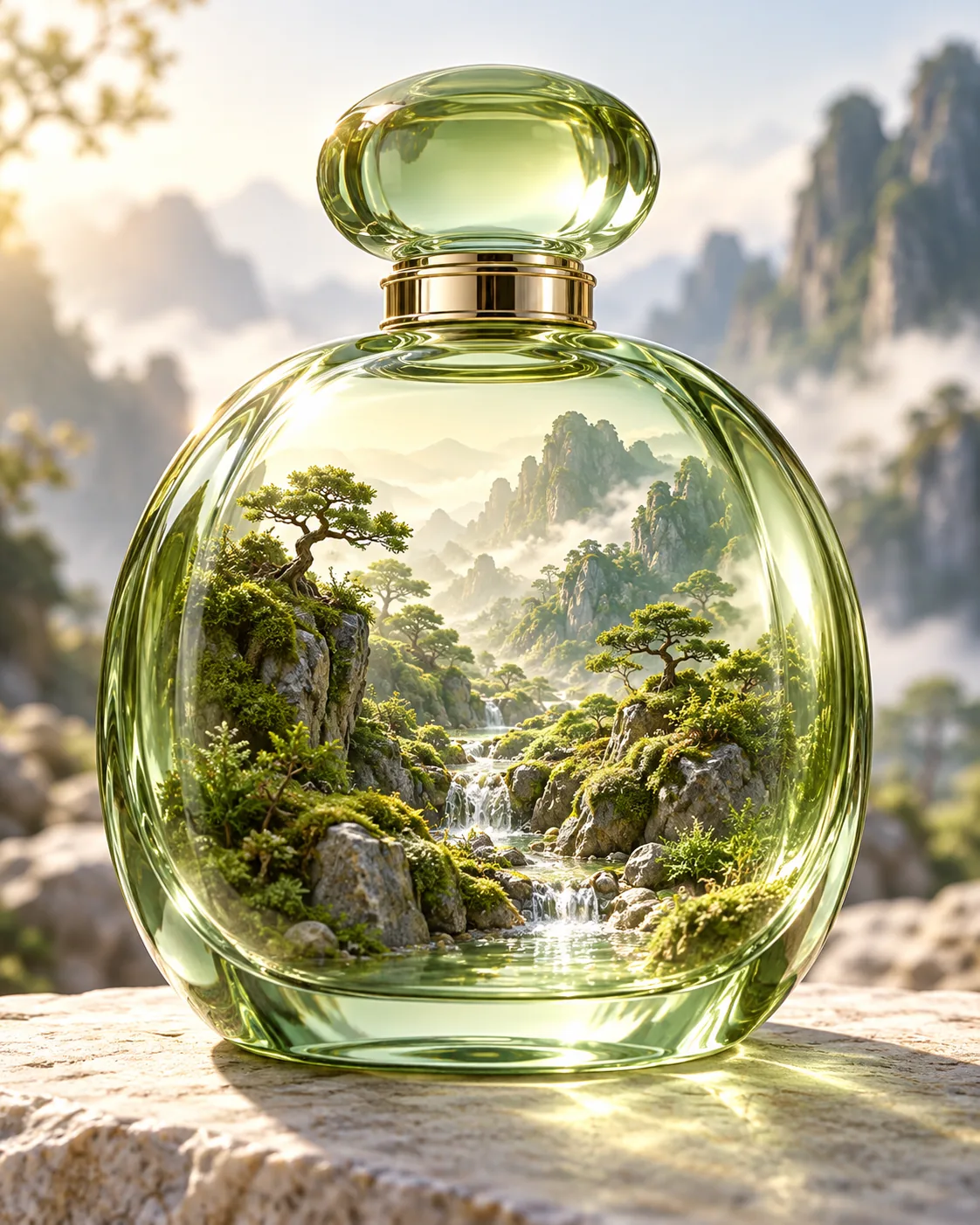
Gardez le flacon en verre et son paysage miniature. Essayez un autre décor de campagne.Explorer la photo produit
Pour les esprits visuels
Rassemblez références et notes créatives sur un canevas. Gardez l’atmosphère qui vous plaît, reliez vos idées et développez une nouvelle direction.
Gardez la palette du désert. Essayez un intérieur plus chaleureux à un autre moment de la journée.Explorer le canevas
Les exemples sont des créations originales de PopNow. Ils illustrent des suites possibles, et non des œuvres importées d’une autre plateforme.
Avant de vous lancer
Des informations claires pour commencer sereinement.
Oui. Ouvrez un exemple ou sélectionnez vos fichiers pour les prévisualiser. Connectez-vous lorsque vous souhaitez les enregistrer dans votre bibliothèque privée.
Non. L’importation enregistre vos fichiers et les notes incluses. Retoucher ou générer une nouvelle création est une action séparée dont le prix s’affiche avant le démarrage.
Cet outil importe des fichiers exportés, pas des connexions de compte. Téléchargez les œuvres qui vous appartiennent depuis la plateforme d’origine, puis choisissez-les ici. Crédits, abonnements et identités entraînées restent auprès du service d’origine.
Un CSV correspondant ou un JSON pris en charge peut conserver prompts, noms des modèles d’origine et paramètres. Les manifestes compatibles gardent les positions et connexions sous forme de canevas de référence modifiable. Les médias terminés seuls ne peuvent restaurer ni calques, ni timelines vidéo, ni workflow exécutable de la plateforme d’origine.
L’aperçu signale les médias manquants et les éléments non pris en charge. Les notes incluses sont conservées lorsque possible ; les prompts non exportés ne peuvent être récupérés. Vous pouvez vérifier le rapport avant d’enregistrer et réessayer les fichiers inachevés plus tard.
Les importations sont enregistrées dans la bibliothèque privée de votre compte. Importer ne publie rien et ne modifie ni ne supprime les originaux sur l’autre plateforme.
Continuer à créer
Apportez quelques favoris. Gardez leur contexte. Donnez forme à votre prochaine idée.