


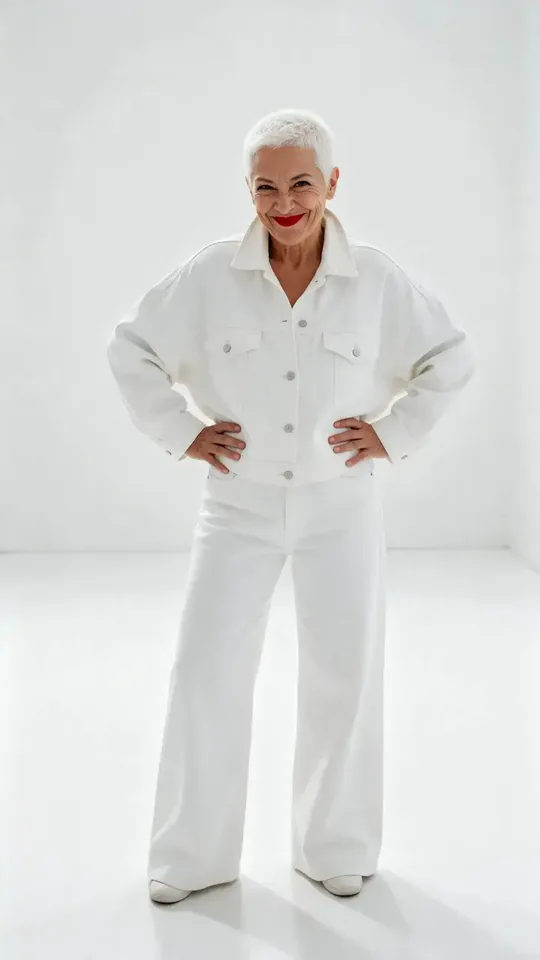
Effet vidéo IA · Pas à pas
Effet Pas à pas : de la photo à la vidéo
Vous avancez pas à pas, avec une assurance légère et joueuse, dans une pièce blanche et lumineuse.
1Ajouter une photo
- Un visage bien visible, tourné vers l’objectif
- Un cadrage à la taille montre le mieux l’expression
- Évitez lunettes de soleil et mains devant le visage
Plus d’options
env. 1 min
À essayer aussi
Tous les effets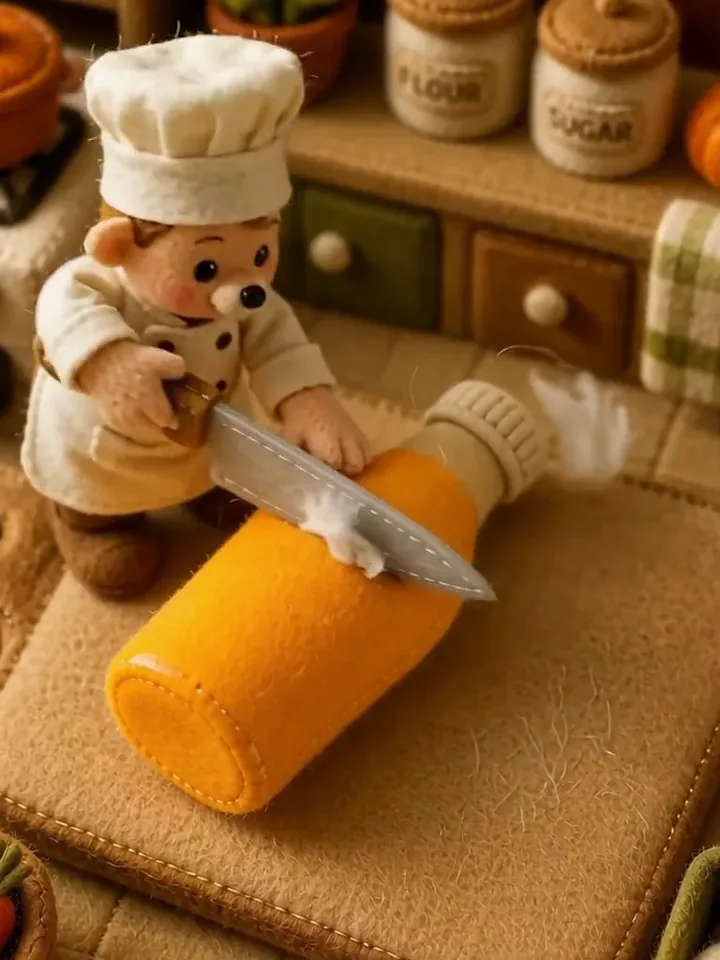 Chef en feutreVotre produit se transforme en feutre doux, et un petit chef en feutre l'ouvre pour révéler le coton.EssayerNouveauRefaire
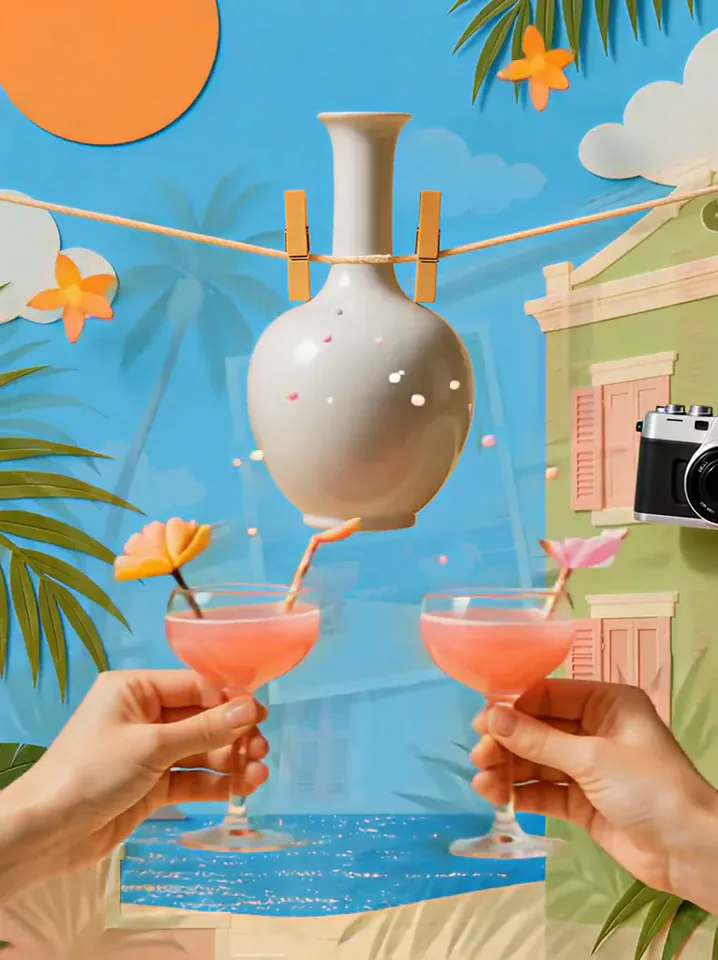 Carte postale d'étéVotre produit rejoint une scène d'été en papier découpé, trinque, et devient une carte postale.EssayerNouveauRefaire
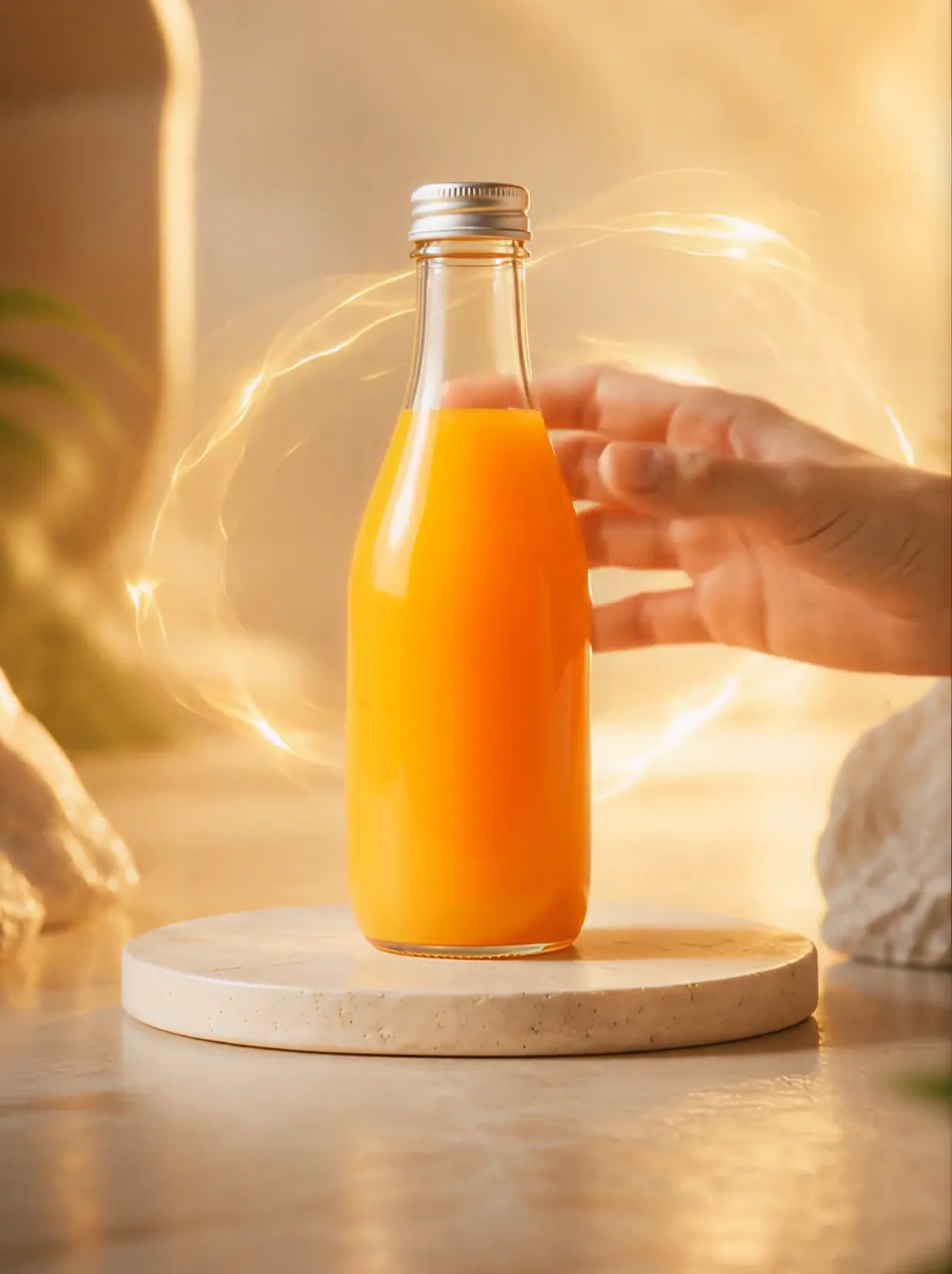 Univers du produitDes volutes dorées emportent votre produit dans un monde rêvé géant inspiré de ses couleurs et de sa forme.EssayerNouveauRefaire
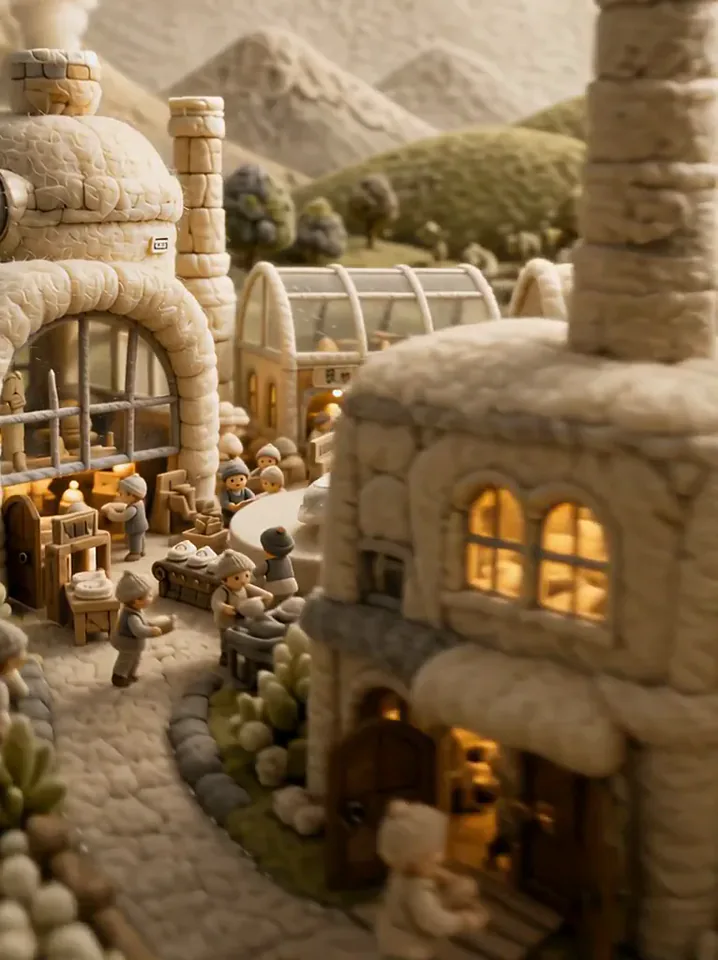 Usine en feutreLa caméra survole un village en feutre jusqu'à une usine où votre produit prend forme.EssayerNouveauRefaire
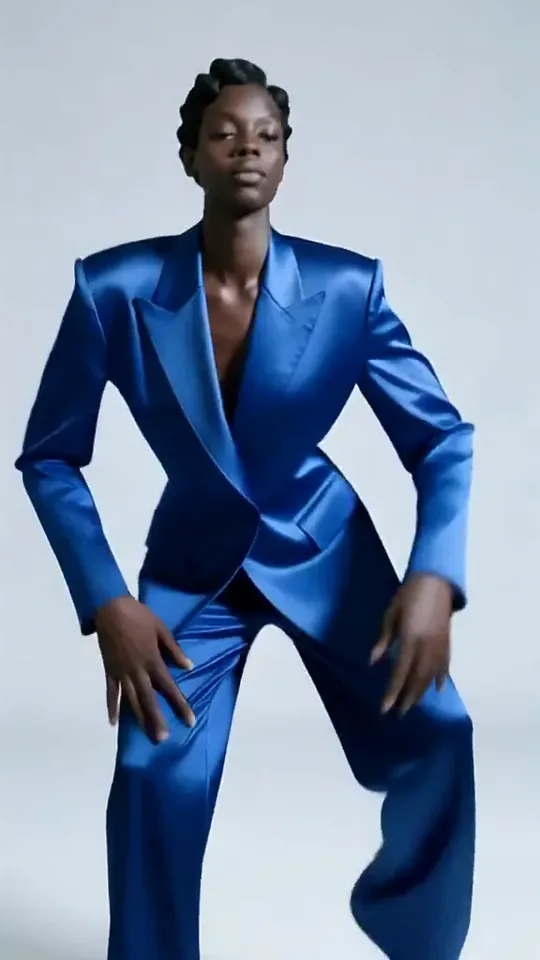 Danse ApexVous dansez sur place avec des gestes nets et anguleux, des rotations des hanches et un mouvement circulaire de la tête plein d’assurance.EssayerNouveauRefaire
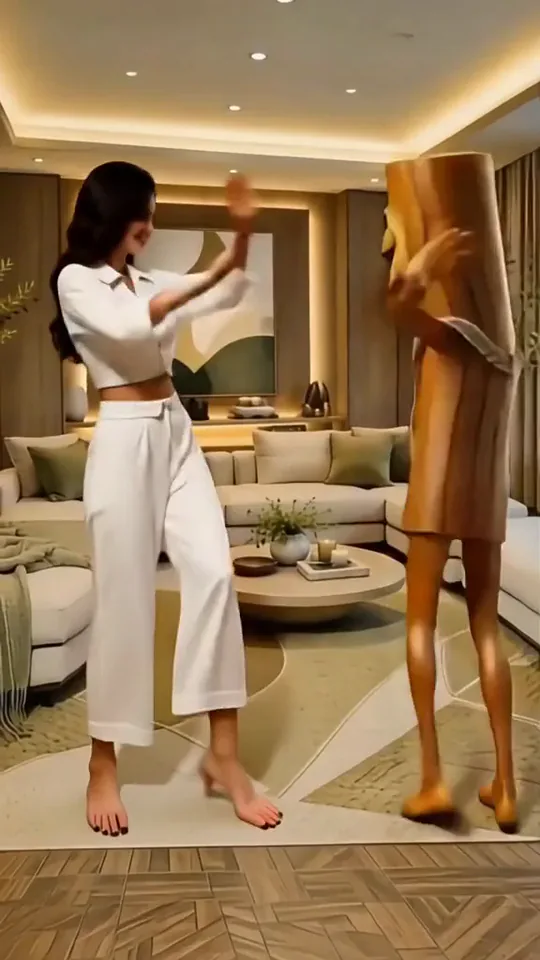 Vibe CopinesVous dansez avec un personnage en bois tout farfelu dans un salon cosy.EssayerNouveauRefaire
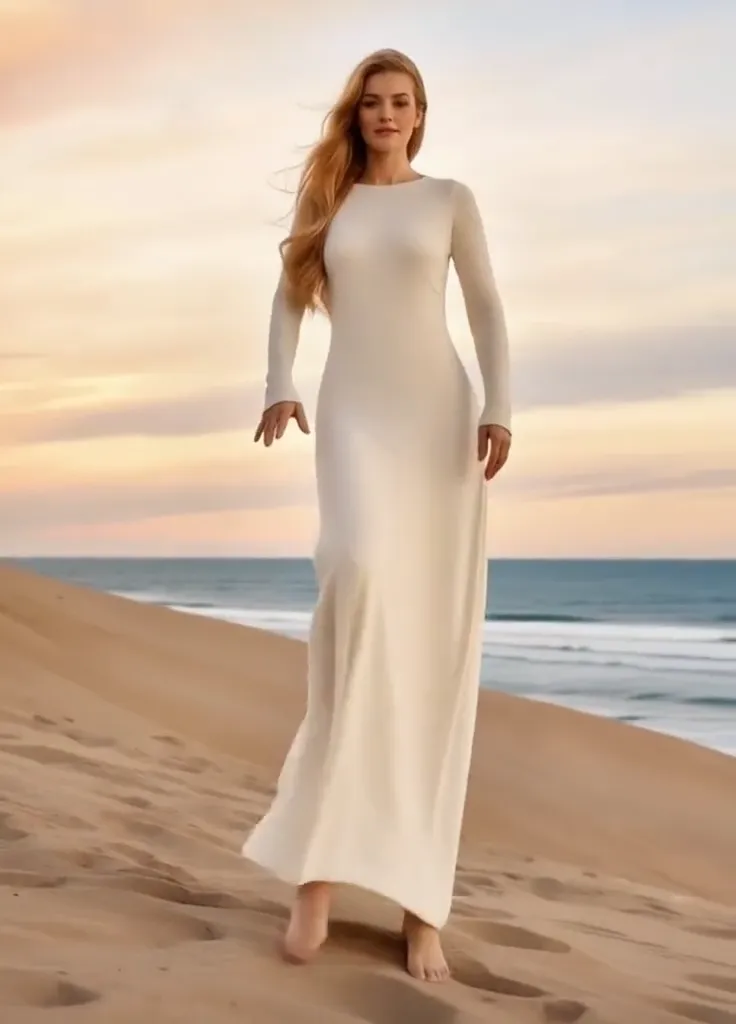 Danse théâtraleVotre sujet exécute une chorégraphie amusante, bras levés, grands pas et inclinaison vers l’arrière.EssayerNouveauRefaire
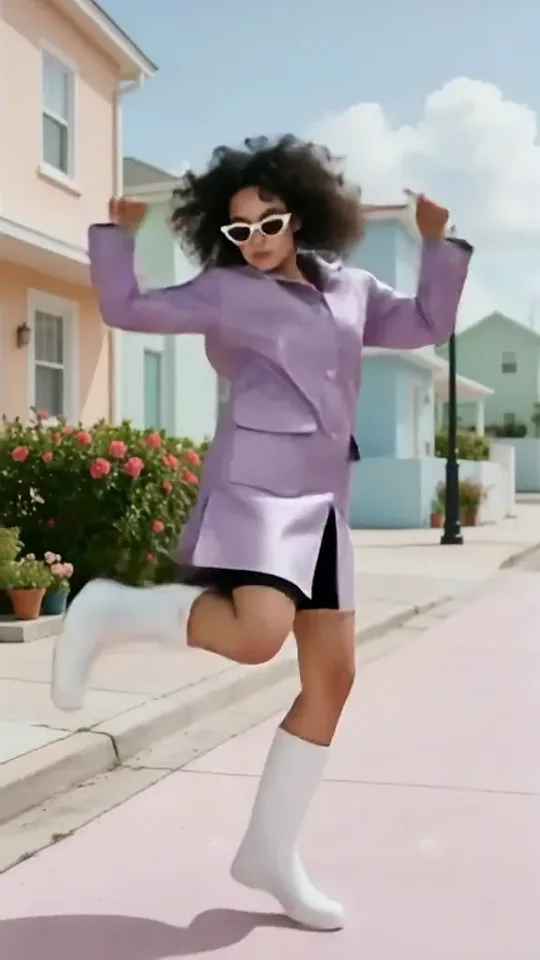 Dai Dai DanceVous vous lancez dans une danse pleine de rebond, avec de grands pas et des balancements de bras, là où vous êtes.EssayerNouveauRefaire
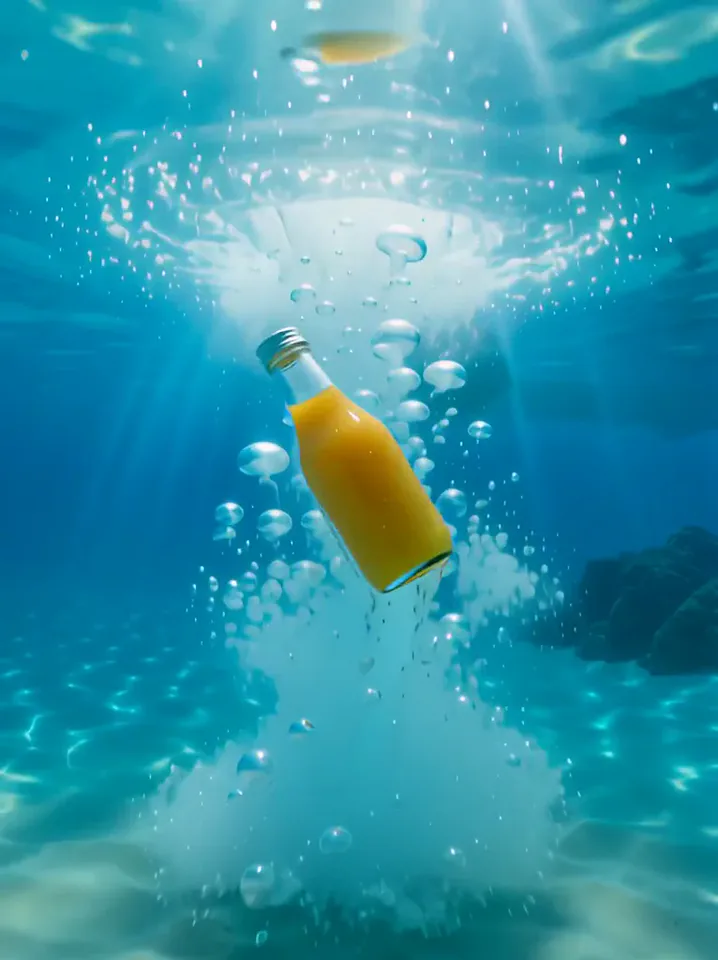 Été sur la vagueVotre produit vit une aventure estivale : saut en parachute, toboggan, plongeon et surf.EssayerNouveauRefaire
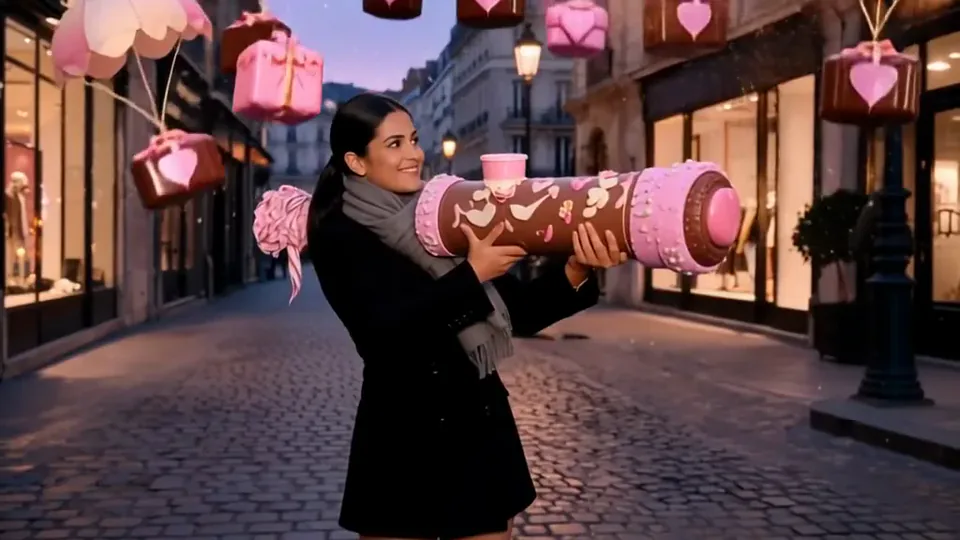 Lanceur d'amourVous déclenchez un canon à confettis roses, puis des cadeaux descendent sous de petits parachutes.EssayerNouveauRefaire
Ce que fait l’effet Pas à pas
Une marche façon mode devient une suite amusante de petits pas, d’épaules inclinées et de gestes détendus. La personne apparaît de la tête aux pieds, avec assez d’espace pour distinguer chaussures et accessoires. Les changements de vêtements sont visibles dans les deux résultats examinés.
Ce préréglage est fixe : le modèle définit les mouvements, le décor et la durée de 15 secondes. Vous importez simplement une photo ; vous n’avez aucune chorégraphie, scène ou durée à décrire ou à régler.
Comment utiliser Pas à pas
- Choisissez la photo Utilisez une image nette dont le sujet principal se distingue facilement. Consultez les conseils photo ci-dessous avant l’importation et comparez votre cadrage à celui des deux exemples sources.
- Lancez le préréglage Lancez « Pas à pas » avec votre photo importée. Les mouvements et le décor sont déjà définis : aucun prompt ni aucune référence de mouvement supplémentaire ne sont nécessaires.
- Examinez le résultat Regardez le clip en entier avant de l’enregistrer. Vérifiez le début, l’action principale et la fin dans leur ensemble ; les exemples montrent des résultats possibles, sans garantir que chaque détail sera reproduit.
Quelles photos conviennent à Pas à pas
À privilégier
- Un portrait individuel net au visage dégagé.
- Une photo debout donnant une bonne référence du corps pour la marche générée.
À éviter
- Un groupe de plusieurs personnes aussi présentes les unes que les autres.
- Une tenue devant rester inchangée dans ses moindres détails.
Exemples de Pas à pas
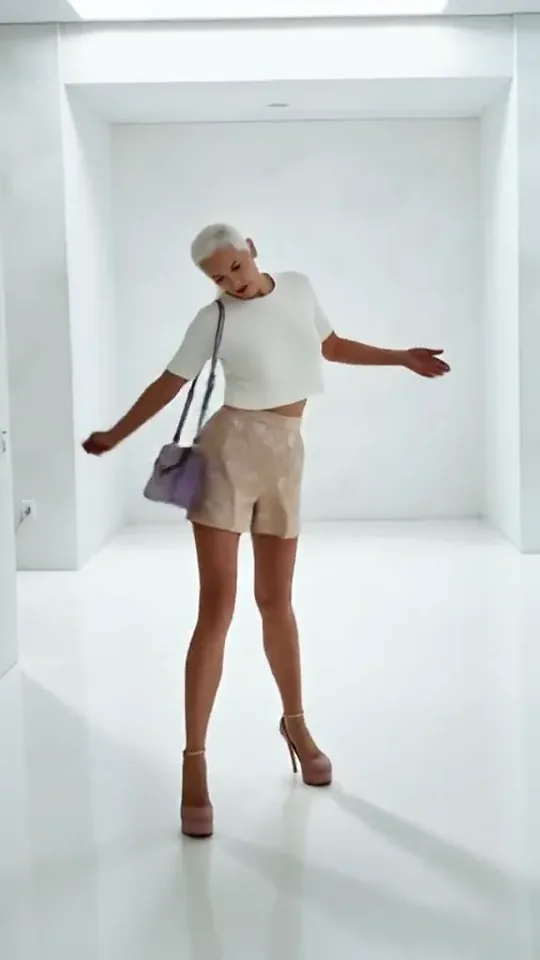
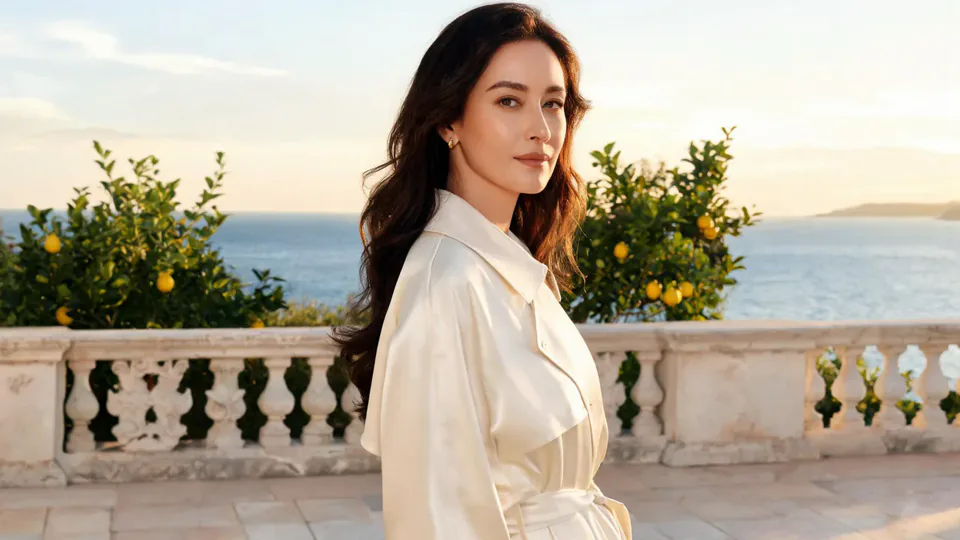
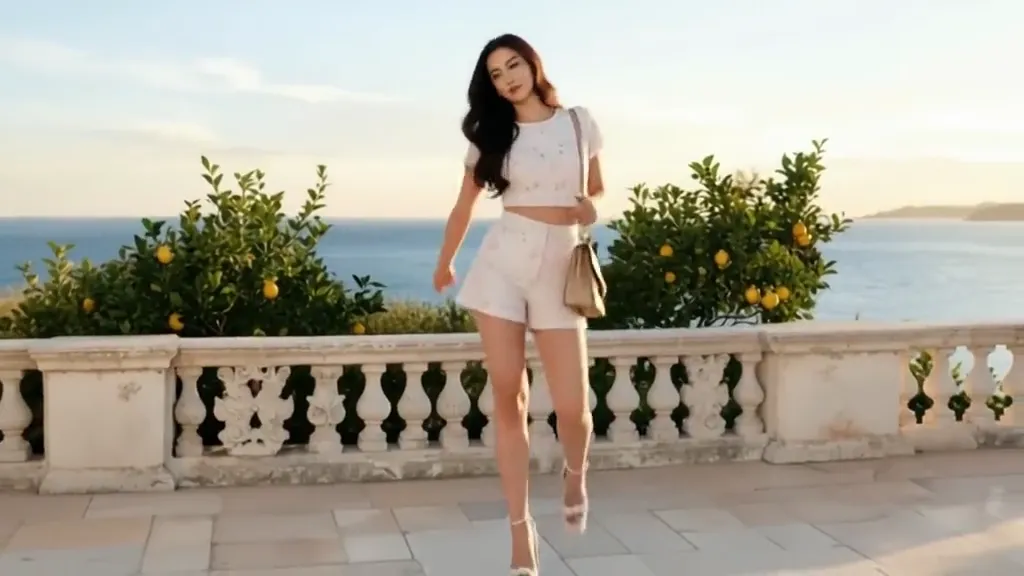
Ce que nous avons constaté en testant Pas à pas
La femme aux cheveux argentés en blanc devient une silhouette en pied portant un haut blanc court, un short clair, des talons et un sac d’épaule lavande dans une pièce lumineuse. Les poses montrent de petits pas et des inclinaisons de tête.
Le portrait en tenue blanche en bord de mer devient un ensemble haut et short blancs avec un petit sac. La femme avance et fait des gestes sur une terrasse ressemblant à celle d’origine, avec mer et balustrade derrière elle.
Le rendu de Pas à pas selon le modèle
- PixVerse V6 Effects Le seul modèle disponible exécute toute la séquence de 15 secondes. Les deux exemples ci-dessous utilisent ce préréglage avec des photos différentes ; ils ne comparent pas plusieurs modèles.
Le prompt derrière Pas à pas
Pas besoin d’écrire de prompt pour Pas à pas. Voici le texte exact envoyé avec votre photo :
Confident steps forward, one after another.Ce que demande le prompt
- Ce qui se passe
Confident steps forward, one after another.
Conseils pour un meilleur résultat avec Pas à pas
- Attendez-vous à une réinterprétation de la tenue plutôt qu’à un simple mouvement du corps source.
- Gardez les chaussures et le sac dans l’image pour préserver l’allure de défilé de mode.
Pas à pas : prix et durée
Pas à pas coûte 467 crédits avec PixVerse V6 Effects. Le résultat est généralement prêt en environ 1 min.
Pas à pas : questions et réponses
La marche se déroule-t-elle toujours dans un studio blanc ?
Le premier essai utilise une pièce lumineuse, le second conserve une terrasse face à la mer. Le lieu n’est pas identique dans les résultats examinés.
Ma veste blanche restera-t-elle une veste ?
La source en veste blanche devient un haut court et un short. Choisissez un autre effet si la coupe d’origine doit rester intacte.
Un portrait rapproché peut-il devenir une marche en pied ?
La source sur la terrasse est plus rapprochée que le résultat. Le préréglage génère une vue plus large du corps et fournit les détails de vêtements et de chaussures absents de la source.
Le petit sac d’épaule est-il importé séparément ?
Les sacs apparaissent dans les résultats sans import d’accessoire séparé. La page ne propose pas de choix de sac.
Puis-je contrôler la distance parcourue ?
Les pas et le cadrage sont prédéfinis. Aucun réglage de distance ou de direction de marche n’est proposé.
Effets et outils associés
- Défilé · Stroboscopes, démarche de podium et pose finale affirmée.
- Check du look · Un tour complet pour montrer la tenue, main sur la hanche pour finir.
- Par-dessus l’épaule · Un regard en arrière vers la caméra avec un demi-sourire.
- Coupez et assemblez le clip terminé dans l’éditeur vidéo