

¿Cómo se calcula el precio?
Por segundo de vídeo, y los tamaños mayores cuestan más por segundo. El generador muestra el precio exacto en cuanto subes el clip.


Ideal para clips de IA que salieron en 480p o 720p, y para grabaciones antiguas. El escalador añade detalle fotograma a fotograma y conserva la forma y el sonido de tu clip.
 Desde 5 créditos por cada 5 segundos de vídeo
 30 créditos gratis al registrarte · sin tarjeta
 Si un uso falla, se reembolsa automáticamente
 Tú aportas
 RecibesSuele estar listo enDesde
Para mejorar la resolución de un vídeo, sube un MP4 de 3 a 60 segundos, elige 720p, 1080p, 2K o 4K y pulsa «Generar». La duración, el movimiento y el sonido no cambian.
Sube un MP4 de entre 3 y 60 segundos.
Elige el tamaño: 720p, 1080p, 2K o 4K.
Genera y descarga el clip más nítido.
PopNow empieza con Video Upscaler. Cambia a otro modelo en el generador cuando quieras; cada uno muestra su precio antes de usarlo.
El ampliador toma un clip que salió a 480p o 720p y devuelve el mismo clip a 1080p, 2K o 4K. El movimiento y el ritmo se quedan como estaban, y la imagen gana detalle.
Funciona bien
Mejor evitar
Por segundo de vídeo, y los tamaños mayores cuestan más por segundo. El generador muestra el precio exacto en cuanto subes el clip.
Sí. Duración, movimiento y pista de sonido vuelven sin cambios; solo la imagen gana nitidez.
Los clips fuera del rango de 3 a 60 segundos se rechazan antes de cobrar nada. Divide antes los vídeos largos en partes.
«Escalar vídeo» cuesta desde 5 créditos por cada 5 segundos de vídeo. El generador muestra el precio exacto antes de usarlo, y un uso que falla se reembolsa automáticamente. Las cuentas nuevas reciben 30 créditos gratis, suficientes para probarlo.
Puede hacer que un clip blando se vea más limpio y detallado, pero no puede recuperar lo que nunca se capturó. Los rostros muy borrosos o el texto ilegible pueden seguir viéndose blandos. Empieza por la mejor versión del clip que tengas.
Termina primero tus ediciones y luego amplía el montaje final. Así pagas por ampliar solo el material que conservas, y cualquier corte o cambio ya está hecho antes del paso de afinado.
No. La duración, el movimiento y el ritmo se mantienen. Solo cambian el tamaño de la imagen y la nitidez, así que tu clip se reproduce exactamente como antes, solo que a mayor resolución.
Para la mayoría de usos en móvil y redes, 1080p se ve nítido y mantiene el coste más bajo. Elige 2K o 4K solo si piensas mostrar el clip en una pantalla grande o quieres una copia maestra de alta calidad.
Puedes, pero rara vez ayuda. Volver a ejecutarlo añade coste y puede introducir texturas raras. Es mejor ampliar una sola vez desde el archivo original al tamaño final que necesites.
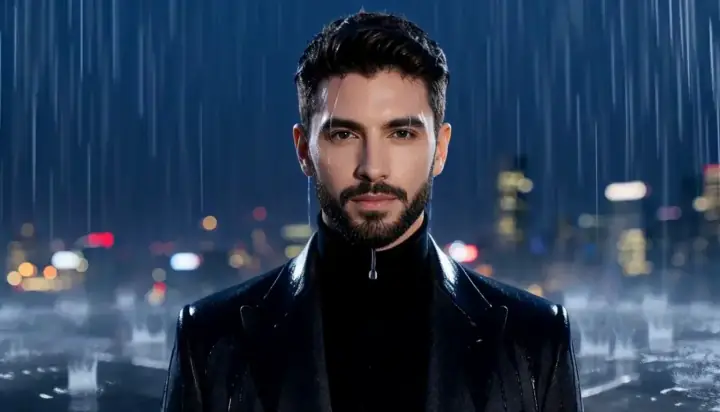
 Hecho con MiniMax H3
Da vida a una foto fija en un clip de vídeo corto.
Desde 9 créditospor 5 sCómo funciona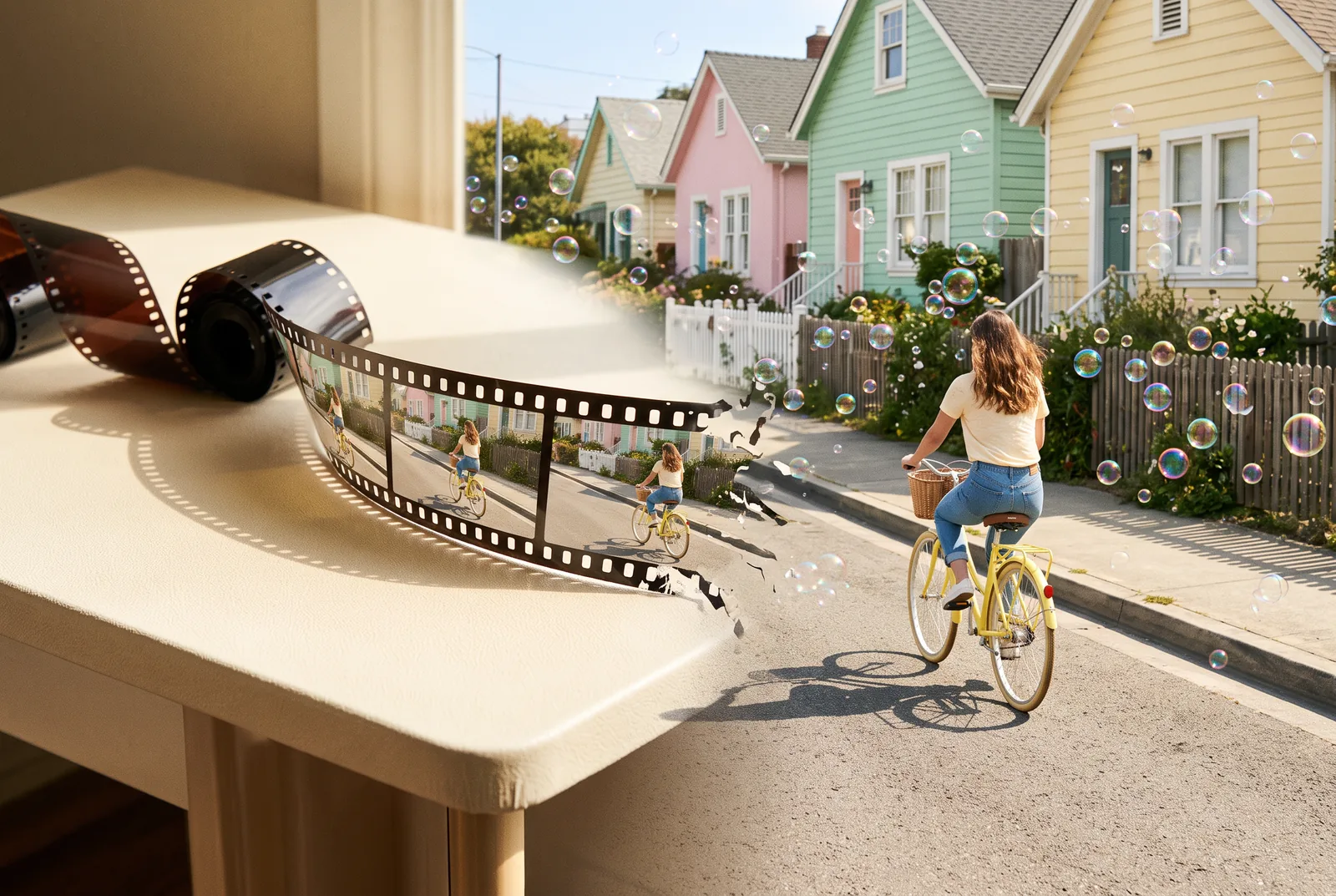 Ilustración
Continúa un clip desde su último fotograma para un plano más largo.
Desde 9 créditospor 5 sCómo funciona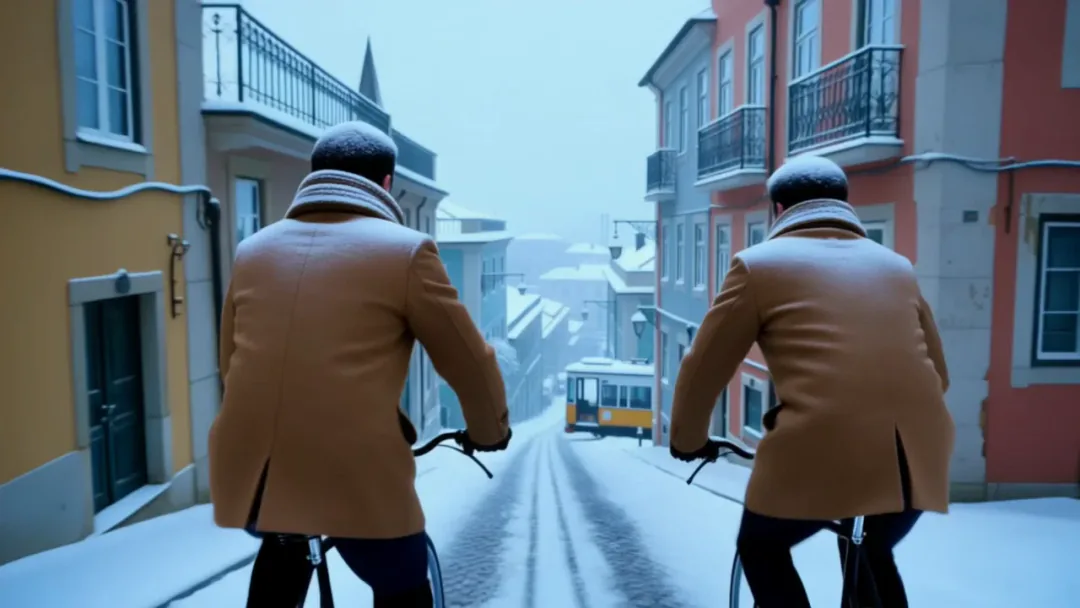
 Hecho con Kling O3
Cambia el estilo, la ropa o el escenario de un clip con un prompt.
Desde 36 créditospor clipCómo funciona Ilustración
Recorta el sujeto sobre un fondo limpio y transparente.
Desde 1 créditopor imagenCómo funcionaSúbelo, pulsa Generar y quédate con el resultado. Tus créditos gratis de registro cubren los primeros usos.