La mayoría de las herramientas de video con IA dan 5 o 10 segundos por clip, y en cuanto quieres una escena completa, eso no basta. Hay tres formas de salir del paso: elegir un modelo que haga clips más largos de una vez, alargar un clip desde su último fotograma tantas veces como necesites, o hacer tomas separadas y unirlas.
Probamos la segunda opción con un clip real de 5 segundos y lo convertimos en uno de 15 segundos con dos extensiones. Abajo están el antes y el después, los prompts, cómo se ven las uniones de cerca y cuánto costó, además de una tabla con la duración que alcanza cada modelo en un solo clip.
Resumen
- ¿Necesitas de 15 a 30 segundos de una sola toma continua? Elige un modelo con un máximo más largo y genéralo de una vez. Mira la tabla de abajo.
- ¿Tienes un clip que te gusta y termina demasiado pronto? Alárgalo desde el último fotograma, de 4 a 15 segundos cada vez.
- ¿Quieres una secuencia con cortes? Haz varios clips y únelos en un editor de video. Los cortes ocultan las costuras y cada toma puede usar el mejor modelo para ella.
Método 1: elige un modelo que haga clips más largos
La solución más sencilla suele ser dejar de pelear contra un límite corto. Varios modelos actuales generan 15, 20 o incluso 30 segundos en un solo clip. Esta tabla se toma del catálogo de modelos de PopNow, así que se actualiza cuando cambian los modelos:
| Modelo | Clip individual más largo | Resolución máxima | Sonido |
|---|---|---|---|
| Seedance 2.5ByteDance | 30s | 1080p | Sí |
| Wan 3.0Alibaba | 30s | 1080p | Sí |
| Kling 4.0Kuaishou | 30s | 1080p | No |
| Wan 3.0 PrimeAlibaba | 30s | 1080p | Sí |
| Wan 3.0 Pro PrimeAlibaba | 30s | 4k | Sí |
| Wan 3.0 ProAlibaba | 30s | 4k | Sí |
| LTX 2.5Lightricks | 20s | 4k | No |
| FLUX 3Black Forest Labs | 20s | 1080p | Sí |
| LTX-2 19BLightricks | 20s | 1080p | No |
| Vidu Q4 PreviewVidu | 16s | 4k | Sí |
Los clips más largos cuestan más (el video se cobra por segundo) y tardan más en renderizarse, y cuanto más largo el clip, más oportunidades tiene la acción de desviarse. Para 15 segundos de una persona haciendo una sola cosa, un clip largo suele verse lo más natural. Para una escena en la que pasan varias cosas, alargar o cortar te da más control.
Método 2: alarga desde el último fotograma
Alargar toma el último fotograma de tu clip, genera segundos nuevos que continúan desde él y une la parte nueva al final. Describes solo lo que pasa después.
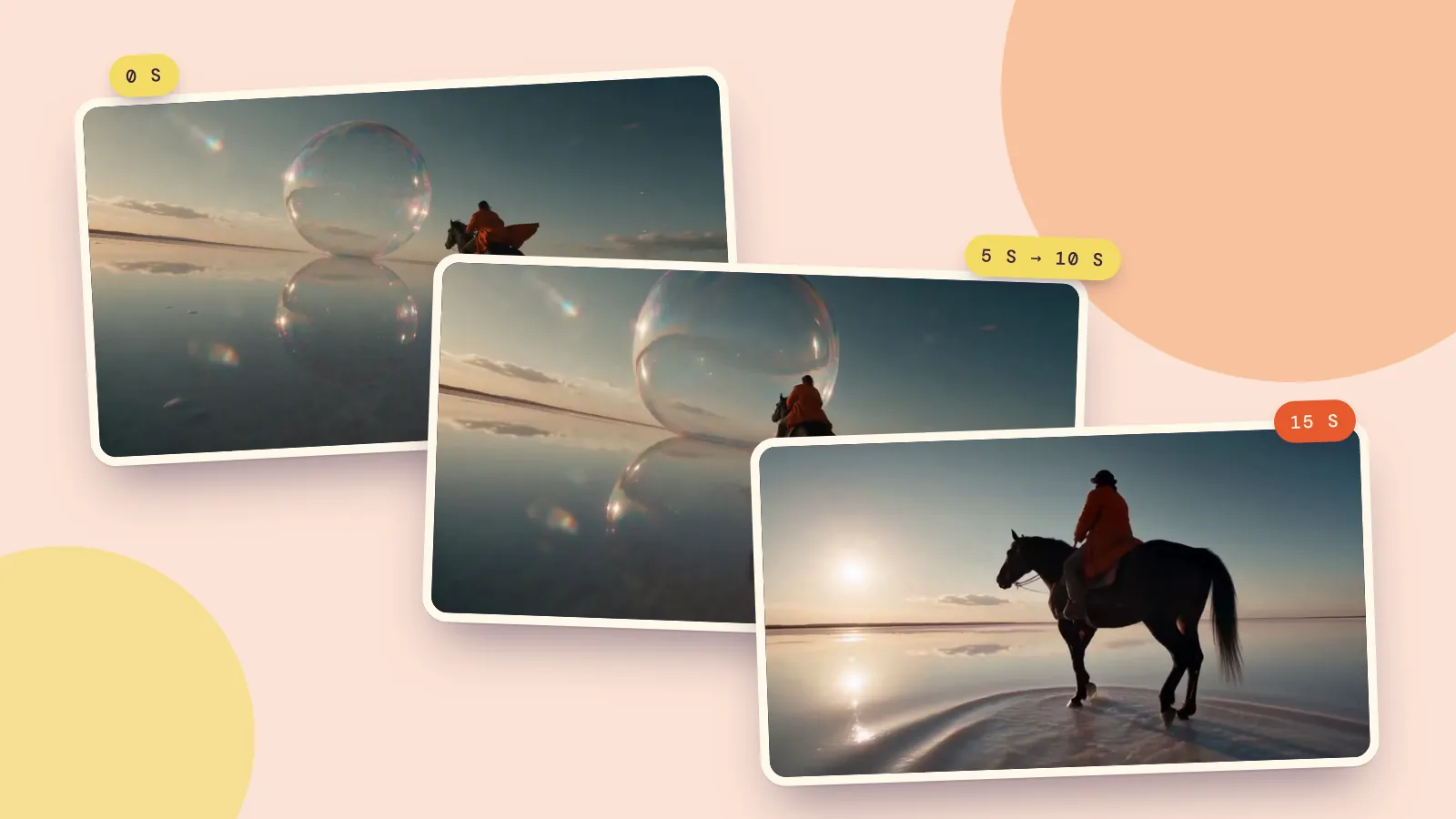
Empezamos con el Jinete del salar, un clip de 5 segundos hecho con Seedance 2.5: un jinete al galope por un salar hacia una burbuja de jabón gigante.
Primera extensión, con MiniMax H3 a 768p durante 5 segundos más:
The rider keeps galloping straight into the giant soap bubble and it bursts into a shimmering mist around horse and rider. The camera keeps tracking alongside at the same low angle. Hooves splashing on the wet salt, wind, a soft pop as the bubble bursts.
Después alargamos el resultado de 10 segundos otra vez:
The horse slows from a gallop to a trot and then stops; the rider turns in the saddle to look back at the sunset over the mirror-flat salt. The camera drifts to a slow stop beside them. Water dripping from the hooves, the horse snorting, quiet wind.
El resultado, 15,2 segundos en un solo archivo:
Cada extensión costó 185 créditos. Pagas solo por los segundos nuevos: el clip que introduces se une gratis.
Cómo se ven las uniones
Sacamos los fotogramas justo antes y después de cada unión:
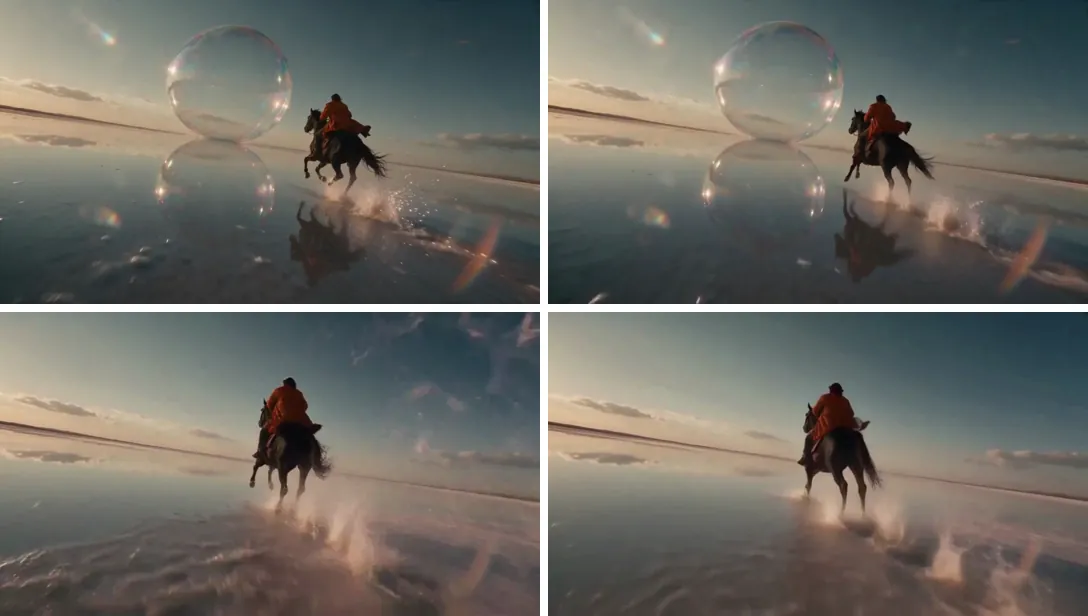
Lo que funcionó: el ángulo de cámara, la capa del jinete y la luz continúan a través de las dos uniones, así que la primera cuesta trabajo notarla incluso sabiendo dónde está. Lo que hay que esperar: la burbuja no "explotó", se derritió en una lámina de neblina, y las partes extendidas se ven un poco más suaves que el original porque las generamos a 768p. Los últimos cinco segundos también se iluminan cuando entra el sol en el encuadre, algo que encajó con esta toma pero que en otra podría chocar. Si una unión no convence, repite solo esa extensión en lugar de empezar de nuevo.
Consejos para alargar sin cortes
- Termina en un fotograma estable. Un clip que acaba en medio de un borrón o de un giro le da al modelo un punto de partida desordenado.
- Pide lo que viene después, no una escena nueva. "Sigue galopando hacia la burbuja" funciona; "ahora está en una ciudad" suele romperlo.
- Repite la instrucción de cámara. "La cámara sigue el movimiento con el mismo ángulo bajo" es lo que mantiene el movimiento continuo.
- Usa la misma resolución. Alarga con la misma resolución que el original siempre que puedas.
- Los clips de otras apps también sirven. Si tu clip viene de Grok Imagine, Sora u otra app, súbelo en Alargar video y alárgalo igual, siempre que tengas derecho a usarlo.
Método 3: haz tomas separadas y únelas
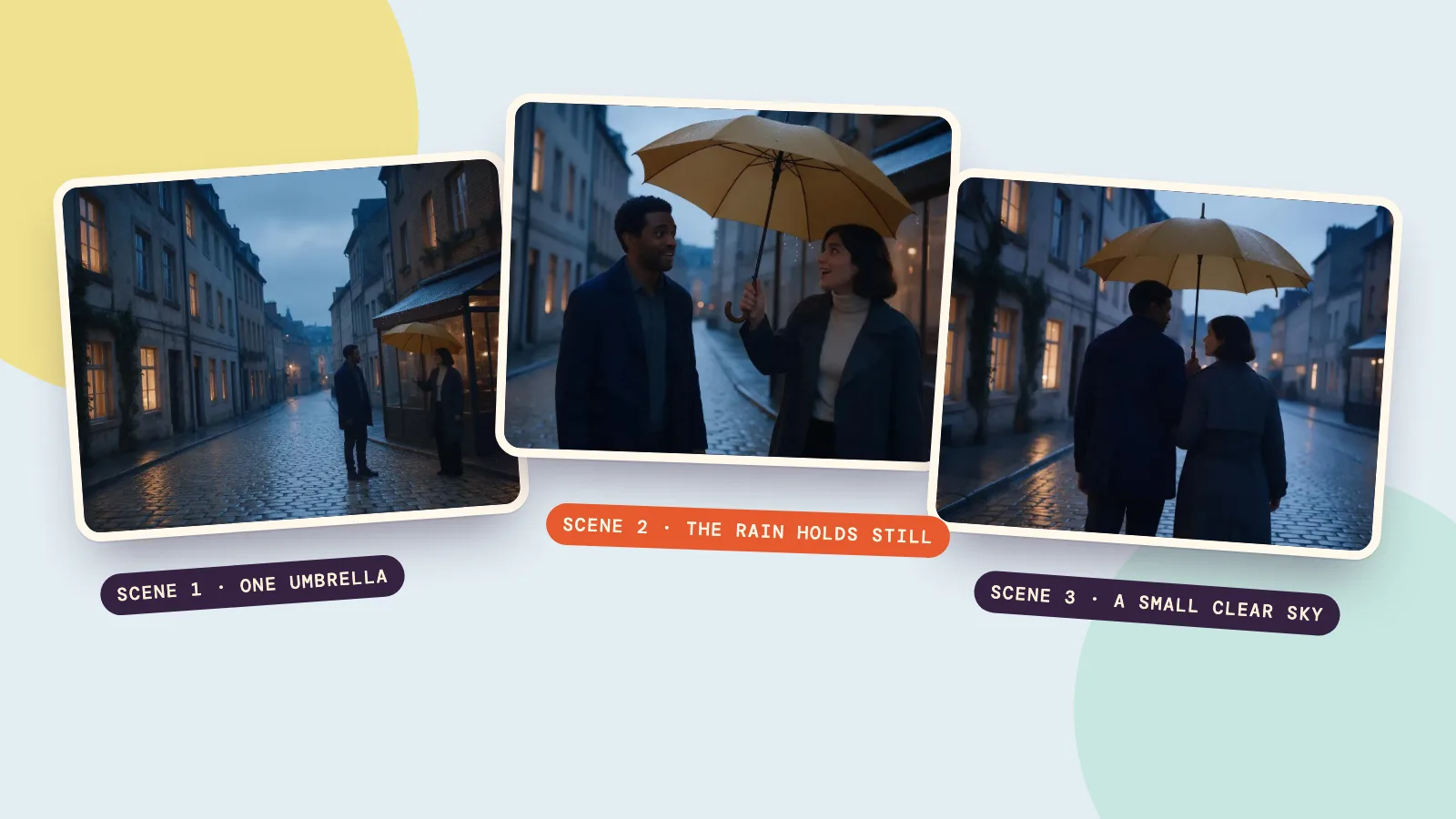
Para cualquier cosa con historia, cortar entre tomas gana a una sola toma larga. Genera cada toma por separado (un plano general, un primer plano, una reacción), usando la misma foto del personaje como fotograma inicial para que la persona siga siendo la misma, y después ponlas en orden en un editor de video.
- El editor de video de PopNow funciona en el navegador y no usa créditos: sube tus clips, recorta, añade música y exporta.
- Si prefieres no planear las tomas tú, el creador de películas con IA convierte una idea en un storyboard y rueda cada escena con los mismos personajes, y después añade música y subtítulos.
- Para que la cara de una persona no cambie en ninguna toma, parte de un conjunto de fotos parecidas hechas en Personajes.
Preguntas frecuentes
¿Por qué los videos con IA son tan cortos?
Generar video es caro: cada segundo extra son más fotogramas que el modelo tiene que mantener coherentes, y la calidad tiende a bajar cuanto más dura un clip de una vez. La mayoría de los servicios limitan los clips a 5 o 10 segundos por defecto, aunque algunos modelos nuevos llegan a 15, 20 o 30 segundos.
¿Cómo alargo videos de Grok o Sora?
Descarga el clip, súbelo a un extensor de video y describe lo que pasa después. El extensor continúa desde el último fotograma y devuelve tu clip con los segundos nuevos unidos. Repite para seguir.
¿Cuánto puede llegar a durar un video con IA alargado?
No hay un límite fijo para el total. Cada extensión añade de 4 a 15 segundos con MiniMax H3, y el clip de entrada puede durar hasta 60 segundos. En la práctica, la calidad se mantiene mejor con unas pocas extensiones; para piezas más largas, cambia a cortar entre tomas.
¿Alargar un video cuesta más que generar uno más largo?
Cuesta más o menos lo mismo por segundo. En PopNow pagas solo por los segundos nuevos que añades, por ejemplo 185 créditos por 5 segundos a 768p con MiniMax H3. Los precios se muestran antes de generar.
¿La extensión conserva el sonido?
La extensión genera audio nuevo para los segundos nuevos según tu prompt, así que describe los sonidos que quieres ("pezuñas sobre sal mojada, viento"). Si quieres una pista de música continua, añádela después de terminar de alargar.