Neon
Was dieses Tool macht
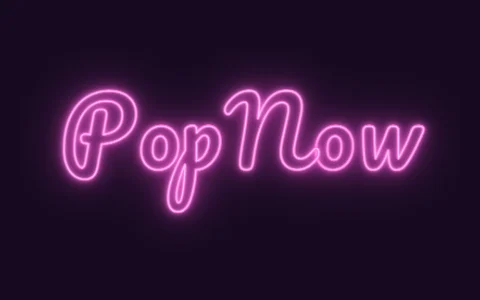
Dieser Neon-Text-Generator zeichnet deine Buchstaben als Glasröhren: ein heller Kern, eine farbige Röhre und drei Schichten Leuchten, die sich in die Dunkelheit ausbreiten. Mit eingeschaltetem Flackern gehen ein oder zwei Buchstaben in festem Rhythmus aus und wieder an, während die übrigen leise summen. Das läuft sauber als GIF oder Video in einer Schleife. Ausgeschaltete Röhren bleiben schwach sichtbar, wie bei einem echten Schild.
So geht's
- Gib ein Wort, einen Namen oder einen kurzen Slogan ein.
- Wähle die Röhrenfarbe und die Schrift und stelle dann Röhrenstärke und Leuchten ein.
- Lade ein PNG oder ein flackerndes GIF, MP4 oder WebM herunter.
Tipps
- Schreibschrift wirkt wie ein Bar-Schild; Hoch wie ein Kinomarquee.
- Behalte den Effekt-Hintergrund (tiefes Lila) oder eine dunkle Farbe bei; auf Weiß ist das Leuchten kaum sichtbar.
- Für ein transparentes PNG gibt Leuchten 4–6 einen Schein, der sich auf den meisten Fotos noch einfügt.
Geeignet für: Menüs für Bars und Cafés, Geburtstags- und Hochzeitsschilder, Stream-Overlays, Synthwave-Thumbnails, nächtliche Reels.
Fragen
Wie lasse ich Neonschrift flackern?+
Schalte Flackern ein. Ein oder zwei Buchstaben (bei längeren Wörtern zwei) gehen zu festen Zeitpunkten kurz aus, damit GIF oder Video ohne Sprung in Schleife laufen.
Warum sieht das Leuchten auf einem transparenten PNG anders aus?+
Das Leuchten ist weich und teilweise transparent. Auf einem dunklen Design sieht es aus wie in der Vorschau; auf einem hellen verblasst es. Das GIF setzt das Leuchten auf den dunklen Hintergrund, weil GIF nur An/Aus-Transparenz kennt.
Kann ich jede Farbe wählen?+
Ja. Nutze die sechs voreingestellten Röhrenfarben oder das Feld für eigene Farbe für jeden Ton; der Kern wird immer Richtung Weiß gemischt, damit er leuchtend wirkt.
Welches Dateiformat soll ich für ein Neonschild herunterladen?+
Nimm PNG für ein Standbild, besonders wenn du es über ein Foto oder Design legen willst. Nimm GIF, MP4 oder WebM, wenn du das Flackern möchtest. Videodateien sind für Social-Media-Beiträge meist die bessere Wahl.
Warum sieht mein Neontext matt aus?+
Meist ist der Hintergrund zu hell oder „Leuchten“ zu niedrig eingestellt. Wechsle zum dunklen Hintergrund „Effekt“ oder zu einer anderen dunklen Farbe und erhöhe dann „Leuchten“ ein wenig. Auch eine leuchtende Röhrenfarbe hilft.
Welche Schrift passt am besten zu einem Bar-Schild?+
„Schreibschrift“ ergibt mit ihren fließend verbundenen Buchstaben den klassischen Bar- oder Café-Look. „Rund“ wirkt freundlicher und ist aus der Ferne leichter zu lesen. „Hoch“ passt zu Wörtern im Kino-Stil und zu kurzen Titeln.
Kann ich Neontext auf mein eigenes Foto setzen?+
Ja. Wähle den Hintergrund „Foto“ und füge dein Bild hinzu, oder lade ein transparentes PNG herunter und lege es in einem Editor darüber. Nimm ein dunkleres Foto, denn Leuchten kommt vor Schatten am besten zur Geltung.
Wie viele Buchstaben flackern gleichzeitig?+
Ein oder zwei Buchstaben flackern, wobei bei längeren Wörtern zwei genutzt werden. Der Rest des Schilds bleibt mit einem sanften Brummen eingeschaltet, sodass der Text auch in Bewegung lesbar bleibt.
Mehr erfahren
Vorher und nachher: Was sich ändert
Das Tool verwandelt schlichte getippte Buchstaben in ein leuchtendes Glasschild. Es gibt kein hochgeladenes Foto, der Vergleich geht also zwischen deinem schlichten Text und der fertigen Neon-Version in der Vorschau.
- Was sich ändert
- Flache Buchstaben werden zu umrissenen Röhren mit einer hellen inneren Linie und einem weichen Schein darum. Nicht leuchtende Buchstaben werden trotzdem als gedimmte Röhren gezeichnet, sodass das ganze Wort seine Form behält.
- Was gleich bleibt
- Dein Wortlaut, die Schreibweise und die Reihenfolge der Buchstaben ändern sich nicht. Das Gesamtlayout des Texts bleibt zentriert, und die gewählte Schrift entscheidet weiterhin, wie breit oder schmal die Buchstaben wirken.
- Worauf du beim Vergleichen achten solltest
- Prüfe, dass die Lichthöfe benachbarter Buchstaben nicht zu einem Schleier verschmelzen. Sieh dir die dünnen Teile jedes Buchstabens an und achte darauf, dass die Röhrenfarbe noch klar lesbar ist, nicht nur der weiße Kern.
Text, der funktioniert, und Text, der es nicht tut
Funktioniert gut
- Kurze Wörter oder Namen aus einem bis drei Wörtern halten jeden Buchstaben groß genug, damit Röhre und Leuchten lesbar bleiben.
- Eine einfache, klare Schreibweise in den Schriften „Schreibschrift“, „Rund“ oder „Hoch“ ergibt saubere Röhrenverläufe mit wenigen engen Ecken.
- Text auf dunklem Hintergrund lässt den Lichthof zur Geltung kommen, sodass das Schild wirklich leuchtend aussieht.
Besser vermeiden
- Lange Sätze verkleinern die Buchstaben, und die Leuchtebenen überlappen dann und verschmieren.
- Eine sehr hohe „Röhre“ mit hohem „Leuchten“ bei kleinem Text füllt die Lücken zwischen den Buchstaben und verdeckt die Formen.
- Helle oder weiße Hintergründe verstecken das Leuchten, sodass das Ergebnis wie flache farbige Linien statt wie ein Schild aussieht.
Schritt für Schritt
- Deinen Text eingebenKlicke in das Feld „Dein Text“ und gib ein Wort, einen Namen oder einen kurzen Slogan ein. Sieh dir gleich die Vorschau an: Wirken die Buchstaben klein, kürze den Text, bevor du etwas anderes anpasst.
- Den Stil wählenWähle eine „Schrift“: „Schreibschrift“, „Rund“ oder „Hoch“. Wähle dann eine „Farbe“ aus den sechs Voreinstellungen oder dem eigenen Farbfeld. Nimm eine Farbe, die sich vom Hintergrund abhebt, nicht eine, die ihm nahekommt.
- Dicke und Leuchten festlegenBewege den Regler „Röhre“, um zu bestimmen, wie dick das Glas wirkt, und passe dann „Leuchten“ an. Erhöhe „Leuchten“ langsam und höre auf, wenn der Lichthof weich ist, die Buchstabenränder aber noch sichtbar sind.
- Hintergrund und Flackern wählenWähle unter „Hintergrund“ „Effekt“, „Transparent“, „Farbe“ oder „Foto“. Schalte „Flackern“ ein, wenn du Bewegung möchtest, und lass es für ein stehendes PNG aus.
- Herunterladen und prüfenWähle PNG, GIF oder ein Videoformat. Öffne die Datei und prüfe die Ränder des Leuchtens, gegebenenfalls den Flacker-Rhythmus und wie das Schild an der Stelle aussieht, an der du es einsetzen willst.
So funktioniert der Effekt
- Röhre und Kern
- Jeder Buchstabe wird als farbige Röhre mit hellerer Mitte gezeichnet. Die Mischung der Mitte Richtung Weiß lässt ihn eingeschaltet aussehen.
- Leuchtebenen
- Der Lichthof besteht aus drei Ebenen, die allmählich ausblenden. Die Einstellung „Leuchten“ steuert, wie weit und wie stark sie sich ausbreiten.
- Flacker-Schleife
- Das Flackern folgt einem festen Muster, das zu seinem Startpunkt zurückkehrt. Deshalb wiederholt sich die Animation ohne sichtbaren Sprung.
- Läuft in deinem Browser
- Nichts wird hochgeladen, das Schild wird also auf deinem eigenen Gerät gezeichnet, und du kannst die Einstellungen frei ändern.
Wie es weitergeht