Handgezeichnet
Was dieses Tool macht
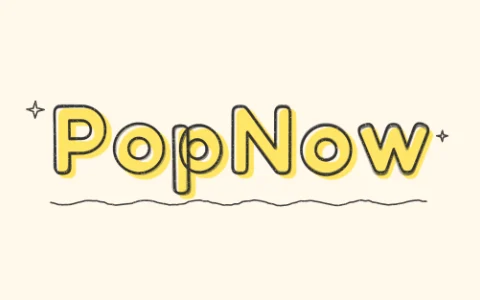
Dieser Generator für handgezeichneten Text skizziert jeden Buchstaben als hohlen Umriss, mit einem leicht zittrigen Bleistift zwei- oder dreimal nachgezogen, und malt ihn dann mit einem Textmarker aus, der die Linien ein wenig verfehlt, so wie auf Papier. Jeder Buchstabe bekommt eine eigene kleine Neigung und einen Versatz, der Bleistift hat eine Körnung, und optionale Kritzeleien ergänzen Sterne und eine wellige Unterstreichung. Mischen zeigt dir eine neue Variante desselben Wortes.
So geht's
- Gib eine Überschrift, einen Namen oder eine kurze Phrase ein.
- Wähle die Farben für Textmarker und Bleistift und dann Versetzt, Kritzel oder Wisch für die Füllung.
- Drücke Mischen, bis es passt, und lade das transparente PNG herunter.
Tipps
- Wackeln 2–4 wirkt sorgfältig; ab 7 wirkt es wie eine schnelle Kritzelei.
- Wisch zieht hinter jeder Zeile einen Textmarkerstrich, gut für längere Sätze.
- Marker- und Schreibschrift passen gut zu Kritzel für einen Heft-Look.
Geeignet für: Lernnotizen und Bullet Journals, Überschriften für Instagram-Storys, YouTube-Thumbnails für Vlogs, Lehrerfolien, handgemacht wirkende Sticker.
Fragen
Warum sieht dasselbe Wort bei jedem Mischen anders aus?+
Jeder Buchstabe bekommt ein zufälliges Zittern beim Bleistift, eine zufällige Neigung und einen Versatz beim Textmarker. Mischen wählt einen neuen Zufallswert; dein Text und deine Einstellungen bleiben gleich.
Kann ich nur den Umriss ohne Farbe bekommen?+
Ja. Stelle Füllung auf Keine, dann bleiben nur die Bleistiftlinien.
Wirkt es auf dunklem Hintergrund handgezeichnet?+
Wähle das Feld für eigene Farbe beim Bleistift für Weiß oder eine andere helle Farbe und lasse den Hintergrund transparent, dann liegt der Text auf deinem Design.
Kann ich den handgezeichneten Text auf einem Foto verwenden?+
Ja. Lade das transparente PNG herunter und lege es im Editor oder in einer beliebigen Design-App über ein Foto. Du kannst auf der Seite auch die Option „Foto“ als Hintergrund wählen, um vorab zu sehen, wie es über einem Bild aussieht.
Was bewirken „Textmarker“ und „Bleistift“?+
„Textmarker“ legt die Farbe der kräftigen Füllung hinter den Buchstaben fest, „Bleistift“ die Farbe des Umrisses, der obendrauf gezeichnet wird, wie bei einer Bullet-Journal-Überschrift. Ändere jeweils nur eine Farbe und vergleiche, denn „Mischen“ behält deinen Text.
Warum ist mein Text schwer zu lesen?+
Die üblichen Ursachen sind hohes „Wackeln“, eine lange Wortgruppe oder zu wenig Kontrast zwischen den Farben. Senke „Wackeln“ auf einen Wert zwischen 2 und 4, kürze den Text oder wähle eine dunklere Bleistiftfarbe, damit er klarer wird.
Kann ich den handgezeichneten Text animieren?+
Das Tool exportiert ein PNG-Standbild. Du kannst dieses PNG im Videoeditor auf einen Clip legen und so die Überschrift in ein Video einfügen.
Brauche ich ein Konto zum Herunterladen?+
Die Seite bezeichnet das Tool als kostenlos und sagt, dass nichts hochgeladen wird. Du kannst direkt auf der Seite tippen, mischen und „PNG herunterladen“ drücken.
Mehr erfahren
Vorher und nachher: Was sich ändert
Dieses Tool verwandelt schlichten getippten Text in eine Überschrift, die wie von Hand skizziert aussieht. Weil es von getippten Wörtern statt von einem Foto ausgeht, ist der Vergleich der zwischen einer sauberen Schrift und demselben Wort mit Bleistiftlinien und einer Textmarker-Füllung.
- Was sich ändert
- Massive, vollkommen gleichmäßige Buchstaben werden zu hohlen Bleistiftumrissen mit einer leicht unebenen Textmarker-Füllung dahinter. Jeder Buchstabe bekommt außerdem eine eigene kleine Neigung und Verschiebung, sodass das Wort nicht mehr auf einer geraden Linie sitzt.
- Was gleich bleibt
- Deine Schreibweise, die Reihenfolge der Buchstaben und die Gesamtlänge des Worts ändern sich nicht. Der Text bleibt voll lesbar, und der transparente Hintergrund lässt ihn auf jedem Design sitzen.
- Worauf du beim Vergleichen achten solltest
- Prüfe, ob die Textmarker-Farbe sich von der Bleistiftfarbe und von deinem späteren Hintergrund abhebt. Sieh dir dann die Abstände zwischen den Buchstaben an, denn hohe Werte bei „Wackeln“ können Nachbarbuchstaben zusammendrängen.
Text, der funktioniert, und Text, der es nicht tut
Funktioniert gut
- Kurze Überschriften aus einem bis vier Wörtern, etwa ein Fachname oder ein Abschnittstitel, geben jedem Buchstaben Platz, seinen Bleistiftumriss zu zeigen.
- Eine Textmarker-Farbe, die deutlich heller oder leuchtender ist als die Bleistiftfarbe, hält den Umriss über der Füllung sichtbar.
- Die Schriften „Marker“ oder „Schreibschrift“ mit der Füllung „Kritzel“ ergeben einen überzeugenden Notizbuch-Look, weil ihre Striche ohnehin locker wirken.
Besser vermeiden
- Sehr lange Sätze verkleinern die Buchstaben, und die Bleistiftkörnung und die Kritzeleien werden zu Rauschen, das schwer zu lesen ist.
- Heller Bleistift und heller Textmarker zusammen auf einer weißen Seite lassen den Text fast verschwinden.
- Maximales „Wackeln“ bei einem kleinen Wort kann Buchstaben so stark kippen, dass es auf einen Blick schwer lesbar wird.
Schritt für Schritt
- Deinen Text eingebenGib deine Überschrift in das Feld „Dein Text“ ein. Halte sie kurz, denn der Effekt wirkt am besten, wenn jeder Buchstabe groß genug ist, um seinen Umriss zu zeigen.
- Farben und Schrift wählenLege die Farben für „Textmarker“ und „Bleistift“ fest und wähle dann „Rund“, „Marker“ oder „Schreibschrift“ als „Schrift“. „Rund“ ist am besten lesbar, während „Marker“ und „Schreibschrift“ eher nach Handschrift wirken.
- Füllung und Wackeln festlegenWähle unter „Füllung“ „Versetzt“, „Kritzel“, „Wisch“ oder „Keine“ und passe dann „Wackeln“ an, um zu steuern, wie zittrig die Linien sind. Schalte „Kritzeleien“ ein, wenn du Sterne und eine geschwungene Unterstreichung um das Wort möchtest.
- Den Hintergrund wählenWähle „Transparent“ oder „Foto“ als „Hintergrund“. Soll der Text auf eine dunkle Seite, wähle zuerst eine helle Bleistiftfarbe.
- Mischen, prüfen und herunterladenDrücke ein paar Mal auf „Mischen“ und zoome auf die Ränder der Buchstaben und auf die Kritzeleien. Sind das Wort lesbar und die Farben klar, drücke „PNG herunterladen“ oder nutze „Senden an“, um in einem anderen Tool weiterzumachen.
So funktioniert der Effekt
- Bleistiftumriss
- Jeder Buchstabe wird zwei- bis dreimal als hohler Umriss mit kleinen zufälligen Verschiebungen nachgezogen. Diese Überlagerung erzeugt den zittrigen, skizzierten Look.
- Textmarker-Füllung
- Die Füllung wird getrennt vom Umriss gezeichnet und kann deshalb leicht über die Linien hinausrutschen. „Versetzt“, „Kritzel“ und „Wisch“ ändern, wie diese Farbe aufgetragen wird.
- Zufälliger Seed
- Das Zittern, die Neigung und die Verschiebung stammen alle aus einem zufälligen Seed. „Mischen“ ändert den Seed, sodass dieselben Einstellungen ein anderes Ergebnis liefern können.
- Läuft in deinem Browser
- Die Seite gibt an, dass nichts hochgeladen wird, der Text wird also lokal gezeichnet und das Ergebnis ist sofort zum Herunterladen bereit.
Wie es weitergeht