常见问题
怎么把照片裁成 Instagram 尺寸?
上传照片,选「Instagram 帖子」得到 1080 × 1080 的方图,或选「Instagram 竖版」得到 1080 × 1350。拖动裁剪框构好图,点「下载」。
YouTube 缩略图尺寸是多少?
YouTube 建议 1280 × 720 像素,也就是 16:9。选「YouTube 缩略图」,裁出来的图就正好是这个尺寸。
能按精确的像素尺寸裁剪图片吗?
能。在「输出尺寸」里选「指定尺寸」,填入需要的宽和高;或者在「裁剪框」里直接输入裁剪位置和大小(像素)。
怎么把图片裁成圆形?
选「头像」,或把「形状」设为「圆形」。下载的 PNG 里,圆形以外的区域是透明的。
裁剪会降低照片画质吗?
不会。裁剪取自全分辨率的原图。只有存成低画质的 JPG,或把很小的裁剪区域放大到更大的尺寸时,画质才会变化。
这个图片裁剪工具免费吗?
免费。它在浏览器里运行,不用注册、没有水印,照片也不会上传。
手机上怎么裁剪图片?
用手机浏览器打开这个页面,点「上传照片」,再用手指拖动裁剪框;四角的手柄足够大,很好抓。点「下载」保存裁好的图片。
Instagram 用什么比例好?
动态帖子用 4:5 竖版,占屏最大;经典方图用 1:1;快拍和 Reels 用 9:16。预设也会同时设好对应的像素尺寸。
怎么裁剪图片又不损失画质?
在「输出尺寸」里选「裁剪尺寸」,「保存为」选「原格式」或 PNG。框内的像素会原样保存,不缩放,也没有额外压缩。
能把几张照片裁成同样的尺寸吗?
能。添加几张照片,选一次尺寸,需要的话在缩略图条里逐张调整裁剪框。点「全部下载」会把所有裁好的照片存进一个 ZIP。
为什么裁出来的图片很模糊?
裁剪框框住的像素比目标尺寸少,所以图片被放大了。把框拉大一些、换一张更大的原图,或者对结果用 AI 超清放大。
深入了解
前后对比:哪些会变
裁剪会留下照片里你在意的部分,去掉其余的。选择平台尺寸时,比例和精确的像素尺寸也一并定好,发布时就不会被应用再裁一次。
- 会变的地方
- 画面范围。框外的内容全部去掉;选了平台尺寸时,图片会缩放到正好那个尺寸,比如快拍的 1080 × 1920 或 YouTube 缩略图的 1280 × 720。圆形裁剪会让四角变透明。
- 不变的地方
- 框内的颜色和细节。下载的图是从全分辨率原图裁出来的,不是从预览图;选「裁剪尺寸」时像素原样保留,不做任何缩放。
- 下载前看什么
- 看一眼照片下方的尺寸。如果显示「放大」,说明裁剪框框住的像素比平台要求的少,结果可能会发虚。还要检查头和手有没有被切在别扭的位置。
好裁的照片,和跟画面较劲的
效果好的做法
- 主体周围留有空间的照片,从同一张图里就能裁出方形帖子、竖长的快拍和宽横幅。
- 高分辨率的手机和相机照片,裁得很紧也能达到 1080 或 1280 像素宽。
- 想从中裁出一个人做头像的合影。
建议避开
- 聊天软件里的小图或缩略图:裁成大的平台尺寸时只能放大。
- 要做成 9:16 快拍的宽幅风景照,大部分画面都得舍掉。可以改用 AI 扩图在上下补出空间。
- 文字贴近边缘的图片,比如海报,改任何比例都会切掉字。
分步操作
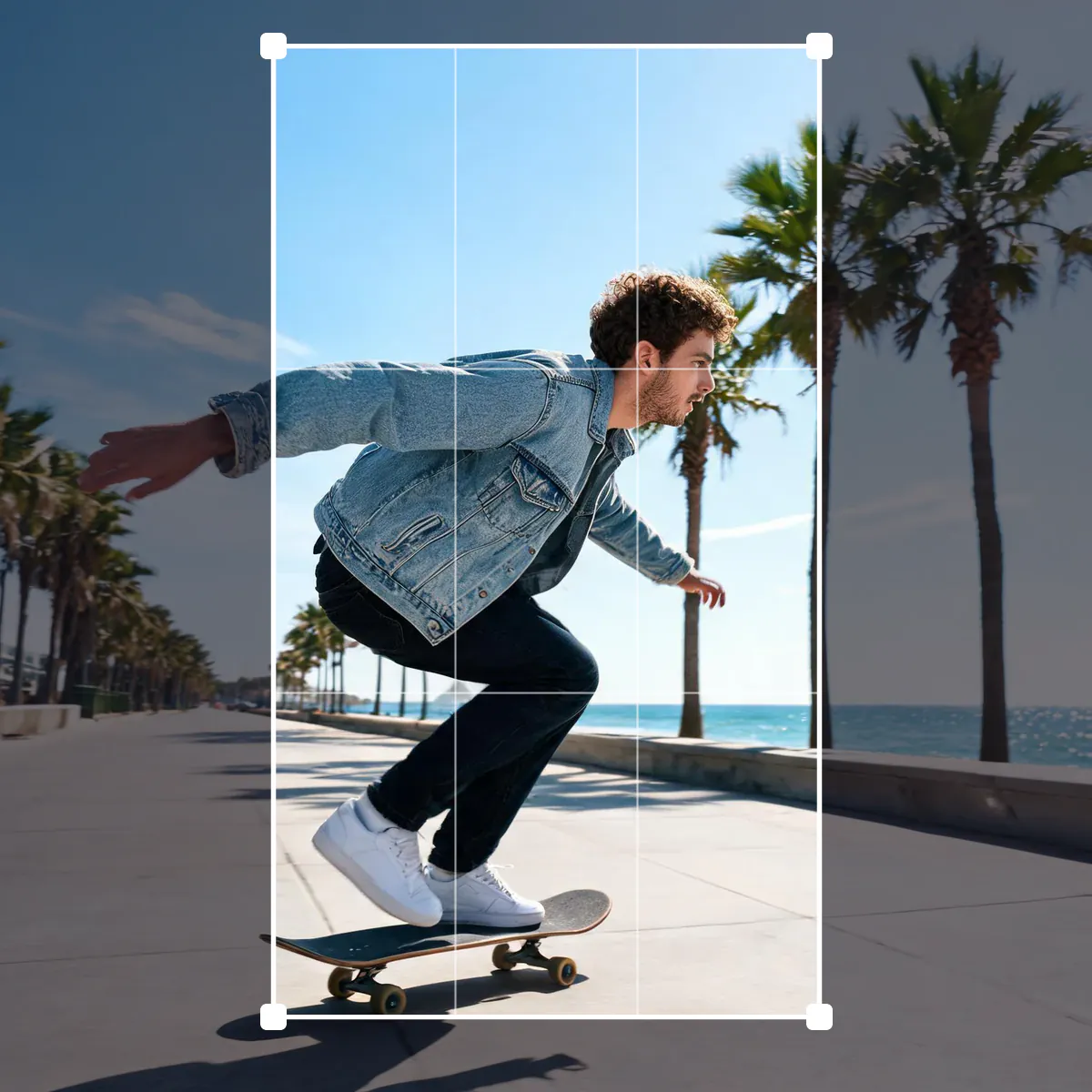
- 打开一张照片把照片拖进页面,用 Ctrl 或 Cmd + V 粘贴,点「上传照片」,或者从我的素材里选。滑板示例图一打开就有裁剪框。
- 选一个尺寸点「Instagram 帖子」「快拍、Reels、TikTok」「YouTube 缩略图」「X 横幅」「LinkedIn 横幅」「Facebook 封面」「Pinterest Pin 图」或「头像」,或者在「宽高比」里选一个普通比例。交换按钮可以把横版换成竖版。
- 构图在框内拖动可以移动,拖动四角或边可以缩放,比例保持锁定。方向键可以微调,在「裁剪框」里还能直接输入像素位置。
- 选择输出并下载「裁剪尺寸」保留裁下来的原始像素,「指定尺寸」按精确的宽高保存。选好「保存为」后下载,或把缩略图条里的所有照片打包成 ZIP。
预设里内置的尺寸
- Instagram
- 帖子宽 1080 像素:方图 1080 × 1080,4:5 竖图 1080 × 1350,这是动态里能完整显示的最高比例。快拍和 Reels 用 1080 × 1920。
- YouTube 和 TikTok
- YouTube 缩略图是 1280 × 720 的 16:9 画面,文件要小于 2 MB,画质 92 的 JPG 轻松就能做到。TikTok 和 Shorts 的封面和快拍一样,用 9:16 画面。
- 横幅和封面
- X 横幅是 1500 × 500,LinkedIn 个人主页横幅是 1584 × 396,Facebook 封面是 851 × 315,Pinterest Pin 图是 1000 × 1500。把人脸和文字放在靠中间的位置,应用会用头像挡住边缘。
- 圆形裁剪
- 「头像」会保存一张四角透明的 800 × 800 PNG。各个应用本来就会把头像裁成圆形,所以在这里按圆形框好脸,看到的就是别人看到的样子。
接下来去哪