常见问题
怎么给图片换颜色?
上传图片,在图上点一下想换的颜色,再选一个新颜色。调整「容差」直到只有该变的区域变色,然后下载结果。
怎么把图片里的一种颜色替换成另一种?
在照片上点一下颜色,设为「要换的颜色」,再选「新颜色」,「容差」范围内的所有区域都会被替换,光影保持不变。
能把照片变成黑白、只留一种颜色吗?
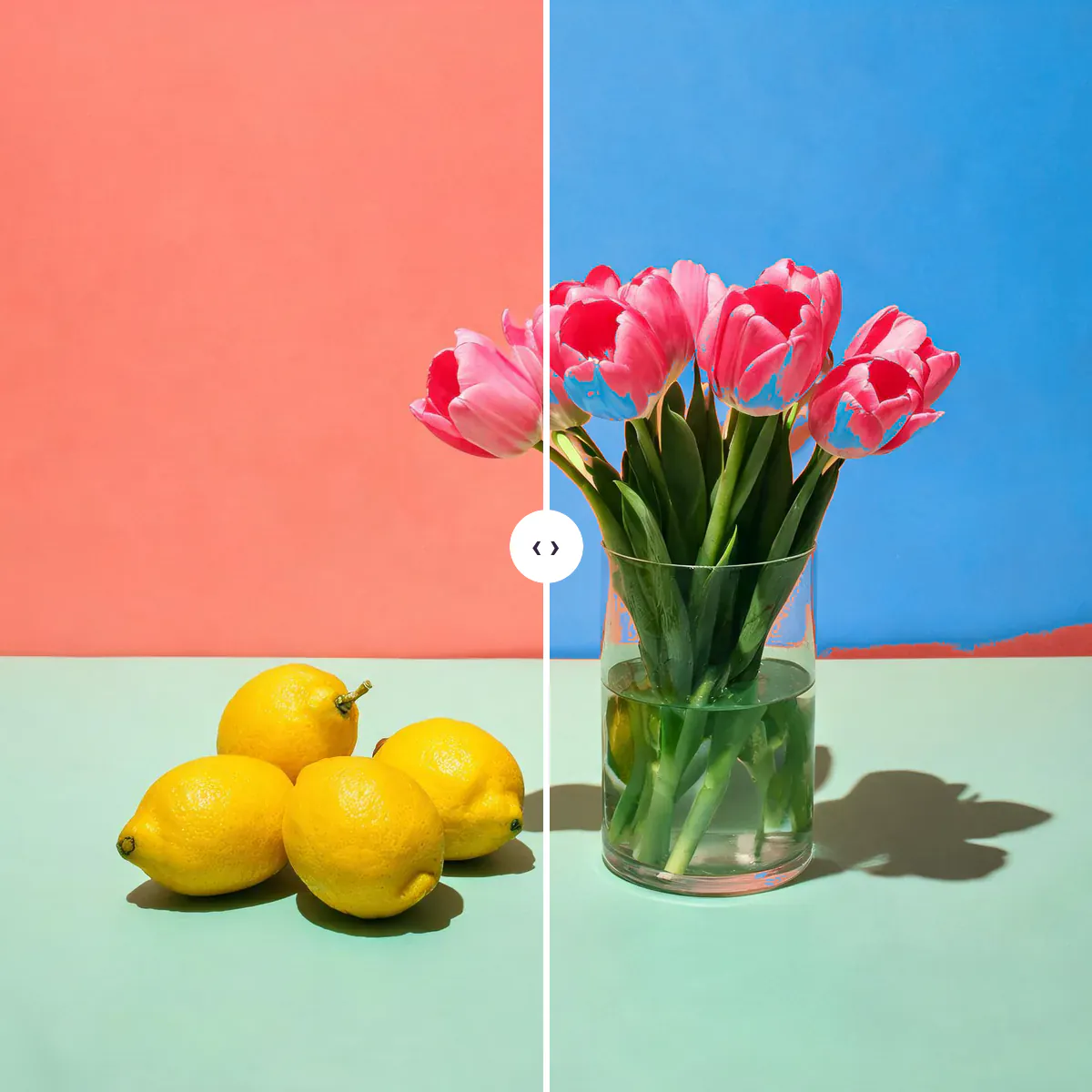
能。点一下想保留的颜色,再把「照片其余部分」设为「黑白」。预设「局部留色」就是这样处理示例图里的黄柠檬的。
换上的新颜色看起来自然吗?
工具会保留原来的明暗,所以褶皱、阴影和高光都还在。特别反光的物体,或从深色到浅色的大跨度变化,可能需要把「程度」调低。
照片会上传吗?
不会。颜色是在你自己设备上的浏览器里修改的。免费、不用注册,也不加水印。
能给照片里的衣服换颜色吗?
能,只要衣服以一种颜色为主。点一下布料,选个新颜色,调高「容差」直到褶皱和阴影也跟着变。有图案的衣服要每种颜色各处理一遍。
怎么把白色或黑色的东西换成彩色?
像平常一样点一下它,选新颜色。纯白和纯黑本身没什么颜色可用,所以结果会比色块更浅或更深;调低「程度」或选一个更深的颜色来弥补。
能一次换好几种颜色吗?
先换一种颜色,下载结果,再打开下载的图换下一种。每一遍都会保留之前的修改。
「色相」和替换颜色有什么区别?
替换只改变和所选颜色相近的区域。「整张照片」里的「色相」会一次旋转画面里的所有颜色,更适合做创意效果,而不是给某个物体换色。
能让 AI 帮我换颜色吗?
能。如果物体很难选中,可以在 AI 修图里描述要改什么,比如「把车改成深绿色」。AI 修图要消耗积分,而这个工具免费,在浏览器里就能用。
深入了解
前后对比:哪些会变
在这里换颜色,就像开着灯重新刷漆:被选中区域的色相和颜色浓度变了,高光、阴影、褶皱和纹理都从原照片里保留下来。
- 会变的地方
- 只有和你选的颜色相近的区域。珊瑚色的墙变蓝,黄柠檬变绿,粉色花瓣变紫。「局部留色」会去掉其他所有地方的颜色,「整张照片」里的滑块会一次调整所有颜色。
- 不变的地方
- 明暗关系、边缘、尺寸和透明区域。和所选颜色差得远的区域不会被动到,下载的图片和原照片尺寸一样,按全分辨率处理。
- 对比时看什么
- 切换「处理前」和「处理后」,沿着重新上色的物体边缘看。如果有一圈旧颜色的细线,说明「容差」或「柔化边缘」有点低;如果附近的东西也染上了颜色,说明「容差」太高。
换了颜色看起来很真的照片,和不太配合的
效果好的做法
- 颜色单一、均匀的物体:墙、汽车、沙发、衣服、包、水果或花,背景是另一种颜色。
- 想用同一件商品展示几种配色的商品照。
- 明亮、光线均匀、主体上没有强烈彩色光的照片。
建议避开
- 和背景同色的物体,比如米色墙前的米色外套,两者会一起变。
- 有图案或多种颜色的布料,每种颜色都要单独选一次。
- 很暗或反光很强的表面,比如黑色皮革或镀铬,几乎没有颜色可换。
分步操作
- 打开一张照片把照片拖进页面,用 Ctrl 或 Cmd + V 粘贴,点「上传照片」,或者从我的素材里选。静物示例图载入时墙已经换好了颜色,预设里还能看到其他变化。
- 选出要换的颜色在照片上点一下物体。工具会取一小块区域的平均色,避开零星的杂色像素,并设为「要换的颜色」;在电脑上,会有一个小色块跟着鼠标,预览你将选中的颜色。
- 选新颜色和范围点一个色块,或在「新颜色」里选任意颜色。调高「容差」直到整个物体都变色,用「柔化边缘」让边界更顺滑,打开「显示选中区域」查看确切范围。
- 收尾并保存想要更淡的色调就调低「程度」,把「照片其余部分」设为「黑白」就是局部留色,再调整整张照片的「色相」「饱和度」和「暖色调」,最后下载 PNG 或 JPG。
颜色是怎么被替换的
- 专门适合这件事的色彩空间
- 每个像素都会转换到 Oklab。在这个色彩空间里,明度、颜色浓度和色相彼此独立、间隔均匀,所以改变色相时,颜色不会突然显得更亮或更灰。
- 找出区域
- 计算每个像素和所选颜色的距离时,明度的权重较低,所以物体的背光面会和受光面一起被找出来。对白色和灰色,明度按全权重计算。
- 重新上色
- 被选中的像素换上新的色相,同时保留彼此之间细微的色相差异;颜色浓度按新颜色缩放,明度则按新旧颜色的差值平移。
- 全分辨率
- 预览在缩小的副本上计算,所以滑块响应很快。下载时会在原尺寸照片上分条重新计算一遍,这样在手机上占用的内存也很少。
接下来去哪