Melhore e amplie uma foto com IA
Fotos antigas de celular, imagens pequenas da internet e rascunhos de IA recebem o mesmo tratamento: mais pixels, bordas mais limpas e texturas mais finas, sem mudar a imagem em si.
- Você envia
- Uma imagem (JPG, PNG ou WebP)
- Você recebe
- A mesma imagem em 2K, 4K ou 8K
- Fica pronto em geral em
- cerca de 45 s
- A partir de
- 2 créditos por imagem
Perguntas frequentes
O que significam 2K, 4K e 8K aqui?+
São orçamentos de cerca de 4, 17 e 67 megapixels. A proporção é mantida, então uma foto larga volta larga.
Muda rostos ou detalhes?+
Adiciona textura e define bordas, mas mantém a composição. Em imagens minúsculas ou muito comprimidas ele precisa adivinhar mais, então confira bem rostos e textos pequenos.
Também posso melhorar um vídeo?+
Sim, com “Melhorar vídeo”. Ele leva um clipe de 3 a 60 segundos para 1080p, 2K ou 4K e mantém o som.
Quanto custa “Melhorar imagem”?+
“Melhorar imagem” custa a partir de 2 créditos por imagem. O gerador mostra o preço exato antes de você usar, e um uso que falha é reembolsado automaticamente. Contas novas ganham 30 créditos grátis, o suficiente para testar.
Por que minha foto ampliada parece suave demais?+
Imagens muito pequenas ou muito comprimidas dão pouco material ao modelo, então a textura fina pode parecer mole ou pintada. Comece de novo a partir de um original maior, se tiver um. Uma fonte menos comprimida quase sempre parece mais natural.
Devo recortar antes ou depois de ampliar?+
Se você quer um recorte apertado, amplie primeiro e recorte depois. Assim os pixels extras já estão lá, e você pode dar zoom sem a imagem ficar borrada.
O ampliador conserta uma foto borrada?+
Ele ajuda com a suavidade causada por baixa resolução, mas não consegue recuperar um sujeito que estava muito fora de foco ou borrado pelo movimento. Os resultados são melhores quando o original está só um pouco suave.
A ampliação mantém minha proporção?+
Sim. Uma foto larga volta larga e uma alta continua alta. Nada é cortado nem esticado para caber em uma moldura fixa.
Posso ampliar a mesma imagem mais de uma vez?+
Pode, mas passadas repetidas raramente acrescentam detalhe real e podem exagerar na nitidez. Normalmente é melhor executar uma vez só, no tamanho de que você precisa, partindo do melhor original.
Aprofunde-se
Antes e depois: o que muda
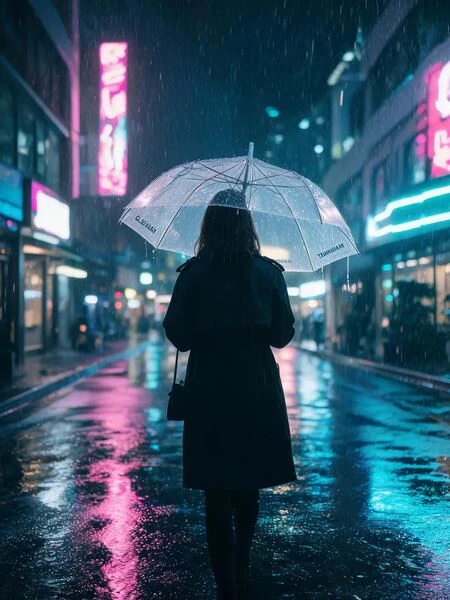
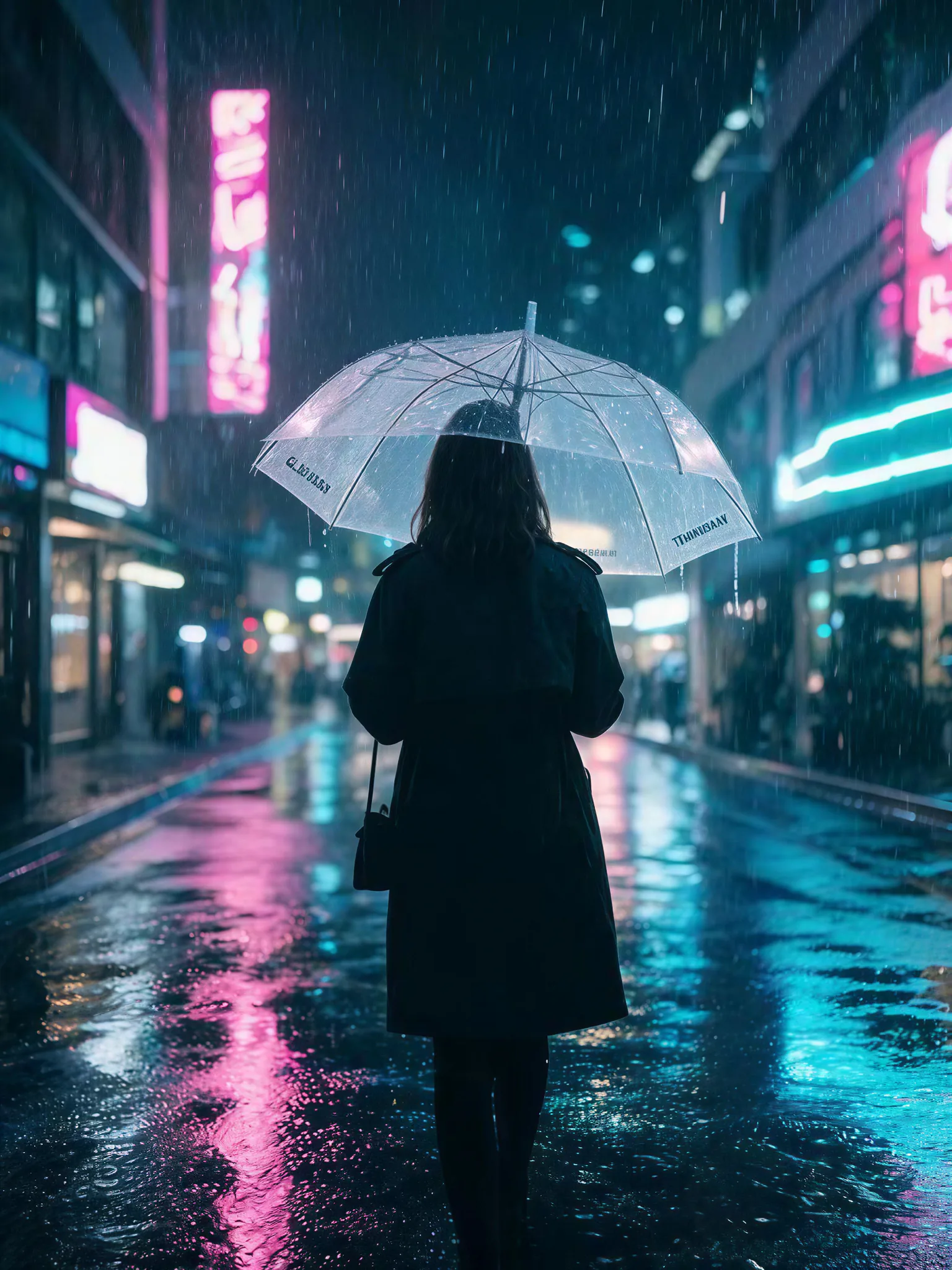
O exemplo «Rua chuvosa» pega uma foto suave e com pouco detalhe e a devolve com bordas mais nítidas e textura mais fina, em um tamanho maior em pixels. Use as visões «Antes» e «Depois» para ver quanto mais limpa a cena fica.
- O que muda
- As bordas de prédios, placas e carros ficam mais limpas, e superfícies como o asfalto molhado mostram mais textura fina. A imagem também ganha muito mais pixels, então aguenta bem quando você dá zoom.
- O que não muda
- O layout, as cores, a iluminação e os sujeitos ficam onde estavam. A ferramenta serve para afinar a imagem existente, não para redesenhar a cena nem acrescentar objetos novos.
- O que observar ao comparar
- Dê zoom em áreas pequenas, como o texto das placas, os reflexos e os detalhes ao longe. Esses pontos mostram melhor se a textura nova parece natural ou suave demais, ou nítida demais.
Fotos que funcionam e fotos que não
Funciona bem
- Uma foto pequena e um pouco suave, mas que ainda mostra o sujeito com clareza, como um registro antigo de celular, recebe um ganho nítido.
- Um rascunho de IA em baixa resolução com boa composição é um ótimo candidato antes de publicar ou imprimir.
- Um arquivo original que não foi salvo de novo nem capturado em tela muitas vezes mantém o máximo de detalhe real em que a ferramenta pode se basear.
Melhor evitar
- Uma captura de tela de uma captura de tela já perdeu seus detalhes, então a ferramenta tem pouca informação real para trabalhar.
- Uma imagem minúscula e muito comprimida, cheia de artefatos em bloco, obriga o modelo a adivinhar, e rostos ou textos pequenos podem sair errados.
- Uma foto muito fora de foco ou borrada pelo movimento continua pouco clara, porque o sujeito nunca foi captado de fato.
Passo a passo
- Escolha sua melhor fonteEncontre a cópia maior e menos editada da foto antes de enviá-la. Solte-a na caixa «Original» ou clique para escolher um arquivo JPG, PNG ou WebP.
- Ajuste o tamanho ao seu objetivoEm «Tamanho de saída», escolha 2K, 4K ou 8K. Como os três custam o mesmo, escolha pelo que você precisa: 2K para compartilhar rápido, 4K para telas e a maioria das impressões, 8K para pôsteres ou recortes fortes.
- Escolha o tipo de arquivoDeixe «Tipo de arquivo» em JPEG para um arquivo menor e fácil de compartilhar. Mude para PNG quando você pretende continuar editando a imagem e quer guardar cada detalhe.
- Gere e espereClique em «Gerar» e deixe o resultado terminar, normalmente em cerca de 45 s. O preço exato aparece antes de você executar.
- Revise antes de baixarCompare com o original e dê zoom em rostos, textos e padrões finos. Se algo parecer estranho, tente de novo a partir de uma fonte mais limpa e depois baixe a versão de que você gostar.
Como os tamanhos e os tipos de arquivo se diferenciam
- 2K
- A menor opção, com cerca de 4 megapixels. Funciona bem para posts em redes sociais, slides e prévias rápidas em que você só quer uma aparência mais limpa.
- 4K
- Cerca de 17 megapixels, um meio-termo sólido. Cobre a exibição em tela cheia e a maioria das impressões caseiras sem gerar arquivos enormes.
- 8K
- Cerca de 67 megapixels, a maior folga para pôsteres grandes ou recortes apertados. Os arquivos são pesados, então use só quando precisar dessa folga.
- JPEG ou PNG
- O JPEG gera um arquivo bem menor, fácil de enviar ou publicar. O PNG guarda todo o detalhe, mas gera um arquivo várias vezes maior.
Para onde ir depois