스티커
이 도구는 무엇을 하나요?
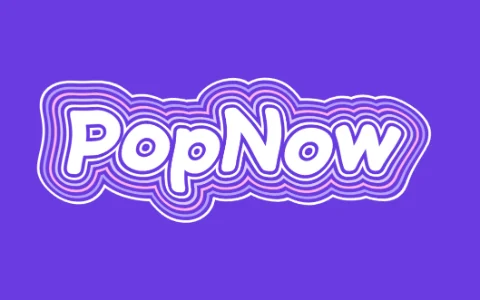
이 스티커 텍스트 생성기는 단어를 두꺼운 둥근 테두리로 감쌉니다. 글자 둘레를 오려 낸 비닐 스티커처럼 보이게 하고, 얇은 커팅 선, 부드러운 드롭 섀도, 위쪽 절반에 걸친 라미네이팅 광택을 더한 뒤, 전체를 몇 도 기울입니다. 글자 색, 테두리 색과 두께, 네 가지 글꼴 중에서 고를 수 있습니다.
만드는 방법
- 짧은 단어, 이름, 또는 OMG 같은 반응을 입력하세요.
- 글자색과 테두리색, 글꼴, 테두리 두께를 고르세요.
- 투명 PNG를 다운로드해서 스토리, 썸네일, 또는 인쇄 파일에 넣으세요.
팁
- 흰 테두리는 사진 위에서 돋보이고, 어두운 테두리는 밝은 배경에서 돋보입니다.
- 기울기를 0으로 두면 반듯한 라벨, ±6이면 장난스러운 느낌이 됩니다.
- 인쇄해서 칼로 자를 계획이라면 그림자를 끄세요.
이럴 때 좋아요: 인스타그램과 틱톡 스티커, 유튜브 썸네일, 굿즈 목업, 노트북 스티커 디자인, 반응 이미지.
자주 묻는 질문
이걸 진짜 스티커로 인쇄할 수 있나요?+
네. PNG를 다운로드하세요(고해상도입니다). 그림자를 끄면, 대부분의 스티커 프린터가 테두리를 따라 자를 수 있습니다.
내 사진에 스티커를 붙이려면?+
배경을 '사진'으로 설정하고 사진을 추가한 뒤, 스티커를 드래그해서 자리에 놓고 크기를 정하세요. 다운로드되는 것은 스티커가 올려진 사진입니다.
테두리를 다른 색으로 바꿀 수 있나요?+
네. 흰색, 검은색, 노란색, 민트 중에서 고르거나, 사용자 지정 스와치로 어떤 색이든 고를 수 있습니다.
브랜드 색에 맞는 스티커를 만들려면?+
'색상'의 사용자 지정 스와치에서 브랜드 색을, '테두리'에서 두 번째 색을 고르세요. 로고와 가장 가까운 글꼴을 고르고, 기울기는 작게 유지하세요. 다른 단어로 바꿔도 같은 설정이 유지됩니다.
스티커 배경이 투명하지 않은 이유는요?+
'배경'이 '투명'으로 설정돼 있는지 확인하세요. '사진'이나 색으로 되어 있으면 다운로드에 그 배경이 포함돼요. 일부 이미지 뷰어는 투명한 영역을 흰색이나 검정으로 보여 주므로, 색이 있는 배경 위에서 PNG를 시험해 보세요.
작은 스티커에는 어떤 글꼴이 가장 좋나요?+
'둥근'과 '볼드'는 획이 굵어서 줄여도 읽혀요. '필기체'와 '마커'는 더 개성 있어 보이지만 작은 크기에서는 디테일을 잃어요. 글자가 작게 보일 거라면 더 굵은 글꼴을 고르세요.
스티커를 영상에 쓸 수 있나요?+
네. 투명 PNG를 내려받아 영상 편집기에서 오버레이로 추가하세요. 위치를 잡고, 크기를 바꾸고, 클립 위에 나타나는 타이밍을 맞출 수 있어요.
스티커는 이모지나 다른 언어에서도 되나요?+
고른 글꼴이 그 문자를 지원하는지에 달려 있어요. 평범한 글자와 숫자가 가장 잘 돼요. 미리 보기에서 문자가 이상해 보이면 다른 글꼴을 써 보거나 글자를 단순하게 하세요.
글자를 줄이지 않고 테두리를 더 두껍게 하려면요?+
'테두리 두께'를 올리고 미리 보기를 확인하세요. 스티커가 레이아웃에 비해 너무 커지면 줄이는 대신 글자를 짧게 하세요. 짧은 단어가 두꺼운 테두리를 위한 여유를 더 남겨요.
더 자세히 알아보기
전후 비교: 무엇이 달라지나요
이 도구는 입력한 평범한 글자를 완성된 스티커 그래픽으로 바꿔요. 비교할 사진은 없으므로, 전은 납작한 글꼴의 내 단어이고 후는 테두리, 그림자, 기울기가 더해진 같은 단어예요.
- 바뀌는 것
- 납작한 글자에 두껍고 둥근 윤곽, 희미한 재단선, 부드러운 그림자, 위쪽 절반의 반짝이는 하이라이트가 더해져요. 단어 전체도 몇 도 기울어서 실제 스티커처럼 보여요.
- 그대로인 것
- 철자, 글자 색, 고른 글꼴은 설정한 그대로예요. 글자 모양은 다시 그려지지 않고 테두리로 감싸지기만 해요.
- 비교할 때 볼 것
- 테두리가 하나의 단단한 모양으로 합쳐져야 하는 글자 사이 틈을 확인해요. 그다음 밝은 배경과 어두운 배경 모두에서 가장자리가 깔끔해 보이는지 확인하세요.
잘 되는 글자와 잘 안 되는 글자
잘 되는 경우
- 이름이나 OMG 같은 반응처럼 짧은 단어는 테두리를 깔끔하게 채우고 작은 크기에서도 읽혀요.
- 노란 글자에 어두운 테두리처럼 글자 색과 테두리 색의 대비가 강하면 스티커가 또렷해요.
- 스토리 스티커 같은 아주 작은 용도에 '볼드'나 '둥근' 글꼴을 고르면 줄여도 살아남는 굵은 획이 돼요.
피하는 게 좋은 경우
- 긴 문장은 아주 넓은 스티커를 만들어서, 스토리나 썸네일에 맞추면 글자가 아주 작아져요.
- 비슷한 색의 글자와 테두리는 서로 섞여서 재단한 느낌이 사라져요.
- 넓은 테두리를 두른 가는 '필기체' 글자는 획 사이 틈을 메워서 읽기 어려워질 수 있어요.
단계별로 따라 하기
- 글자 입력하기'입력 텍스트' 상자에 짧은 단어나 이름을 입력해요. 스티커가 컴팩트하고 글자가 크게 유지되도록 한 줄로 쓰세요.
- 글꼴과 색 고르기'글꼴'에서 '둥근', '볼드', '마커', '필기체' 중 하나를 고르고, 글자 색은 '색'에서, 테두리 색은 '테두리'에서 정해요. 미리 보기를 보고 두 색이 분명히 대비되는지 확인하세요.
- 테두리 두께와 기울기 조정하기더 두툼한 스티커는 '테두리 두께'를 올리고, 더 촘촘한 윤곽은 내려요. 단어를 기울이려면 '기울기'를 쓰세요. 작은 변화도 바로 보이므로 여러 값을 시험해 보세요.
- 배경 고르기어디에든 놓을 수 있는 PNG를 원하면 '배경'을 '투명'으로 두고, 사진 위에 올리려면 '사진'으로 바꿔요. 파일을 인쇄소에 보낼 거라면 '그림자'를 끄세요.
- 확인하고 다운로드미리 보기를 확대해서 테두리에 틈이나 들쭉날쭉한 가장자리가 없는지 찾아봐요. 괜찮아 보이면 'PNG 다운로드'를 누르거나 '보내기'로 다른 도구에서 이어 가세요.
효과가 작동하는 방식
- 재단 테두리
- 윤곽이 모든 글자의 바깥 모양을 따라가며 하나로 합쳐요. 단어 둘레를 따라 오려 낸 스티커 같아요. '테두리 두께'가 어디까지 뻗을지 조절해요.
- 그림자와 광택
- 부드러운 그림자가 스티커를 배경에서 띄우고, 위쪽 절반의 하이라이트가 코팅된 표면을 흉내 내요. 둘 다 글자 자체는 바꾸지 않아요.
- 브라우저에서 실행
- 아무것도 업로드되지 않으므로 스티커는 내 기기에서 만들어져요. 덕분에 무료로 쓰고 미리 보기도 즉시 갱신돼요.
다음에 가 볼 곳