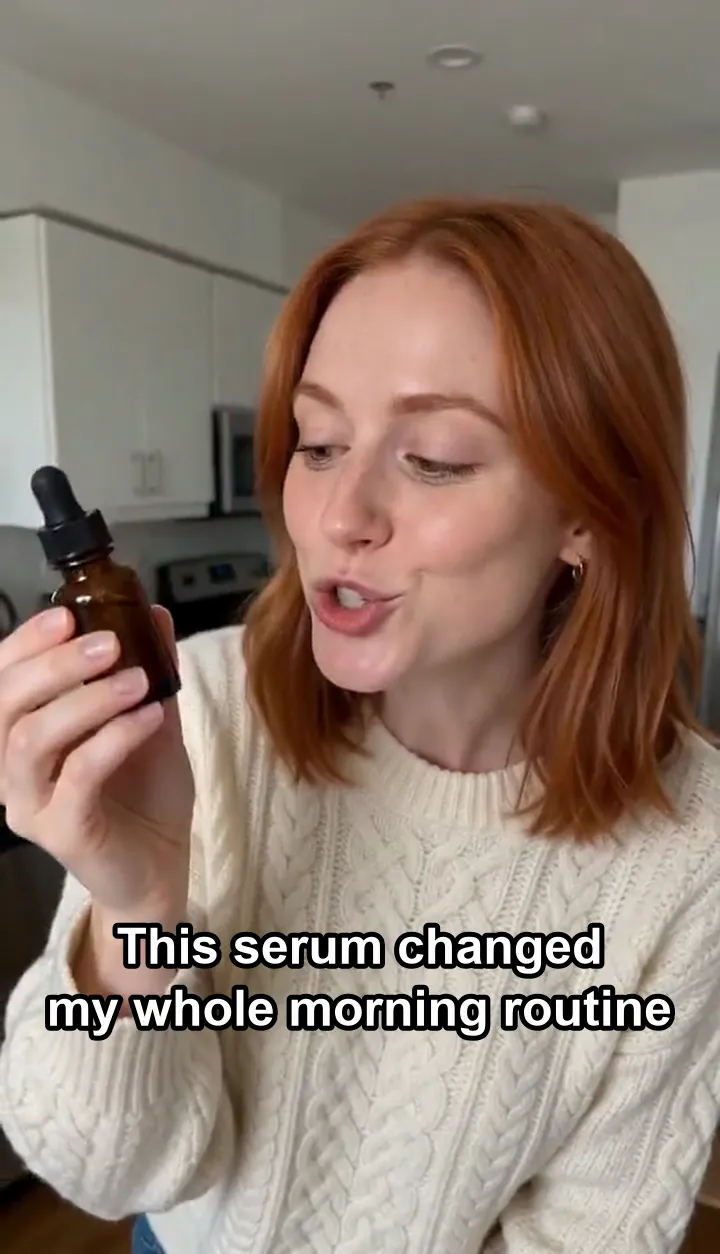
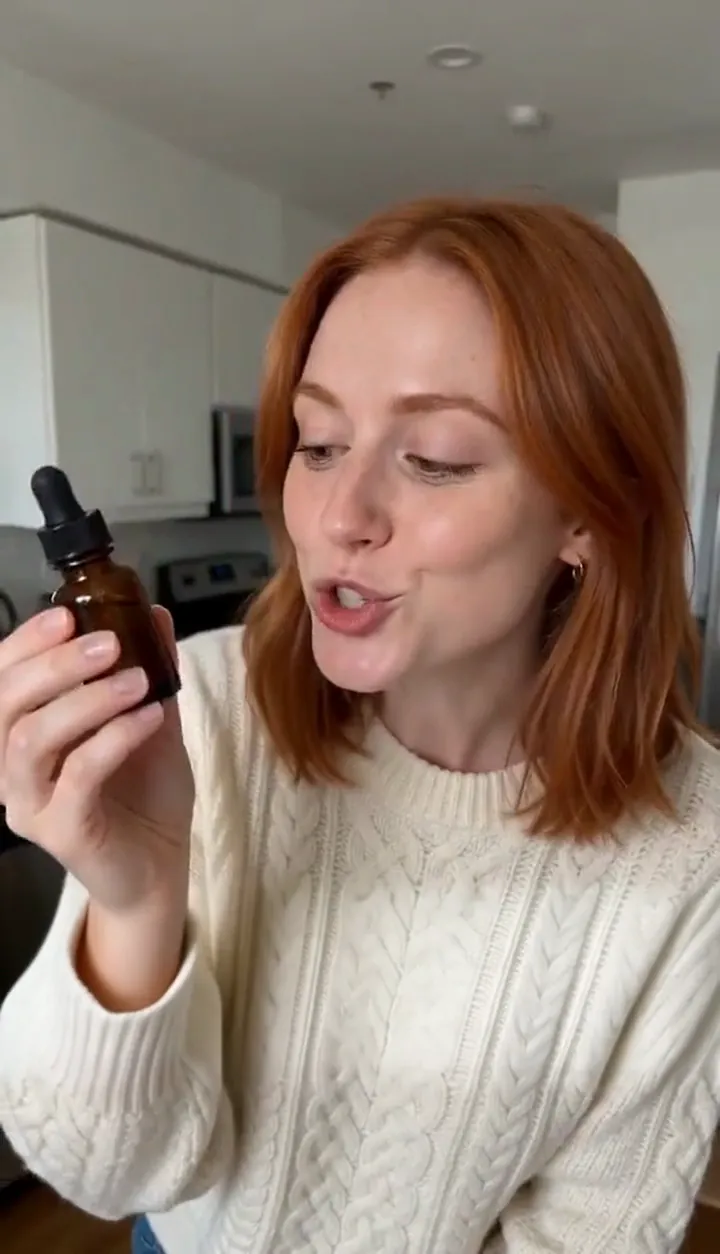
동영상 자막 제거 도구란 무엇인가요?
화면에 구워진 텍스트를 제거해요. 자막, 캡션, 제목 바, 해시태그, 그리고 내 로고나 채널 이름이 해당돼요. 텍스트가 있는 위치를 한 번 표시하면 AI가 모든 프레임에서 그 영역을 다시 그려서, 처음부터 텍스트가 없었던 것처럼 보이게 해요.
내 영상을 다시 활용할 때 좋아요. 클립에 다른 언어로 자막을 다시 달거나, 옛 자막을 뺀 채로 올리거나, 상품 영상의 로고를 새 것으로 바꿀 수 있어요. 본인이 소유했거나 사용 권한이 있는 동영상만 편집해 주세요.
동영상에서 자막을 지우는 방법
- 동영상 업로드MP4, MOV 또는 WebM, 최대 10분이에요.
- 텍스트 표시자막, 상단 텍스트 또는 모서리 로고를 누르고 텍스트 찾기가 자동으로 표시하게 하거나, 상자를 직접 드래그하세요.
- 지우고 비교원본 옆에서 결과를 보고, 구분선을 드래그해 비교한 뒤 다운로드하세요.
더 나은 이유
- 모든 프레임, 한 번의 설정. 영역을 한 번 표시하면 클립 전체에 적용돼서, 바뀌는 자막 줄도 모두 지워져요.
- 텍스트를 대신 찾아 줘요. 텍스트 찾기는 내 기기에서 8개 프레임을 읽고, 제자리에 있는 줄을 상자로 표시해요. 비용은 들지 않아요.
- 흐리게 하지 않고 채워요. 영역은 원래 있어야 할 장면으로 다시 그려져요. 뭉개지거나 가림 막대로 덮지 않아요.
- 나란히 비교. 원본과 결과가 동기화되어 재생되고, 드래그할 수 있는 구분선으로 비교할 수 있어요. 다운로드 전에 모든 세부 사항을 확인하세요.
사람들이 이렇게 써요
- 새 자막 달기. 다른 언어 자막을 달기 전에 구워진 옛 자막을 지워요.
- 깔끔한 재업로드. 내 클립을 다른 플랫폼에 올릴 때 옛 자막 스타일이나 채널 이름을 없애요.
- 브랜딩 업데이트. 내가 만든 상품이나 매물 영상에서 옛 로고, 가격, 날짜를 지워요.
- B롤 소재. 캡션이 달린 숏폼을 깨끗한 소재로 바꿔서 새로운 영상으로 편집해요.
가장 깔끔하게 지우는 팁
- 상자는 텍스트에 딱 맞게 잡으세요. 텍스트만 감싼 상자가 넓은 띠보다 더 자연스럽게 채워져요.
- 상자를 표시한 채로 클립을 한 번 재생해 보세요. 긴 줄이 삐져나오면 그 상자를 넓히세요.
- 단색 배경이나 부드럽게 흐려진 배경 위의 텍스트가 가장 잘 사라져요. 얼굴이나 복잡한 무늬 위의 텍스트는 더 어려워요.
- 가장자리가 조금 남으면 결과에서 상자를 조금 키운 뒤 '더 지우기'를 사용하세요.
작동 원리
표시한 상자는 동영상과 같은 크기의 마스크로 바뀌어요. 텍스트가 있는 곳은 흰색, 나머지는 검은색이에요. Video Eraser이 이 마스크를 모든 프레임에 적용하고, 주변 화면과 앞뒤 프레임을 이용해 흰 영역을 다시 그리기 때문에, 움직이는 손, 얼굴, 배경이 자연스럽게 이어져요. 마스크는 고정되어 있으므로 텍스트는 같은 자리에 있어야 해요. 화면을 가로질러 움직이는 캡션이나 사람을 따라다니는 스티커는 추적할 수 없어요. 소리는 그대로 유지돼요.
크레딧은 얼마나 드나요?
Video Eraser에서 지우기는 동영상 1초당 24 크레딧이에요(최소 3초). 15초 클립은 약 360 크레딧, 1분은 1440 크레딧이에요. 텍스트 찾기, 상자 그리기, 비교, 예시 보기는 무료예요.
내 동영상에만 사용하세요
이 도구는 본인이 촬영했거나 사용 권한이 있는 영상을 편집하는 용도예요. 예를 들어 직접 녹화한 영상, 사용 허가를 받은 클라이언트 작업, PopNow에서 만든 동영상이 해당돼요. 다른 사람의 콘텐츠에서 크레딧 표기나 소유 표시를 지우는 데 사용하지 마세요.
자주 묻는 질문
영상에 박힌 하드 자막도 지울 수 있나요?+
네, 바로 그 용도예요. 하드 자막은 화면의 일부라 끌 수 없어요. 지정한 영역을 프레임마다 다시 그려서 흐림 상자나 잘라내기 없이 글자가 사라져요.
자막 제거는 무료인가요?+
영역 표시, 텍스트 찾기, 비교는 무료예요. 지우기는 동영상 1초당 24 크레딧이 들어요. 15초 클립은 약 360 크레딧이에요.
몇 초마다 바뀌는 자막도 지울 수 있나요?+
같은 영역에 나타나는 한 가능해요. 상자는 자막이 나오는 띠를 덮고, 그 안의 모든 줄이 지워져요.
움직이는 텍스트도 지울 수 있나요?+
아니요. 지우는 영역은 클립 전체에 고정되므로, 화면을 가로지르거나 사람을 따라다니는 텍스트는 추적할 수 없어요. 텍스트가 몇몇 위치 사이를 옮겨 다니면 클립을 나누고 각 부분에 영역을 따로 표시하세요.
모든 텍스트는 어떻게 찾나요?+
'텍스트 자동 찾기'를 누르세요. 내 기기에서 8개 프레임을 읽고, 그중 두 개 이상의 프레임에 나타나는 텍스트를 표시해요. 점선 상자는 장면 안의 텍스트예요. 클릭하면 그것도 지워져요.
동영상의 나머지 부분도 바뀌나요?+
표시한 영역만 다시 그려져요. 화면의 나머지 부분과 원래 소리는 그대로 유지돼요.
어떤 파일과 길이를 지원하나요?+
MP4, MOV, WebM을 최대 10분까지 지원해요. 크레딧은 길이에 따라 계산되니, 긴 동영상은 필요한 부분만 먼저 잘라 주세요.
세로 영상과 가로 영상 모두 되나요?+
네. 프리셋이 클립의 모양에 맞게 조정돼요. 세로 영상에서는 자막이 앱 버튼과 겹치지 않도록 더 위쪽에, 가로 영상에서는 더 아래쪽에 놓여요.
소프트 자막과 하드 자막은 무엇이 다른가요?+
소프트 자막(SRT, VTT 파일이나 MKV, MP4 안의 자막 트랙)은 화면과 따로 있어서 플레이어에서 끌 수 있으니 이 도구가 필요 없어요. 하드 자막은 모든 프레임에 그려져 있어 화면을 다시 그려야만 지울 수 있어요.