


di PopNowVideo
Video Eraser
Cancella un’area fissa per tutta la clip
Da 24 crediti per secondo di video≈ 0,024 USD
Che cos’è Video Eraser?
Video Eraser è lo strumento di PopNow per pulire una zona fissa dell’inquadratura video. Richiede una clip sorgente e una maschera PNG statica allineata, con il bianco per indicare cosa eliminare e il nero per cosa conservare nell’intero video.
Su PopNow è ideale per: Rimuovere un elemento indesiderato che resta nella stessa zona dell’inquadratura, quando una sola maschera può descrivere l’area interessata per tutta la ripresa.
Ideale per
- Rimuovere un elemento che resta nella stessa zona dello schermo
- Pulire una regione fissa per tutta la ripresa
- Pulizia video guidata da una maschera in bianco e nero preparata
I punti di forza di Video Eraser
Ragiona in coordinate dello schermo
La maschera resta nella stessa posizione dal primo all’ultimo fotogramma. Controlla la clip prima di disegnarla e stabilisci se l’elemento indesiderato rimane nell’area. Una maschera statica non diventa un sistema di tracciamento solo perché l’oggetto parte sotto la zona bianca.
Fai descrivere un confine alla maschera
Usa un PNG allineato al fotogramma video. Colora di bianco l’area da eliminare e di nero il resto. Controlla l’allineamento prima dell’invio: una maschera della forma giusta nella posizione sbagliata chiede allo strumento di modificare un’altra parte dell’immagine.
Descrivi il contesto che deve restare coerente attorno alla riparazione
Il prompt facoltativo può indicare l’area indesiderata e il contesto circostante. Non sostituisce la maschera. Una nota utile spiega a cosa appartiene la zona, per esempio un pavimento o una parete, così potrai valutare se l’area riparata si integra con quelle vicine nel tempo.
Risultati reali di Video Eraser
Ogni immagine e clip qui è stata generata con Video Eraser. Premi Rifai per aprirla nello studio con lo stesso prompt e le stesse impostazioni.
Usa una tua clip
Prompt riusciti con Video Eraser
Risultati reali, il prompt usato e perché ha funzionato. Premi Rifai per provare le stesse impostazioni.
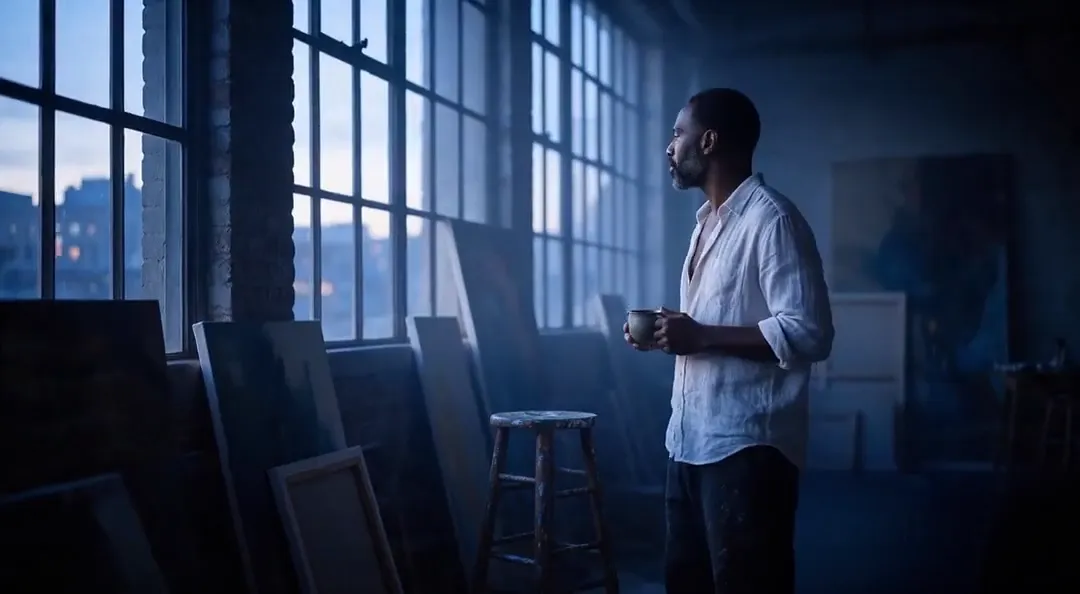
Remove the SAMPLE watermark box and restore the dark wooden floor behind it.
L’esempio reale fornisce una clip di un loft e una maschera PNG statica con le stesse dimensioni del fotogramma. Il prompt chiede di eliminare un riquadro SAMPLE e ripristinare il pavimento di legno scuro dietro di esso. Il testo identifica bersaglio e materiale circostante, mentre la maschera individua l’effettiva zona dell’inquadratura. Per adattare l’esempio, controlla prima se il tuo bersaglio resta in un’area fissa durante la ripresa. La struttura utile è una maschera allineata con una nota di contesto concisa. Valuta la continuità visiva del pavimento lungo l’intera durata, senza presumere che un primo fotogramma pulito dimostri la tenuta della riparazione fino alla fine.
RifaiCosa sa fare Video Eraser
Ogni modalità si apre nello studio con Video Eraser già selezionato. Il prezzo compare prima di generare.

Come usare al meglio Video Eraser su PopNow
Dalle app con un clic allo studio completo: dove questo modello è già al lavoro per te.
Pulisci una ripresa progettata
Usa lo studio video con una sorgente già tagliata e la relativa maschera preparata. Conserva la clip originale per confrontare zona mascherata e dettagli vicini conservati in più momenti.
ApriPrepara il contesto visivo circostante
Controlla la composizione originale prima di scrivere la nota facoltativa. Una descrizione chiara della superficie dietro l’elemento indesiderato è più utile che aggiungere cambiamenti di scena scollegati alla richiesta di pulizia.
ApriCome scrivere i prompt per Video Eraser
- Prepara una maschera PNG statica allineata al fotogramma. Dipingi di bianco la regione da rimuovere e di nero tutto ciò che deve restare.
- Verifica che la maschera fissa copra l’area desiderata per tutto il clip. Non segue un oggetto: controlla l’intera ripresa prima dell’invio.
- Aggiungi un breve prompt facoltativo descrivendo area o oggetti da rimuovere e contesto circostante. Taglia la sorgente alla sezione necessaria.
Impostazioni da conoscere
Tutto il resto ha valori predefiniti sensati: scrivi un prompt e vai.
video_url- La clip su cui lavorare.
mask_url- Dipingi l'area da cambiare.
Il confronto
Lo stesso tipo di lavoro, con punti di forza e prezzi diversi.
Object Eraser pulisce una foto con un prompt, una maschera o entrambi. Video Eraser richiede una maschera statica e la applica a tutto il video.
I limiti di Video Eraser
- La maschera statica si applica all’intera clip e non segue un oggetto.
- La sorgente deve durare da uno a seicento secondi. Tagliala alla ripresa pertinente prima di preparare la maschera.
- Servono sia video sia maschera; la descrizione testuale facoltativa non può sostituire una maschera PNG.
Come usare Video Eraser in tre passi
- Controlla la ripresa e conferma che una zona fissa possa coprire l’area da eliminare.
- Prepara una maschera PNG in bianco e nero allineata e, se vuoi, descrivi il bersaglio e ciò che lo circonda.
- Genera e controlla la zona riparata lungo tutta la clip, verificando dettagli vicini e continuità.
Domande su Video Eraser
Quanto costa Video Eraser?
Su PopNow, la generazione più economica con Video Eraser costa 24 crediti (0,024 USD) per secondo di video. Paghi con i crediti (1 credito = 0,001 $), il costo esatto compare sul pulsante Genera prima di iniziare e le generazioni non riuscite vengono rimborsate automaticamente.
Cosa puoi creare con Video Eraser?
Pulizia di una zona fissa dell’inquadratura lungo un intero video.
Cosa devi fornire?
Un video e una maschera PNG statica allineata.
Quale impostazione provare prima?
Nella maschera, indica in bianco cosa eliminare e in nero cosa conservare.
Quale limite devi considerare?
La maschera non segue il movimento; le clip possono durare da uno a seicento secondi.
Come controlli il risultato?
Osserva la zona riparata lungo tutta la clip per verificarne la continuità visiva.
Video Eraser o Object Eraser?
Object Eraser pulisce una foto con un prompt, una maschera o entrambi. Video Eraser richiede una maschera statica e la applica a tutto il video.
Crea qualcosa con Video Eraser
Lascia che la maschera indichi dove intervenire e che la breve nota di contesto spieghi cosa dovrebbe esserci.