


di PopNowVideo
Video Background Remover
Un master video trasparente per la tua prossima composizione
Da 60 crediti per secondo di video≈ 0,06 USD
Che cos’è Video Background Remover?
Video Background Remover è lo strumento di PopNow per scontornare soggetti in movimento. Elabora una clip intera da uno a sessanta secondi e restituisce il soggetto su trasparenza o uno di dieci colori uniformi, con conservazione facoltativa dell’audio sorgente.
Su PopNow è ideale per: Preparare un soggetto in movimento per un’altra composizione o creare una versione pulita di una breve clip su sfondo uniforme.
Ideale per
- Video scontornati da posizionare su un’altra scena
- Soggetti in movimento su un colore uniforme scelto
- Elementi video trasparenti per una composizione successiva
I punti di forza di Video Background Remover
Scegli insieme trasparenza e formato
Uno sfondo trasparente richiede un formato capace di contenere il canale alfa. Il catalogo consiglia WebM VP9. Selezionare la trasparenza senza un formato d’uscita adatto non basta: fai quindi le due scelte insieme prima di inviare la clip.
Usa uno sfondo uniforme quando è il risultato richiesto
Bianco, verde e gli altri colori disponibili creano un materiale diverso da un master trasparente. Decidi cosa serve al montaggio o all’impaginazione successiva. Uno sfondo verde è un colore visibile nel file, non la prova che il soggetto abbia già un canale alfa.
Controlla i bordi nel tempo
Uno scontorno in movimento richiede più di un bel fotogramma. Osserva mani, bordi degli abiti e spazi attorno al soggetto durante tutta l’azione. Una valutazione utile segue il movimento e verifica che il contorno resti adatto allo sfondo che vuoi collocare dietro.
Risultati reali di Video Background Remover
Ogni immagine e clip qui è stata generata con Video Background Remover. Premi Rifai per aprirla nello studio con lo stesso prompt e le stesse impostazioni.
Nessun prompt, solo impostazioni
Usa una tua clip
Nessun prompt, solo impostazioni
Usa una tua clip
Prompt riusciti con Video Background Remover
Risultati reali, il prompt usato e perché ha funzionato. Premi Rifai per provare le stesse impostazioni.

L’esempio del ballo in abito registra sfondo bianco e uscita H.264 MP4. Mostra un risultato su sfondo uniforme, non un master trasparente. I metadati indicano che il file restituito non contiene audio: non usarlo come prova che ogni clip elaborata includa necessariamente una traccia sonora.
Rifai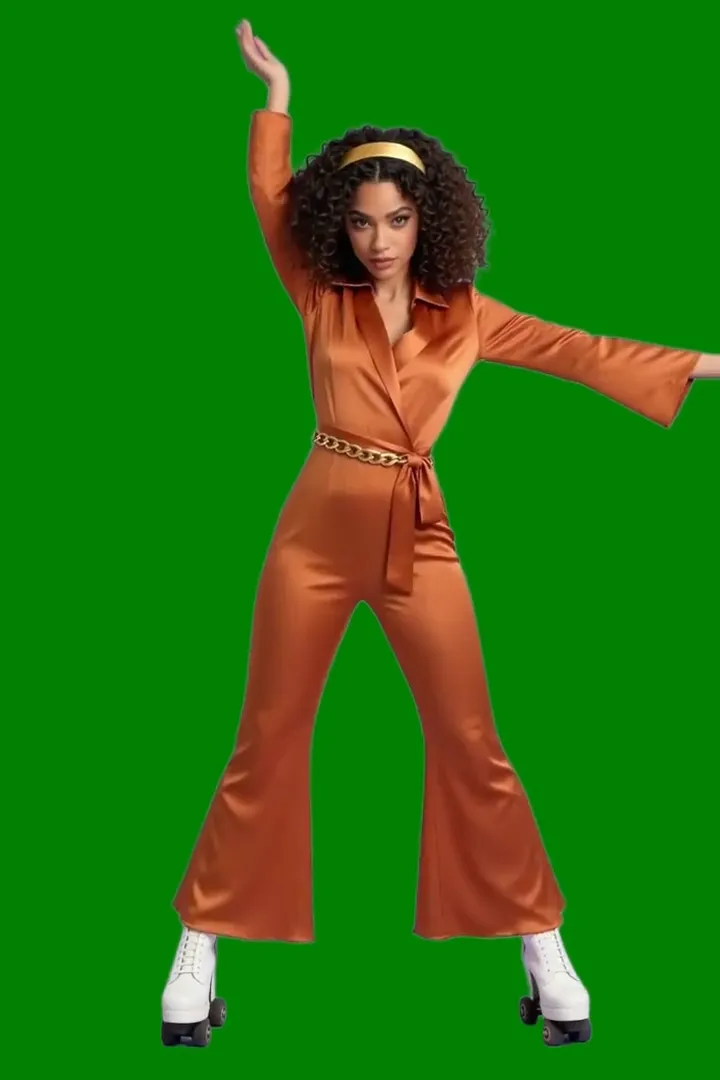
L’esempio della discoteca sui pattini sceglie il verde con H.264 MP4 e registra audio nel risultato. Valutalo come soggetto in movimento su colore uniforme. Le impostazioni aiutano a capire la scelta dello sfondo, mentre l’uscita con canale alfa è una decisione separata per un successivo materiale trasparente.
RifaiCosa sa fare Video Background Remover
Ogni modalità si apre nello studio con Video Background Remover già selezionato. Il prezzo compare prima di generare.

Come usare al meglio Video Background Remover su PopNow
Dalle app con un clic allo studio completo: dove questo modello è già al lavoro per te.
Prepara un elemento per una composizione
Usa lo studio video per elaborare solo la parte di clip da inserire altrove. Decidi fra alfa e sfondo uniforme in base alla destinazione, poi controlla tutto il movimento restituito.
ApriProgetta la scena sostitutiva
Crea o scegli un’immagine per la scena dietro al soggetto. Considera il contrasto attorno al contorno scontornato per valutare l’abbinamento reale, anziché approvare il materiale isolato solo sullo sfondo di anteprima.
ApriCome scrivere i prompt per Video Background Remover
- Per video trasparenti, scegli un formato con supporto alfa. Il catalogo consiglia WebM VP9; impostare solo lo sfondo trasparente non basta.
- Mantieni attiva la conservazione dell’audio originale se ti serve il suono sorgente. GIF non contiene audio, anche con l’opzione attivata.
- Usa un clip da 1 a 60 secondi. La rimozione dello sfondo elabora tutto il clip: taglia la sezione necessaria prima di caricarlo.
Impostazioni da conoscere
Tutto il resto ha valori predefiniti sensati: scrivi un prompt e vai.
video_url- La clip su cui lavorare.
backgroundtransparent · black · white · gray +7- Mantieni, rimuovi o sostituisci lo sfondo.
output_formatwebm_vp9 · mp4_h264 · mp4_h265 · mov_h265 +5- Tipo di file del risultato.
Il confronto
Lo stesso tipo di lavoro, con punti di forza e prezzi diversi.
Background Remover elabora una foto e restituisce un PNG trasparente. Scegli Video Background Remover quando la sorgente è un clip in movimento anziché un’immagine fissa.
I limiti di Video Background Remover
- La durata d’ingresso deve essere fra uno e sessanta secondi; viene elaborata l’intera clip caricata.
- GIF non può contenere audio, anche quando è attiva la conservazione dell’audio originale.
- La trasparenza richiede un formato con canale alfa. Gli esempi MP4 su colore uniforme non mostrano un’esportazione trasparente.
Come usare Video Background Remover in tre passi
- Taglia la sorgente all’azione utile e carica una clip entro la durata supportata.
- Scegli trasparenza con un formato adatto o seleziona il colore uniforme necessario; decidi se conservare l’audio sorgente.
- Genera, osserva tutti i bordi in movimento e controlla il file esportato nel flusso di composizione in cui lo userai.
Domande su Video Background Remover
Quanto costa Video Background Remover?
Su PopNow, la generazione più economica con Video Background Remover costa 60 crediti (0,06 USD) per secondo di video. Paghi con i crediti (1 credito = 0,001 $), il costo esatto compare sul pulsante Genera prima di iniziare e le generazioni non riuscite vengono rimborsate automaticamente.
Cosa puoi creare con Video Background Remover?
Soggetti scontornati in movimento su trasparenza o sfondo uniforme.
Cosa devi fornire?
Un video da uno a sessanta secondi.
Quale impostazione provare prima?
Scegli insieme sfondo e formato d’uscita.
Quale limite devi considerare?
L’uscita trasparente richiede un formato con canale alfa; GIF non contiene audio.
Come controlli il risultato?
Osserva i bordi durante tutto il movimento e verifica sfondo e suono esportati.
Video Background Remover o Background Remover?
Background Remover elabora una foto e restituisce un PNG trasparente. Scegli Video Background Remover quando la sorgente è un clip in movimento anziché un’immagine fissa.
Stai creando un’app? Vai all’API di Video Background Remover →
Crea qualcosa con Video Background Remover
Scegli il materiale che serve davvero alla prossima composizione, poi controllalo per tutta la durata del movimento.