


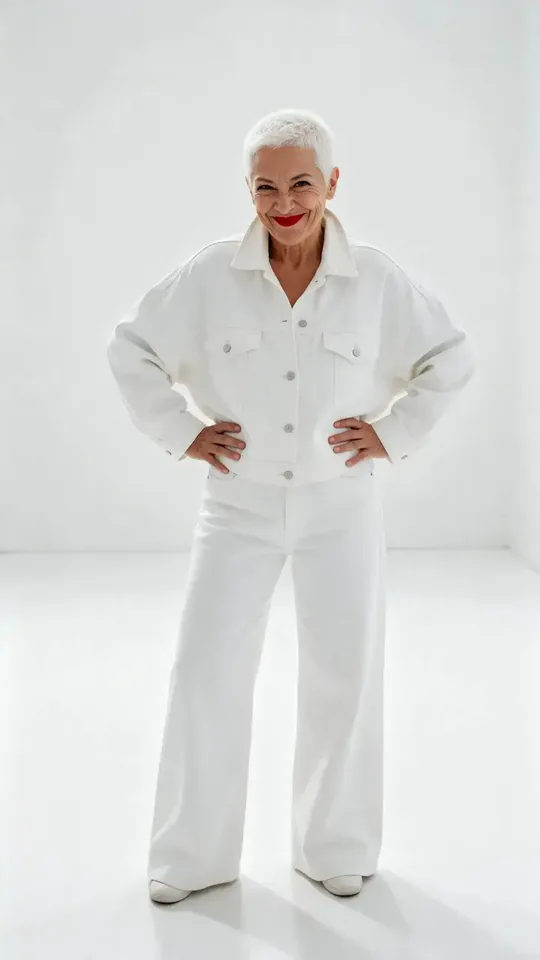
Effetto video IA · Passo dopo passo
Effetto Passo dopo passo: da foto a video
Avanzi passo dopo passo con un'andatura leggera e giocosa in una stanza bianca e luminosa.
1Aggiungi una foto
- Un volto ben visibile, rivolto verso la camera
- Un’inquadratura dalla vita in su mostra meglio l’espressione
- Evita occhiali da sole o mani davanti al viso
Altre opzioni
circa 1 min
Altro da provare
Tutti gli effetti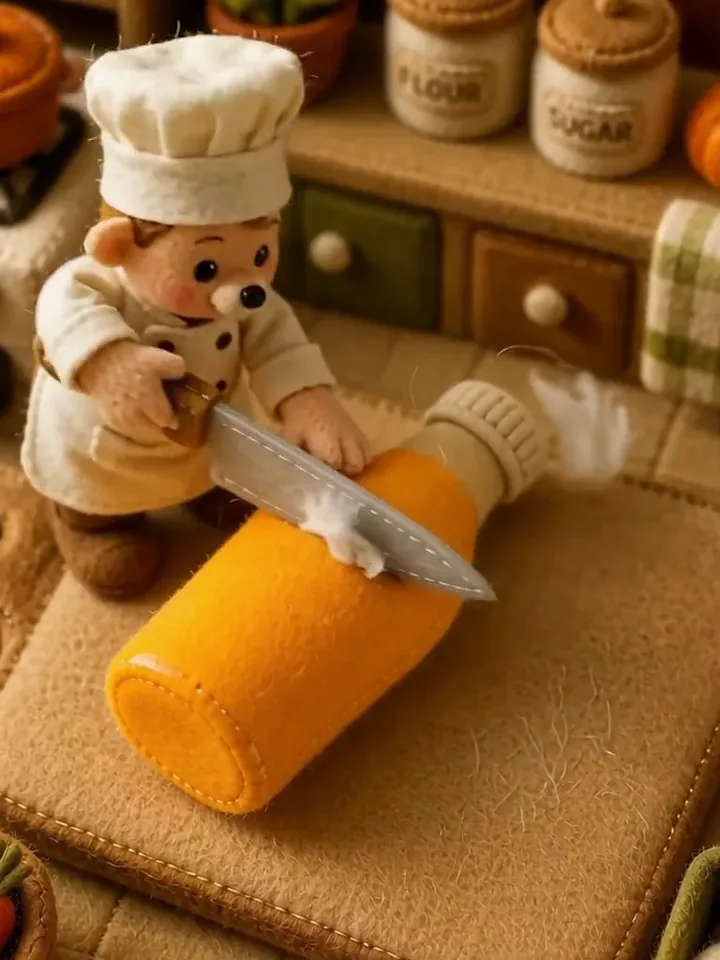 Chef di pelucheIl tuo prodotto diventa feltro morbido, e un piccolo chef di feltro lo taglia per mostrare il cotone.ProvaNuovoRifai
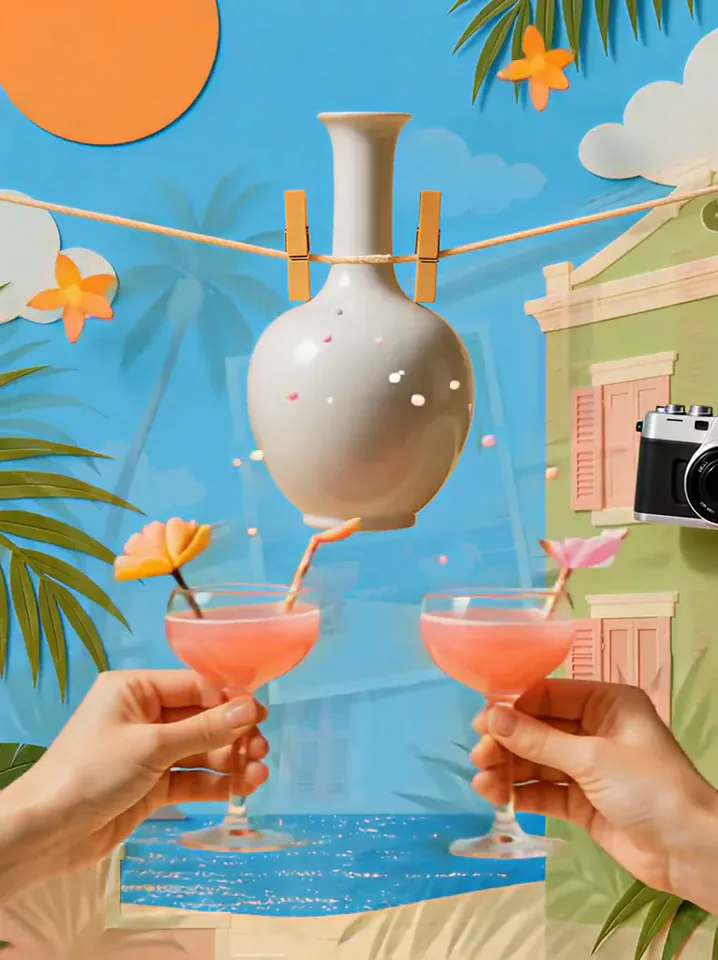 Cartolina d'estateIl tuo prodotto entra in una scena estiva di carta, brinda con i bicchieri e diventa una cartolina.ProvaNuovoRifai
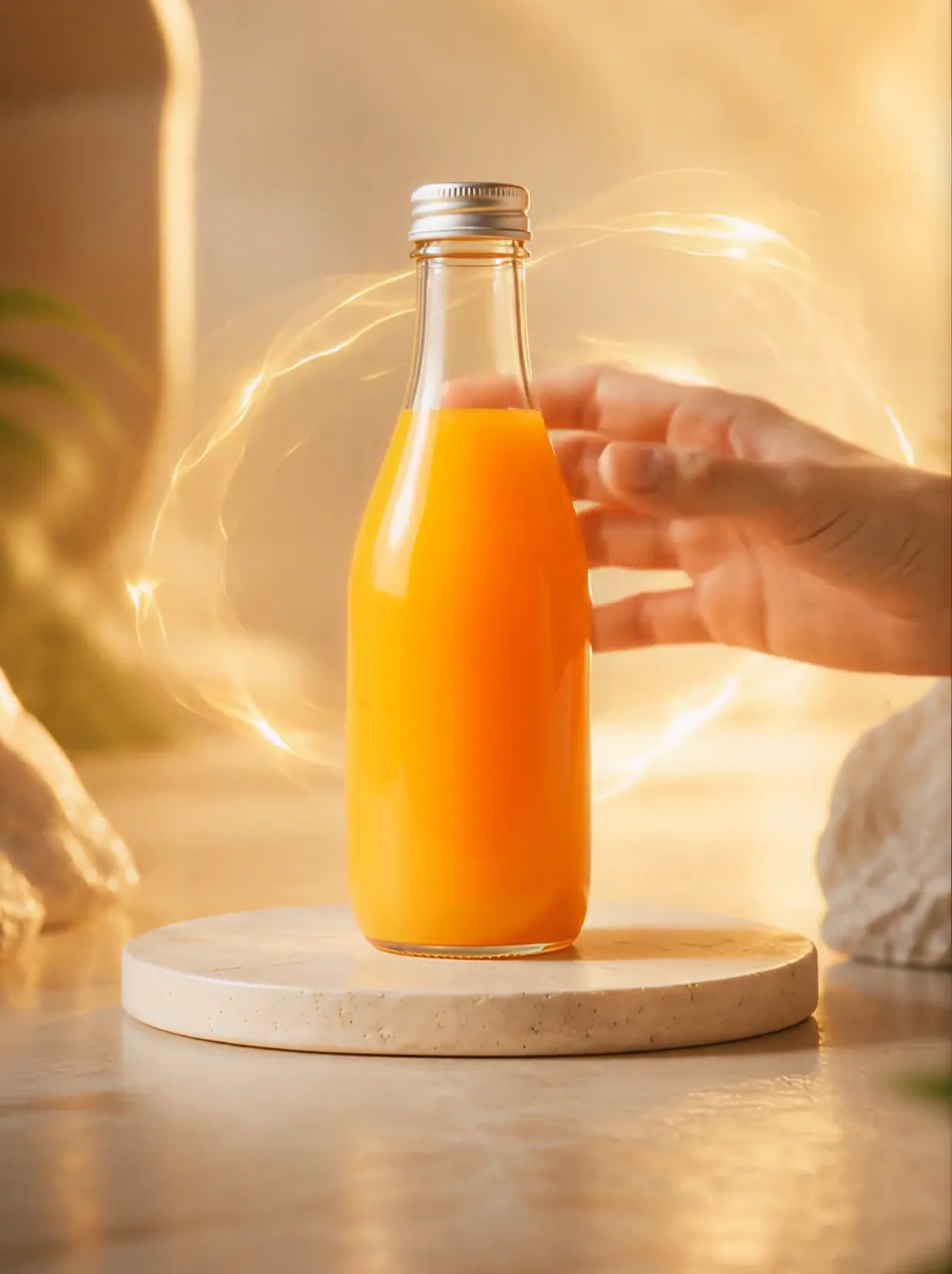 Universo del prodottoVortici dorati portano il tuo prodotto in un mondo da sogno gigante, costruito intorno ai suoi colori e alla sua forma.ProvaNuovoRifai
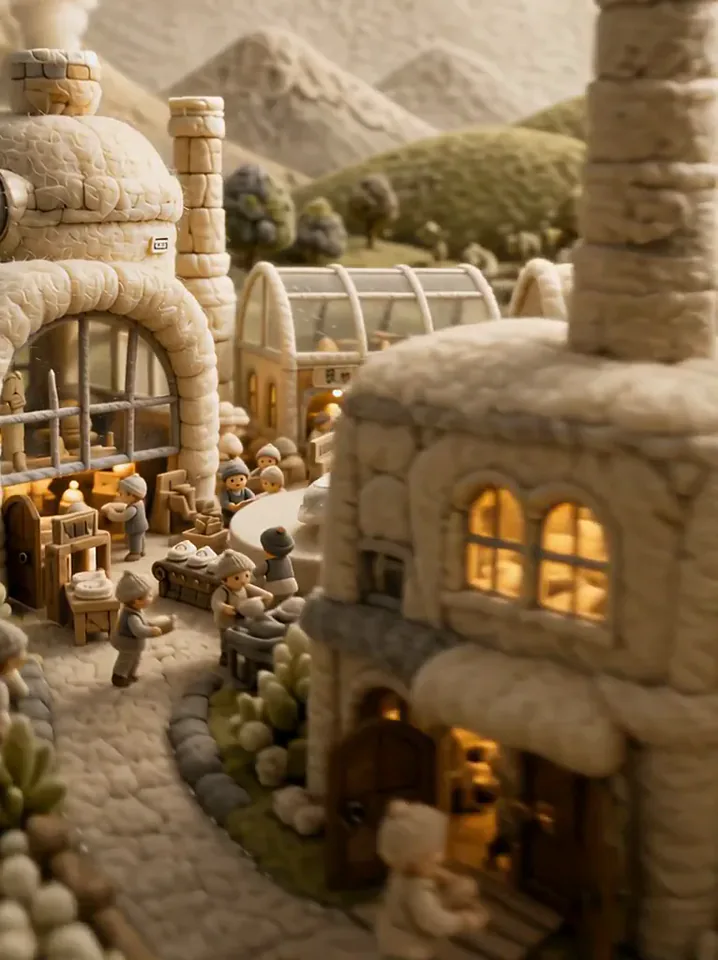 Fabbrica di pelucheLa camera sorvola un villaggio di feltro fino a una fabbrica dove viene realizzato il tuo prodotto.ProvaNuovoRifai
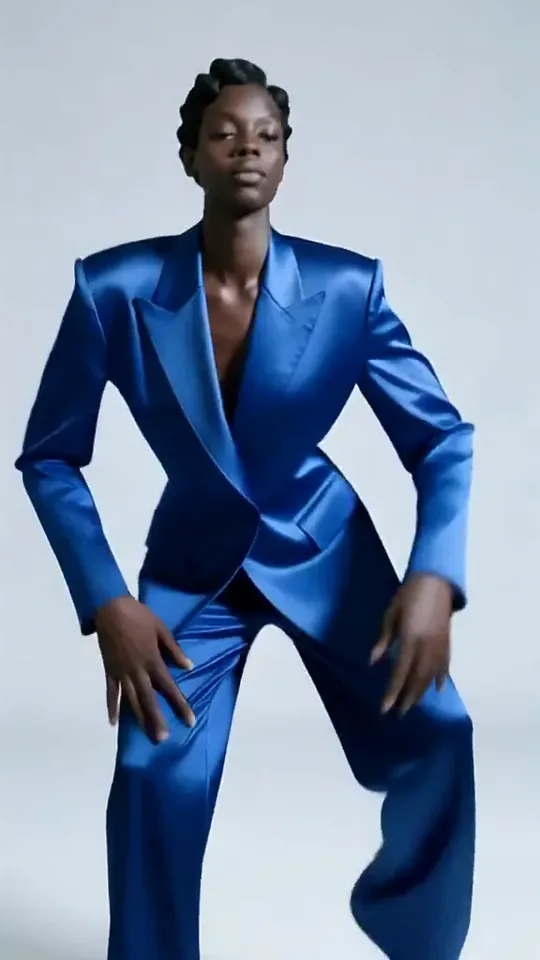 Danza ApexBalli sul posto con mosse nette e spigolose, giri di fianchi e una sicura inclinazione della testa.ProvaNuovoRifai
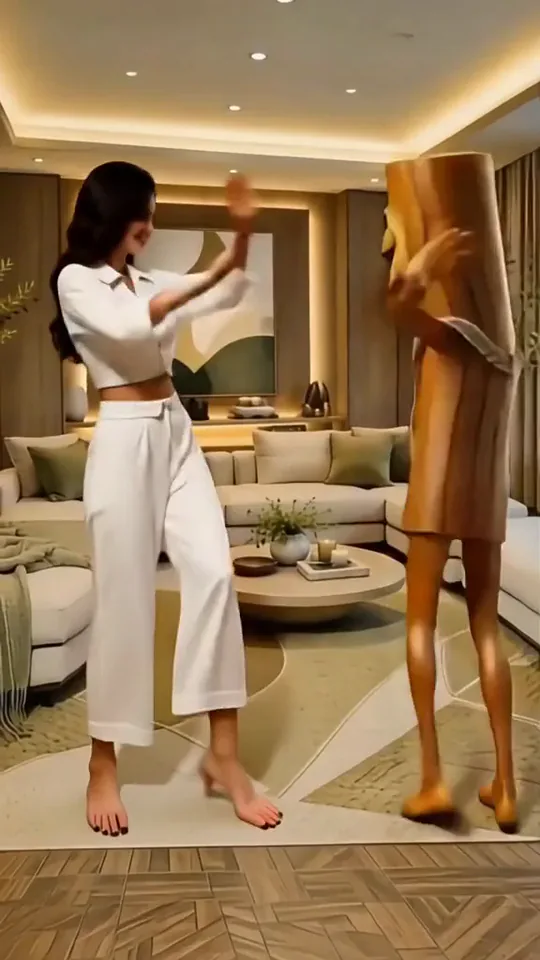 Vibe CopinesBalli con un personaggio di legno tutto buffo in un soggiorno accogliente.ProvaNuovoRifai
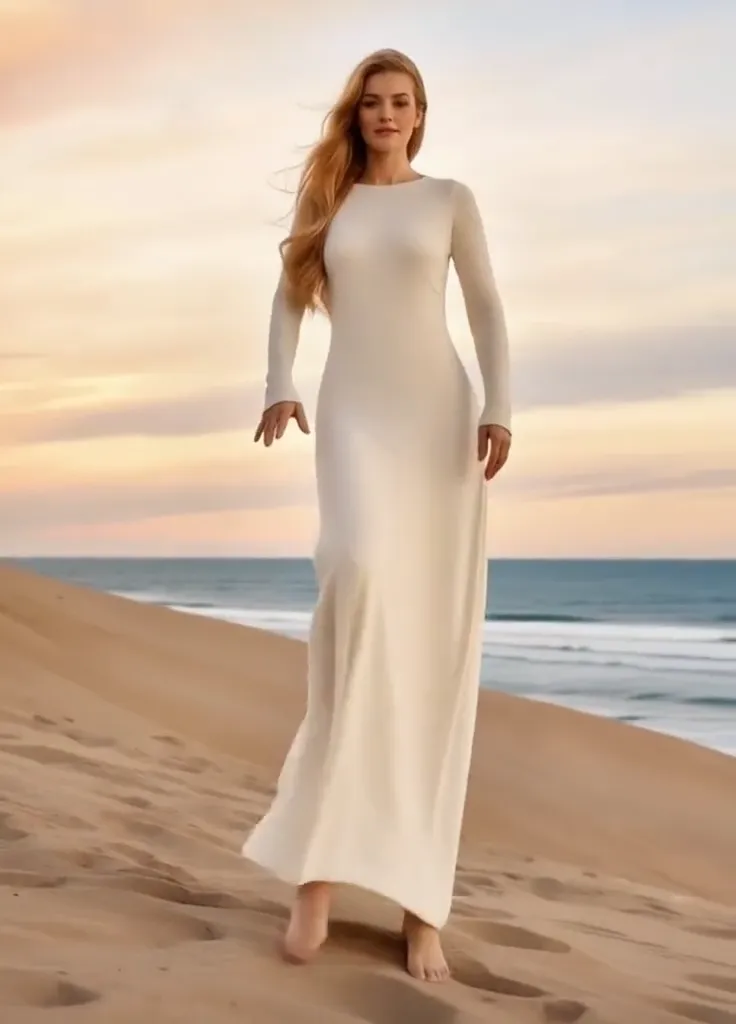 Passi da brividoIl soggetto esegue un ballo giocoso con braccia alzate, passi ampi e un’inclinazione all’indietro.ProvaNuovoRifai
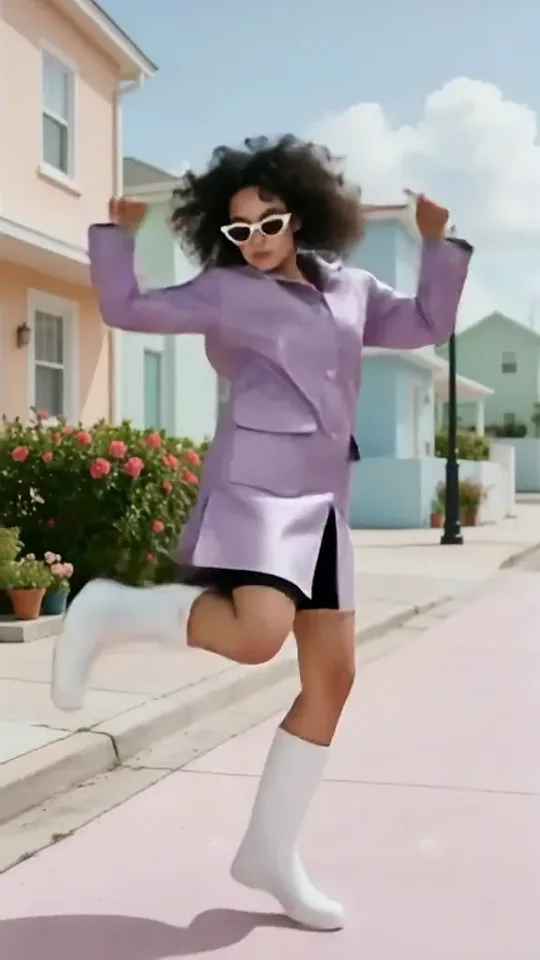 Dai Dai DanceTi lanci in una danza saltellante e giocosa, con passi ampi e slanci delle braccia, proprio dove sei.ProvaNuovoRifai
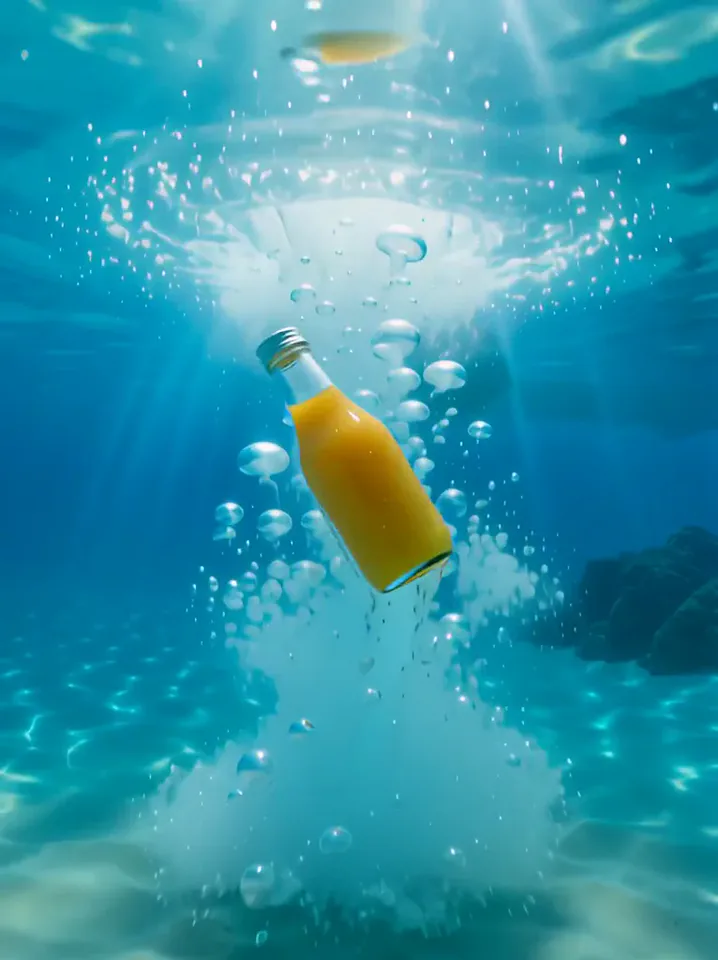 Estate da surfistiIl tuo prodotto vive un'avventura estiva: lancio col paracadute, scivolo ad acqua, tuffo e surf.ProvaNuovoRifai
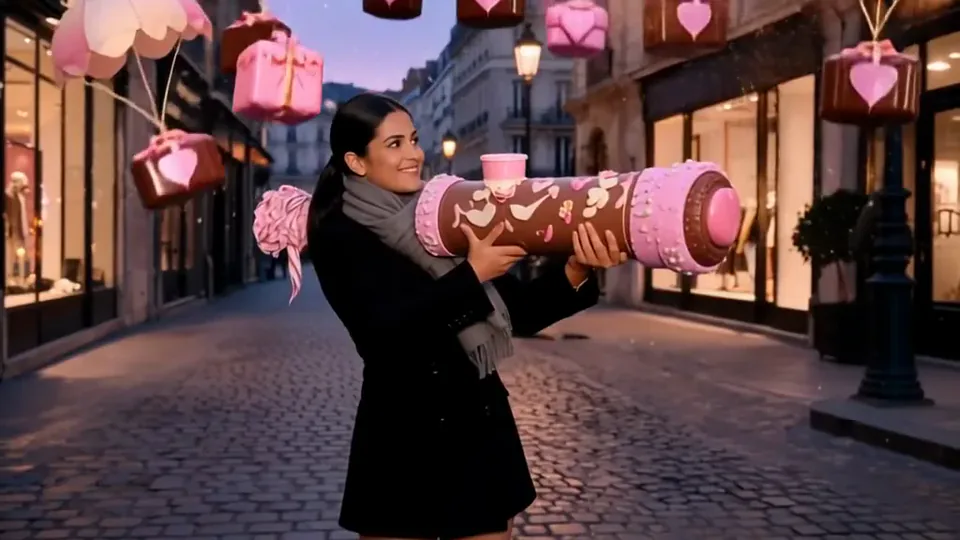 Lanciatore d'amoreSpari un cannone di coriandoli rosa e scatole regalo scendono su piccoli paracadute.ProvaNuovoRifai
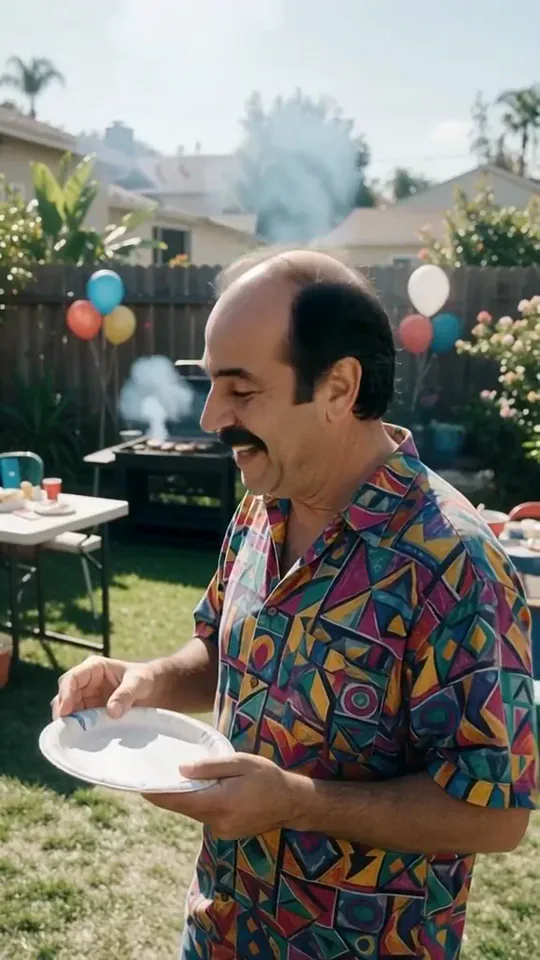
Cosa fa l’effetto Passo dopo passo
Una camminata da moda diventa una sequenza giocosa di piccoli passi, spalle inclinate e gesti rilassati delle mani. La figura è mostrata dalla testa ai piedi, con spazio per leggere scarpe e accessori. I cambi d’abbigliamento sono evidenti in entrambi i risultati.
È un preset fisso: il modello stabilisce movimento, scena e durata di 15 secondi. Devi solo caricare una foto; non ci sono coreografie, scene o durate da scrivere o modificare.
Come usare Passo dopo passo
- Scegli la foto Usa un’immagine nitida in cui il soggetto principale sia facile da distinguere. Leggi i consigli sulle foto qui sotto prima di caricarla e confronta l’inquadratura con le foto dei due esempi.
- Avvia il preset Avvia «Passo dopo passo» con la foto caricata. Movimento e ambientazione sono già impostati: non servono un prompt scritto o un riferimento di movimento separato.
- Controlla il risultato Guarda tutta la clip prima di salvarla. Valuta insieme l’inizio, l’azione principale e il finale: gli esempi mostrano risultati possibili, senza garantire che ogni dettaglio si ripeta.
Le foto migliori per Passo dopo passo
Funziona bene
- Un ritratto nitido di una sola persona con viso libero da ostacoli.
- Una foto in piedi che offra un riferimento utile per la camminata generata.
Meglio evitare
- Un gruppo con più figure ugualmente in evidenza.
- Un abbigliamento che deve restare invariato in ogni dettaglio.
Esempi di Passo dopo passo
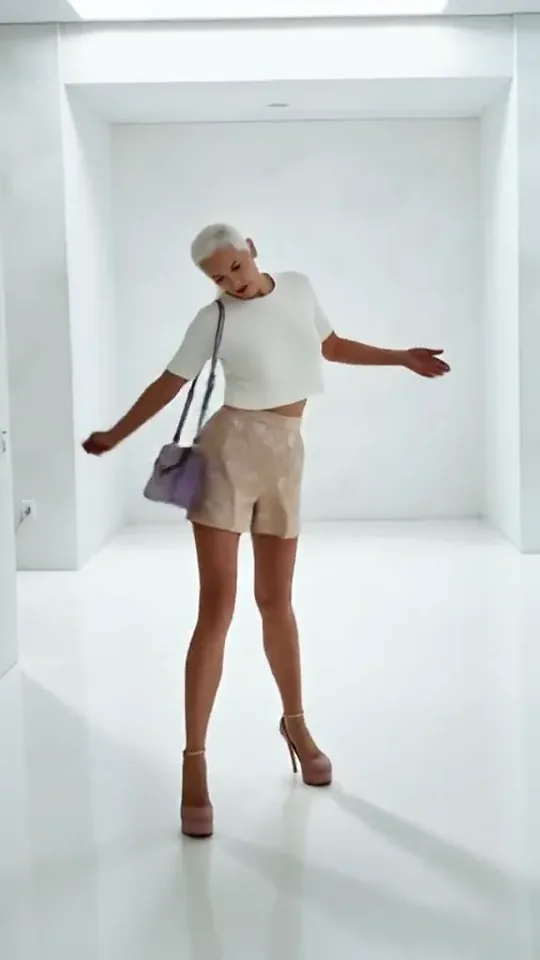
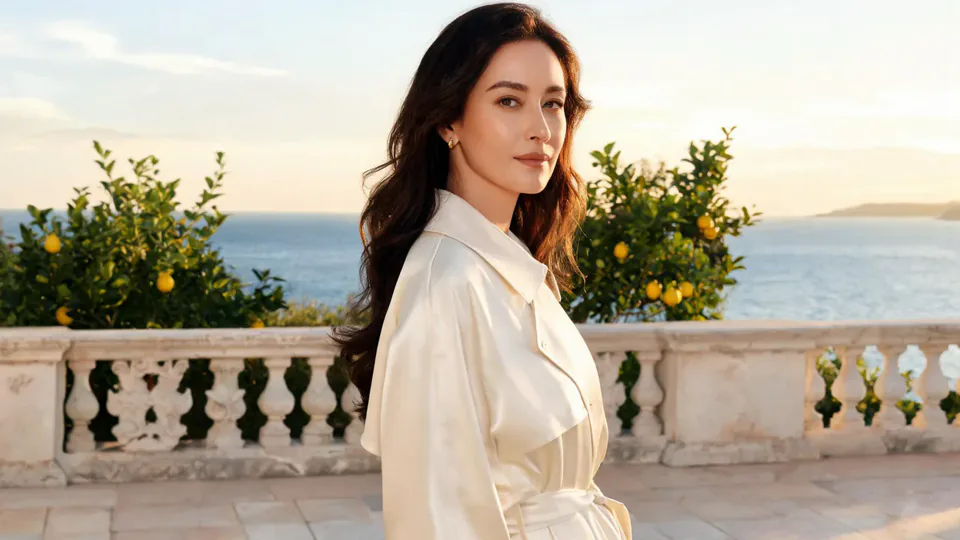
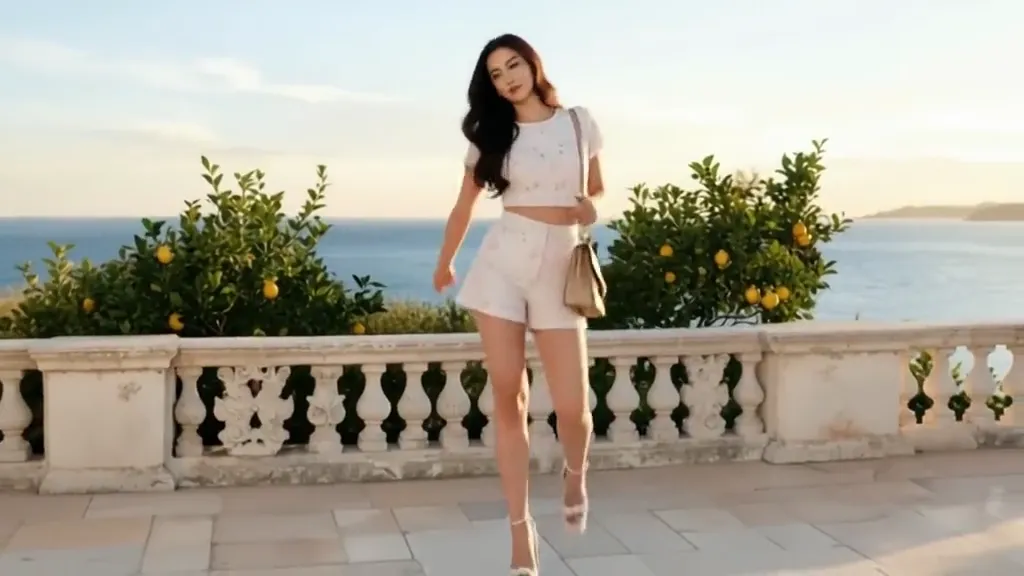
Cosa abbiamo visto provando Passo dopo passo
La donna con capelli argentati e abiti bianchi diventa una figura intera con top corto bianco, pantaloncini chiari, tacchi e borsa lavanda in una stanza luminosa. Le pose mostrano passi leggeri e testa inclinata.
Il ritratto in bianco sul mare diventa un completo con top e pantaloncini bianchi e piccola borsa. La donna cammina e gesticola su una terrazza simile all’originale, con mare e balaustra dietro.
Come rende Passo dopo passo su ogni modello
- PixVerse V6 Effects Un unico modello esegue l’intera sequenza di 15 secondi. I due esempi qui sotto mostrano questo preset con foto diverse, senza confrontare opzioni di modello.
Il prompt dell’effetto Passo dopo passo
Con Passo dopo passo non scrivi nessun prompt. Questo è il testo esatto che viene inviato con la tua foto:
Confident steps forward, one after another.Cosa chiede il prompt
- Cosa succede
Confident steps forward, one after another.
Consigli per un risultato migliore con Passo dopo passo
- Aspettati che il preset reinterpreti i vestiti oltre a muovere il corpo.
- Mantieni scarpe e borsa nel ritaglio per conservare il carattere della camminata da moda.
Passo dopo passo: costo e tempi
Passo dopo passo costa 467 crediti con PixVerse V6 Effects ed è di solito pronto in circa 1 min.
Passo dopo passo: domande e risposte
Ogni camminata si svolge in uno studio bianco?
La prima prova usa una stanza luminosa, la seconda conserva una terrazza sul mare. L’ambientazione varia nei risultati esaminati.
La mia giacca bianca resta una giacca?
La foto con giacca bianca diventa top corto e pantaloncini. Scegli un altro effetto se devi conservare il taglio originale.
Un ritratto ravvicinato può diventare una camminata a figura intera?
La foto sulla terrazza è più stretta del risultato. Il preset genera una vista più ampia del corpo e aggiunge dettagli di abiti e scarpe non del tutto visibili nella foto.
La borsa a tracolla viene caricata separatamente?
Le borse appaiono nei risultati senza un caricamento a parte. Qui non c’è un selettore della borsa.
Posso controllare la distanza percorsa?
Passi e inquadratura sono preimpostati. Non ci sono controlli per distanza o direzione della camminata.
Effetti e strumenti correlati
- Passerella · Luci stroboscopiche, camminata da sfilata e posa finale decisa.
- Check del look · Un giro completo per mostrare il look, mano sul fianco per chiudere.
- Sguardo oltre la spalla · Un’occhiata indietro alla camera con mezzo sorriso.
- Taglia e organizza la clip finita nell’Editor video