ChatGPT può aiutarti a lavorare con i video caricati tramite le modalità supportate, ma analizzare una clip e consegnare un video modificato sono due attività diverse. La guida ai caricamenti di OpenAI non descrive un flusso generale di montaggio su timeline ed esportazione disponibile in ogni chat. Per ottenere una modifica visiva da scaricare, Modifica video di PopNow accetta una clip e un'istruzione su cosa cambiare.
Si possono caricare video su ChatGPT?
Sì, tramite i metodi di allegato supportati, con disponibilità che varia in base a piattaforma, modalità di caricamento e account. La pagina ChatGPT Image Inputs FAQ di OpenAI, consultata il 29 ottobre 2026, afferma che gli allegati video possono essere accettati, anche sui piani Free. Avverte inoltre che l'analisi può tralasciare parti del filmato o interpretare male l'audio; gli allegati video rientrano nei limiti di caricamento dei file. La condivisione della videocamera dal vivo è una funzione separata.
Questo conta quando cerchi un editor video ChatGPT: un pulsante per caricare non promette un particolare risultato finito. Decidi prima se vuoi un parere, un piano scritto di montaggio, una trasformazione visiva o una sequenza con tempi precisi. Sono attività diverse, anche se potresti chiamarle tutte modificare un video.
Come caricare video su ChatGPT e fare una domanda utile?
- Usa il comando per gli allegati disponibile nella tua app ChatGPT o nel browser. Se il selettore delle foto non mostra il video, OpenAI suggerisce di controllare quello dei file.
- Delimita il compito: per esempio, chiedi una lista di momenti da controllare invece di presumere che sia stata eseguita una modifica completa.
- Confronta personalmente ogni osservazione con la clip originale. Una descrizione sicura non prova che ogni fotogramma e suono siano stati esaminati.
- Se ti serve un file finito, specifica il risultato atteso e verifica cosa fornisce davvero la sessione attuale prima di costruirci un flusso di lavoro.
La pagina separata di OpenAI Uploading files and audio to ChatGPT, anch'essa consultata il 29 ottobre 2026, distingue i caricamenti audio dai file video: un MP4 identificato come video non è un caricamento audio. Rinominare un'estensione non cambia il contenuto. La pagina segnala anche che la disponibilità dipende da fattori come versione del client e impostazioni dello spazio di lavoro: usa quindi i comandi e i limiti mostrati nel tuo account.
Come cambiare una clip con lo strumento Modifica video di PopNow?
- Apri lo strumento e scegli Modifica un video. Il generatore attualmente consiglia Kling O3; sceglilo esplicitamente se si apre invece una scelta di modello memorizzata.
- Aggiungi una clip sorgente breve. La specifica attuale di Kling O3 accetta 3–10 secondi e richiede almeno 720 pixel su ciascun lato. Usa una ripresa stabile con un solo soggetto principale.
- Descrivi la modifica e poi ciò che deve restare. Una sola istruzione su meteo o colore è più facile da valutare rispetto a cambiare insieme ambientazione, camera, soggetto e stile.
- Controlla 720p, l'opzione audio e il preventivo della generazione, poi premi Genera. Il nostro test mantiene attiva l'opzione dell'audio originale; la clip sorgente è silenziosa.
- Guarda il risultato accanto all'originale. Controlla bordi in movimento, contorni degli oggetti e ultimo fotogramma prima di scaricare una versione da tenere.
Il riepilogo dei modelli nella pagina dello strumento attualmente indica Kling 4.0, quindi controlla la selezione nel generatore stesso. Il nostro test usa Kling O3, il modello che il generatore attualmente consiglia. I prezzi dipendono dal modello e dalla durata rilevata: una modifica di cinque secondi con Kling O3 costa 626 crediti, prima di eventuali arrotondamenti della durata indicati nel preventivo effettivo.
Cosa è successo quando abbiamo chiesto la neve in una clip reale?
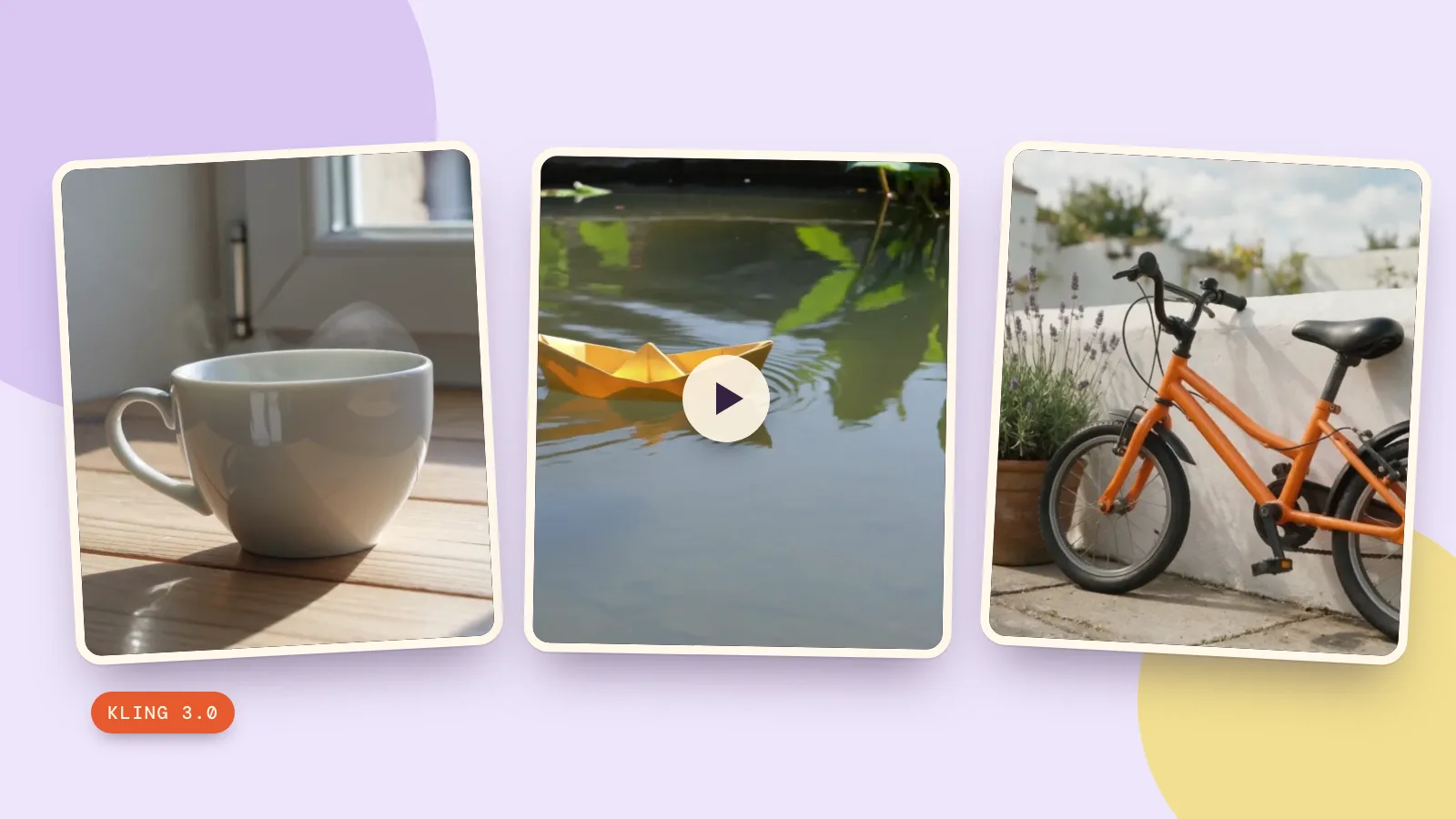
Abbiamo generato la clip originale della barchetta gialla con Kling 3.0 il 29 ottobre 2026, richiedendo cinque secondi a 720p senza audio. La generazione sorgente costa 336 crediti. Poi abbiamo inviato l'output originale a Kling O3 con l'istruzione esatta qui sotto, scegliendo 720p e mantenendo attiva l'impostazione dell'audio originale. È una modifica reale a una sorgente creata da noi, senza filmati di repertorio.
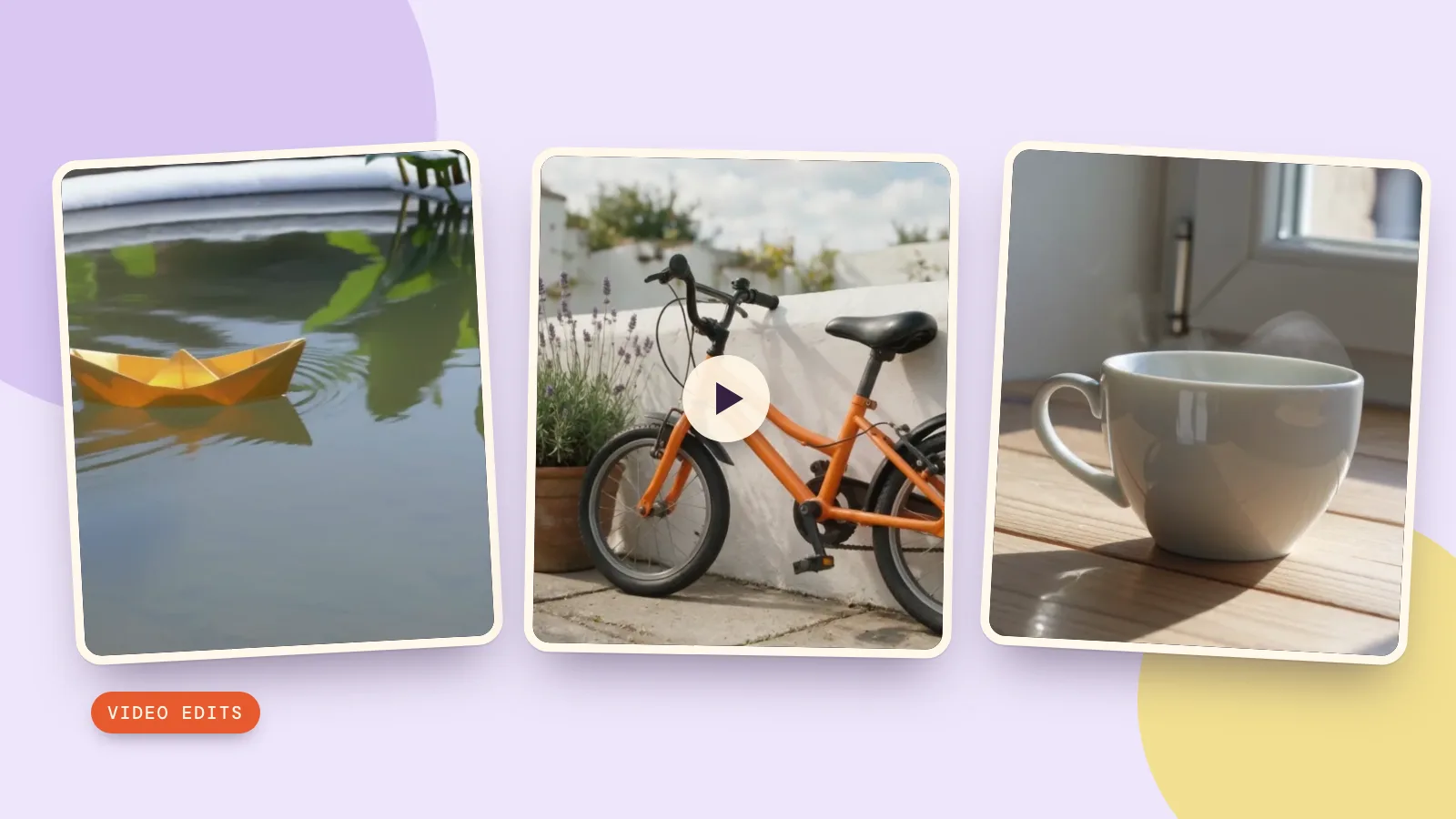
Change the weather to gentle snowfall and give the pond bank a light covering of snow. Keep the yellow paper boat, the pond, the locked camera and the boat motion unchanged.
Il risultato aggiunge una copertura bianca simile a neve sul bordo lontano dello stagno, mantenendo direzione e forma generale della barchetta. I fiocchi che cadono non sono chiaramente visibili: la richiesta meteo è soddisfatta in parte, senza una nevicata del tutto convincente. Carica il video originale prima di usare il prompt: la scheda conserva istruzione e impostazioni, ma non allega la clip sorgente al posto tuo. Controlla i bordi piegati della carta e l'acqua lungo tutto il risultato.
Cosa è successo nei test separati di colore e stile?
1. Cambiare il colore di un solo oggetto
Abbiamo riutilizzato la nostra clip della bicicletta arancione: un’immagine Seedream 5.0 Pro animata con Kling 3.0, richiedendo cinque secondi a 720p. Il 29 ottobre 2026 abbiamo scelto MiniMax H3 Edit nello strumento e avviato il cambio di colore a 768p, con cinque secondi in uscita e Audio disattivato. Carica la clip originale prima di provare la scheda del prompt.
Change only the orange bicycle frame to a rich cobalt blue. Keep the wheels, black tires, spokes, saddle, white wall, lavender flowers, natural lighting and slow camera push in unchanged. No text or logos.
Il telaio rimane blu per tutto il risultato, mentre il muro bianco, la lavanda e gli pneumatici neri restano riconoscibili. Continua anche il lento avvicinamento della camera. Controlla i raggi e i cavi sottili a grandezza piena: un colore stabile non dimostra che ogni dettaglio originale sia rimasto identico.
2. Dare un nuovo stile all'intera scena
Per il terzo test abbiamo riutilizzato la nostra clip realistica della tazza, generata con Kling 3.0 richiedendo cinque secondi a 720p. MiniMax H3 Edit ha ricevuto l’istruzione per l’acquerello riportata sotto il 29 ottobre 2026, ancora a 768p con cinque secondi in uscita e Audio disattivato. Carica l’originale anche prima di provare questo prompt.
Restyle the entire scene as a delicate watercolor painting on textured paper, with soft translucent washes and visible brushwork. Keep the white teacup, handle, saucer, wooden table, window light, rising steam and slow camera push in. Preserve the composition and the motion. No text or logos.
La modifica aggiunge un piattino e bordi simili a carta da acquerello all’inizio, ma tazza e tavolo restano prevalentemente fotografici. Il bordo sfuma durante la ripresa: la risposta alla richiesta di acquerello è quindi debole e incoerente. Tazza, manico e vapore rimangono riconoscibili. Il prompt nomina un piattino assente nell’originale; togli quella parola se vuoi che la tazza resti direttamente sul tavolo.
Quale strumento risponde alla modifica che ti serve davvero?
Usa la modifica video generativa quando vuoi cambiare l’aspetto della scena. Usa l’editor con timeline quando devi disporre e tagliare clip in una sequenza. Per un confronto tra modelli, mantieni la stessa sorgente e istruzione, confronta l’intero output e controlla prima ogni preventivo; questi tre esempi usano clip e istruzioni diverse, quindi non possono stabilire un vincitore tra modelli. La nostra guida per creare video con ChatGPT affronta la generazione come domanda separata.
Conserva in una piccola cartella di lavoro la sorgente, l'istruzione e le impostazioni scelte. Se il risultato cambia troppo, riparti dall'originale invece di modificare ripetutamente una versione già alterata. Così è più facile identificare dove è cambiato un dettaglio e se un'altra generazione risolverebbe il problema effettivo.
Domande frequenti
ChatGPT può modificare direttamente i video?
Le pagine ufficiali consultate descrivono caricamenti supportati e analisi; non dimostrano la presenza di un editor video completo universale. Controlla il risultato fornito nella tua sessione. Usa uno strumento di modifica dedicato quando ti serve un flusso ripetibile con un file in uscita.
Si possono aggiungere video a ChatGPT su ogni dispositivo?
La disponibilità varia in base a piattaforma, metodo di allegato e account. Se il selettore delle foto non mostra il file, controlla quello dei file. Un comando non disponibile non dimostra che gli allegati video siano esclusi ovunque.
ChatGPT analizzerà ogni fotogramma e tutto l'audio?
Non presumere una copertura completa. OpenAI avverte che l'analisi video può essere incompleta e imprecisa. Verifica le osservazioni importanti sulla sorgente prima di agire.
Cosa usare per cambiare il meteo o il colore degli abiti?
Usa un modello di modifica video generativa con una clip sorgente breve e un’istruzione specifica. Abbiamo testato il meteo con Kling O3, e il colore della bicicletta e lo stile acquerello con MiniMax H3 Edit. Anche una modifica mirata può influire sui dettagli circostanti: confronta l’intero risultato con l’originale.
Quanto costa una modifica video su PopNow?
Dipende da modello, risoluzione e durata rilevata. La tariffa Kling O3 a 720p per cinque secondi è 626 crediti. Con MiniMax H3 Edit a 768p, cinque secondi in ingresso più cinque in uscita costano in totale 660 crediti prima dell’arrotondamento della durata; viene fatturato anche il video in ingresso. Controlla il preventivo effettivo prima di inviare. Il costo per generare la sorgente è separato.