Liquide
À quoi sert cet outil
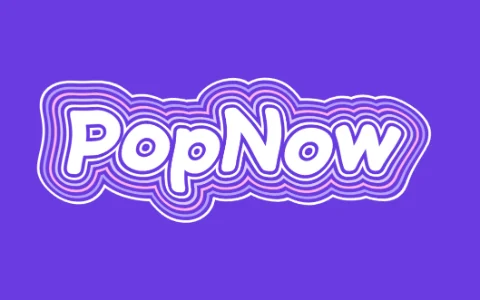
Cet effet de texte liquide superpose plusieurs fins contours autour de votre mot, comme des ondulations qui s'étendent sur l'eau, puis déforme l'ensemble avec deux vagues allant dans des directions différentes pour que les lignes coulent. L'animation se répète exactement toutes les trois secondes, donc le GIF ou la vidéo boucle sans saut. Vous réglez le nombre de contours, leur écart, la force de la vague et sa vitesse.
Comment faire
- Tapez votre mot ; les mots courts aux lettres rondes coulent le mieux.
- Choisissez un jeu de couleurs et réglez Contours, Espacement et Vague.
- Téléchargez un GIF, MP4 ou WebM en boucle, ou un PNG fixe de l'image courante.
Astuces
- Vague 3–5 garde le mot lisible ; à partir de 8, il devient psychédélique.
- Arrondi et Script donnent des anneaux plus doux que Gras.
- Encre sur crème ressemble à une affiche imprimée ; désactivez Animer pour une version fixe.
Idéal pour: Visualiseurs musicaux, intros de Reels et TikTok, affiches d'événements, pochettes psychédéliques, écrans de stream animés.
Questions
L'animation liquide boucle-t-elle sans couture ?+
Oui. Les vagues accomplissent des cycles entiers en trois secondes, donc la dernière image rejoint directement la première dans le GIF et la vidéo.
Puis-je exporter le texte liquide sur fond transparent ?+
Le PNG et le GIF peuvent être transparents. Les MP4 et WebM ne gardent pas la transparence : ils utilisent le fond du jeu de couleurs ou la couleur que vous choisissez.
Pourquoi les bords sont-ils un peu flous dans le GIF ?+
Le GIF n'autorise que 256 couleurs et un seul niveau de transparence, et il est limité à 720 pixels pour rester léger. Pour une boucle plus nette, téléchargez le MP4.
Puis-je utiliser le texte liquide en incrustation sur une vidéo ?+
Oui. Choisissez un arrière-plan transparent et téléchargez le GIF ou le PNG, puis placez-le sur vos images dans un éditeur. Le MP4 et le WebM auront un arrière-plan plein, ils conviennent donc mieux comme clips autonomes ou intros plein écran.
Quel format de fichier dois-je télécharger ?+
Utilisez le MP4 pour le résultat le plus net et pour la plupart des publications sociales. Choisissez le GIF quand vous avez besoin d’une simple image en boucle qui se lit partout, et le PNG quand vous voulez seulement une image fixe du rendu actuel.
Pourquoi mon mot paraît-il illisible ?+
En général, la valeur de « Vague » est trop élevée, l’« Espacement » trop serré, ou le mot trop long. Baissez d’abord « Vague », puis augmentez un peu l’« Espacement », et passez à la police « Arrondi » ou « Script » si les lettres paraissent encore brouillonnes.
Dois-je envoyer quelque chose ou me connecter ?+
Aucun envoi n’est nécessaire, car vous ne faites que saisir du texte et l’effet est construit à partir de lui. Rien n’est envoyé : votre mot reste donc dans le navigateur pendant que vous réglez les paramètres.
Puis-je changer les couleurs au-delà des préréglages ?+
Oui. La section « Couleurs » propose des jeux prêts à l’emploi, et l’option « Arrière-plan » vous permet de choisir votre propre couleur au lieu de celle par défaut du jeu. Vous pouvez ainsi assortir une marque, une affiche ou un écran de stream.
Aller plus loin
Avant et après : ce qui change
L’outil transforme un texte simple saisi au clavier en un empilement de fins contours ondulants qui bougent comme un liquide. Aucune photo n’intervient : la comparaison se fait donc entre un mot plat et la version animée.
- Ce qui change
- Un mot plein devient plusieurs contours concentriques qui se courbent et coulent. La forme de chaque lettre est étirée en lignes courbes, et l’ensemble bouge au lieu de rester immobile.
- Ce qui ne change pas
- Les lettres elles-mêmes, la police choisie et la silhouette générale du mot. Le texte saisi reste l’ancre, et le jeu de couleurs choisi garde son arrière-plan et ses couleurs de ligne pendant toute la boucle.
- Ce qu’il faut regarder en comparant
- Vérifiez si le centre de chaque lettre reste reconnaissable. Regardez les espaces entre les anneaux : des espaces serrés fusionnent en une masse, des espaces plus larges gardent les lettres nettes. Observez aussi le début et la fin de la boucle pour confirmer qu’elle paraît continue.
Des mots et des réglages qui fonctionnent, et d’autres non
Fonctionne bien
- Des mots courts de trois à six lettres, car les anneaux ont la place de s’étaler sans se heurter.
- Des mots avec des lettres rondes comme O, S, C et B, qui produisent des ondulations régulières et douces autour des courbes.
- Une police « Arrondi » ou « Script » associée à une valeur modérée de « Vague », ce qui garde le mot lisible tout en paraissant fluide.
À éviter
- De longues phrases, car les contours se serrent et les lettres rétrécissent jusqu’à ce que les ondulations deviennent du bruit.
- De très fortes valeurs de « Vague » avec beaucoup de « Contours », car les anneaux empilés se chevauchent et le mot devient illisible.
- Des lettres fines aux angles vifs avec un « Espacement » serré, car les anneaux s’entassent dans les angles et paraissent dentelés au lieu d’être liquides.
Pas à pas
- Saisir un mot courtSaisissez votre texte dans la zone « Votre texte » et regardez l’aperçu avant de toucher quoi que ce soit d’autre. Si le mot paraît serré, raccourcissez-le tout de suite : c’est plus facile que de le corriger ensuite avec les curseurs.
- Choisir les couleurs et la policeChoisissez un jeu de couleurs comme « Raisin », « Océan », « Coucher de soleil », « Menthe » ou « Encre » sous « Couleurs », puis « Arrondi », « Gras » ou « Script » sous « Police ». « Arrondi » et « Script » donnent en général les anneaux les plus lisses, « Gras » un rendu plus lourd et plus anguleux.
- Régler les curseursCommencez avec « Contours » à 5, « Espacement » à 6, « Vague » à 5 et « Vitesse » à 1, puis changez un curseur à la fois. Augmentez « Espacement » si des lettres fusionnent, et baissez « Vague » si le mot commence à se déformer.
- Définir l’arrière-planSous « Arrière-plan », choisissez « Transparent », « Effet » ou « Couleur ». Choisissez « Transparent » si vous comptez placer le mot sur une vidéo ou une photo, et « Couleur » ou « Effet » quand vous voulez un clip fini et autonome.
- Vérifier, puis téléchargerRegardez quelques boucles entières et assurez-vous que le mot reste lisible à chaque instant, pas seulement sur une image. Choisissez ensuite PNG, GIF ou MP4 et ouvrez le fichier une fois pour confirmer qu’il ressemble à l’aperçu.
Comment fonctionne l’effet
- Contours
- Cela fixe combien d’anneaux entourent le mot. Plus d’anneaux donnent une ondulation plus riche et plus dense, mais rendent aussi le résultat plus chargé et plus difficile à lire.
- Espacement
- C’est la distance entre les anneaux voisins. Un espacement large garde les formes des lettres nettes, un espacement serré crée une texture épaisse, presque pleine.
- Vague
- Cela contrôle la force avec laquelle les lignes sont courbées. Une petite valeur donne un écoulement doux, une grande valeur déforme fortement les lettres.
- Vitesse
- Cela change la vitesse à laquelle les ondulations se propagent. Une vitesse basse paraît calme et douce, une vitesse plus élevée paraît énergique et convient mieux aux visuels musicaux.
Pour continuer