


de PopNowVideo
Video Eraser
Borra un área fija en todo el clip
Desde 24 créditos por segundo de video≈ 0,024 US$
¿Qué es Video Eraser?
Video Eraser es la herramienta de limpieza de video de PopNow para una zona fija de la pantalla. Requiere un clip fuente y una máscara PNG estática alineada, con blanco para marcar lo que se elimina y negro para lo que se conserva durante todo el video.
Ideal en PopNow para: Eliminar un elemento no deseado que permanezca en una zona de la pantalla, cuando una sola máscara pueda describir la región prevista durante todo el plano.
Ideal para
- Eliminar un elemento que permanece en la misma zona de pantalla
- Limpiar una región fija durante toda una toma
- Limpieza de video guiada por una máscara en blanco y negro
En qué destaca Video Eraser
Piensa en coordenadas de pantalla
La máscara se mantiene en el mismo lugar desde el primer fotograma hasta el último. Revisa el clip antes de dibujarla y decide si el elemento no deseado permanece dentro de esa zona. Una máscara estática no se convierte en un seguidor de objetos porque el objeto empiece bajo la región blanca.
Haz que la máscara describa un límite
Usa un PNG alineado con el fotograma del video. Pinta de blanco la zona que quieras eliminar y de negro el resto. Comprueba la alineación del encuadre antes de enviarlo, ya que una máscara con la forma correcta en la posición equivocada pide a la herramienta que edite otra parte de la imagen.
Describe qué debe encajar alrededor de la reparación
El prompt opcional puede nombrar la zona no deseada y el contexto circundante. No sustituye a la máscara. Una nota útil explica a qué pertenece la región, como un suelo o una pared, para que puedas centrar la revisión en si la zona reparada encaja con sus vecinas a lo largo del tiempo.
Resultados reales de Video Eraser
Cada imagen y cada clip de aquí se generó con Video Eraser. Pulsa Repetir para abrirlo en el estudio con el mismo prompt y los mismos ajustes.
Usa tu propio clip
Prompts que funcionaron con Video Eraser
Resultados reales con el prompt exacto que usamos y por qué funcionó. Pulsa Repetir para probar los mismos ajustes.
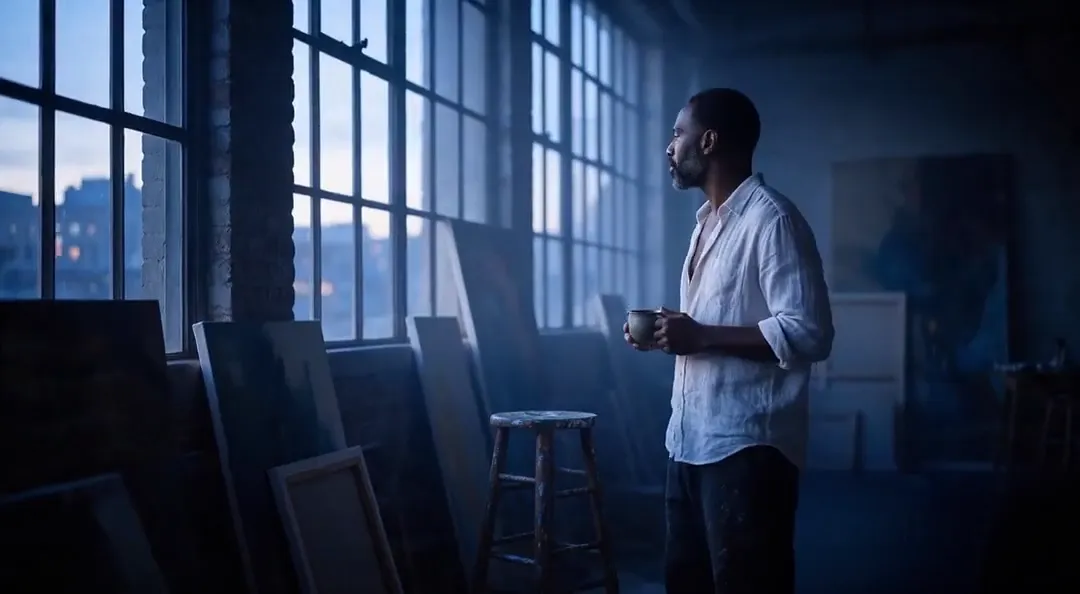
Remove the SAMPLE watermark box and restore the dark wooden floor behind it.
El ejemplo real aporta un clip de un loft y una máscara PNG estática con las mismas dimensiones que los fotogramas. Su prompt pide eliminar un recuadro SAMPLE y restaurar el suelo de madera oscura que hay detrás. El texto identifica tanto el objetivo como el material circundante, mientras la máscara identifica la zona real de la pantalla. Para adaptar este ejemplo, comprueba primero si tu propio objetivo permanece en una zona fija mientras se reproduce el plano. El patrón útil es una máscara alineada más una nota de contexto breve. Revisa la continuidad visual del suelo y toda la duración en lugar de suponer que un primer fotograma limpio demuestra que la reparación se mantiene siempre.
RepetirQué puede hacer Video Eraser
Cada modo se abre en el estudio con Video Eraser ya seleccionado. El precio aparece antes de generar.

Cómo aprovechar Video Eraser en PopNow
Dónde este modelo te ayuda a crear: desde aplicaciones de un toque hasta el estudio completo.
Limpia un plano previsto
Usa el espacio de video con una fuente recortada y su máscara preparada. Mantén disponible el clip sin editar para comparar la región enmascarada y los detalles cercanos conservados en varios momentos.
AbrirPrepara el contexto visual circundante
Revisa la composición original antes de escribir la nota opcional. Una descripción clara de la superficie detrás del elemento no deseado es más útil que añadir cambios de escena sin relación a la solicitud de limpieza.
AbrirCómo escribir prompts para Video Eraser
- Prepara una máscara PNG estática alineada con el fotograma. Pinta de blanco la zona que eliminarás y de negro todo lo que conservarás.
- Comprueba que la máscara fija cubra la zona deseada durante todo el clip. No sigue al objeto, así que revisa la toma completa antes de enviarla.
- Añade un prompt breve opcional con los objetos o la zona que eliminarás y su contexto. Recorta la fuente a la sección necesaria.
Ajustes que conviene conocer
Todo lo demás tiene un valor por defecto sensato, así que escribe un prompt y listo.
video_url- El clip con el que trabajar.
mask_url- Pinta la zona que debe cambiar.
Cómo se compara
El mismo tipo de trabajo, con otros puntos fuertes y otros precios.
Object Eraser limpia una foto con un prompt, una máscara o ambos. Video Eraser requiere una máscara estática y la aplica durante todo el video.
Las limitaciones de Video Eraser
- La máscara estática se aplica a todo el clip y no sigue a ningún objeto.
- La duración de la fuente debe ser de uno a seiscientos segundos. Recorta al plano pertinente antes de preparar la máscara.
- Tanto el video como la máscara son obligatorios; la descripción de texto opcional no puede sustituir a una máscara PNG.
Cómo usar Video Eraser en tres pasos
- Revisa el plano y confirma que una región fija puede cubrir la zona que quieres eliminar.
- Prepara una máscara PNG alineada en blanco y negro y, si quieres, describe el objetivo y su entorno.
- Genera y revisa la zona reparada durante todo el clip, comprobando los detalles cercanos y la continuidad.
Preguntas sobre Video Eraser
¿Cuánto cuesta Video Eraser?
En PopNow, la generación más barata con Video Eraser cuesta 24 créditos (0,024 US$) por segundo de video. Pagas con créditos (1 crédito = 0,001 $), el costo exacto aparece en el botón Generar antes de empezar y las generaciones fallidas se reembolsan automáticamente.
¿Qué puedes crear con Video Eraser?
Limpieza de una zona fija de la pantalla a lo largo de un video.
¿Qué debes proporcionar?
Un video y una máscara PNG estática alineada.
¿Qué ajuste conviene probar primero?
Marca en la máscara de blanco lo que eliminas y de negro lo que conservas.
¿Qué límite debes tener en cuenta?
La máscara no sigue el movimiento; los clips pueden durar de uno a seiscientos segundos.
¿Cómo compruebas el resultado?
Mira la zona reparada durante todo el clip para comprobar la continuidad visual.
¿Video Eraser o Object Eraser?
Object Eraser limpia una foto con un prompt, una máscara o ambos. Video Eraser requiere una máscara estática y la aplica durante todo el video.
Crea algo con Video Eraser
Deja que la máscara responda dónde y que la nota breve de contexto explique qué debería haber ahí.