


de PopNowVideo
Video Background Remover
Un video maestro transparente para tu próxima composición
Desde 60 créditos por segundo de video≈ 0,06 US$
¿Qué es Video Background Remover?
Video Background Remover es la herramienta de PopNow para recortar sujetos en movimiento. Procesa un clip completo de uno a sesenta segundos y devuelve el sujeto sobre transparencia o uno de diez colores uniformes, con conservación opcional del audio original.
Ideal en PopNow para: Preparar un sujeto en movimiento para otra composición o crear una versión limpia de un clip corto con un fondo de color uniforme.
Ideal para
- Videos recortados para colocar sobre otra escena
- Sujetos en movimiento sobre un color uniforme elegido
- Recursos de video transparentes para una composición posterior
En qué destaca Video Background Remover
Elige juntos la transparencia y el formato
Un fondo transparente necesita un formato capaz de incluir alfa. El catálogo recomienda WebM VP9. Seleccionar la palabra transparent sin un formato de salida adecuado no basta, así que toma ambas decisiones juntas antes de enviar el clip.
Usa un fondo uniforme cuando ese sea el resultado que necesitas
El blanco, el verde y los demás colores disponibles crean un recurso distinto de un archivo maestro transparente. Decide qué necesita el siguiente editor o diseño. Un fondo verde es un color visible en el archivo, no una prueba de que el sujeto ya tenga un canal alfa.
Revisa los bordes a lo largo del tiempo
Un recorte en movimiento necesita más que una imagen fija bonita. Mira las manos, los bordes de la ropa y los huecos alrededor del sujeto durante toda la acción. Una revisión útil sigue el movimiento y comprueba si el límite sigue siendo adecuado para el fondo que piensas colocar detrás.
Resultados reales de Video Background Remover
Cada imagen y cada clip de aquí se generó con Video Background Remover. Pulsa Repetir para abrirlo en el estudio con el mismo prompt y los mismos ajustes.
Sin prompt, solo ajustes
Usa tu propio clip
Sin prompt, solo ajustes
Usa tu propio clip
Prompts que funcionaron con Video Background Remover
Resultados reales con el prompt exacto que usamos y por qué funcionó. Pulsa Repetir para probar los mismos ajustes.
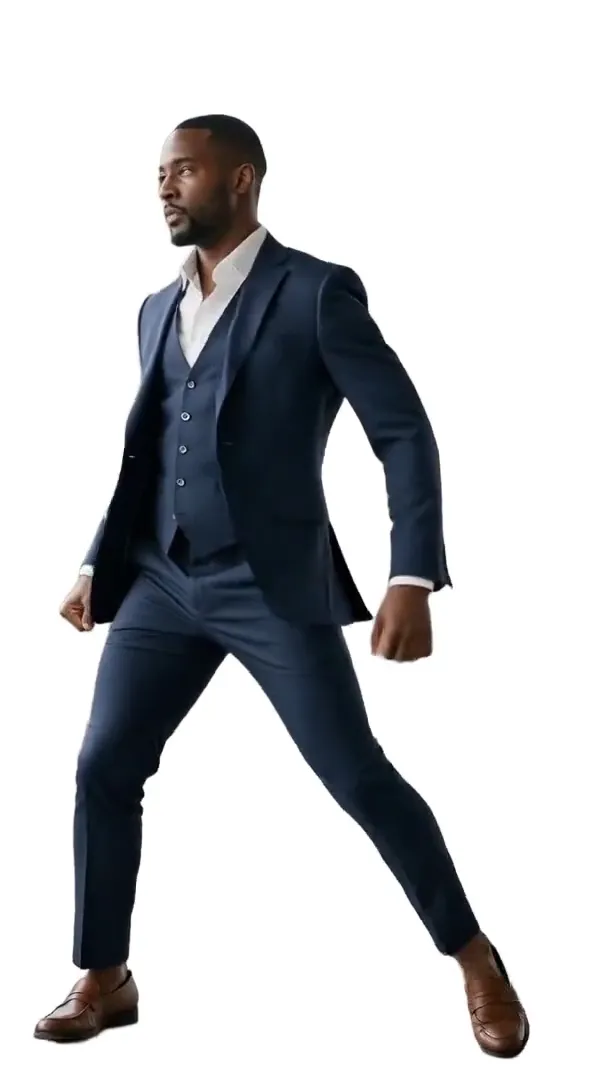
El ejemplo del baile con traje registra un fondo blanco y salida H.264 MP4. Muestra un resultado con fondo uniforme, no un archivo maestro transparente. Los metadatos del ejemplo indican que el archivo devuelto no tiene audio, así que no lo uses como prueba de que todos los clips procesados incluyen necesariamente una banda sonora.
Repetir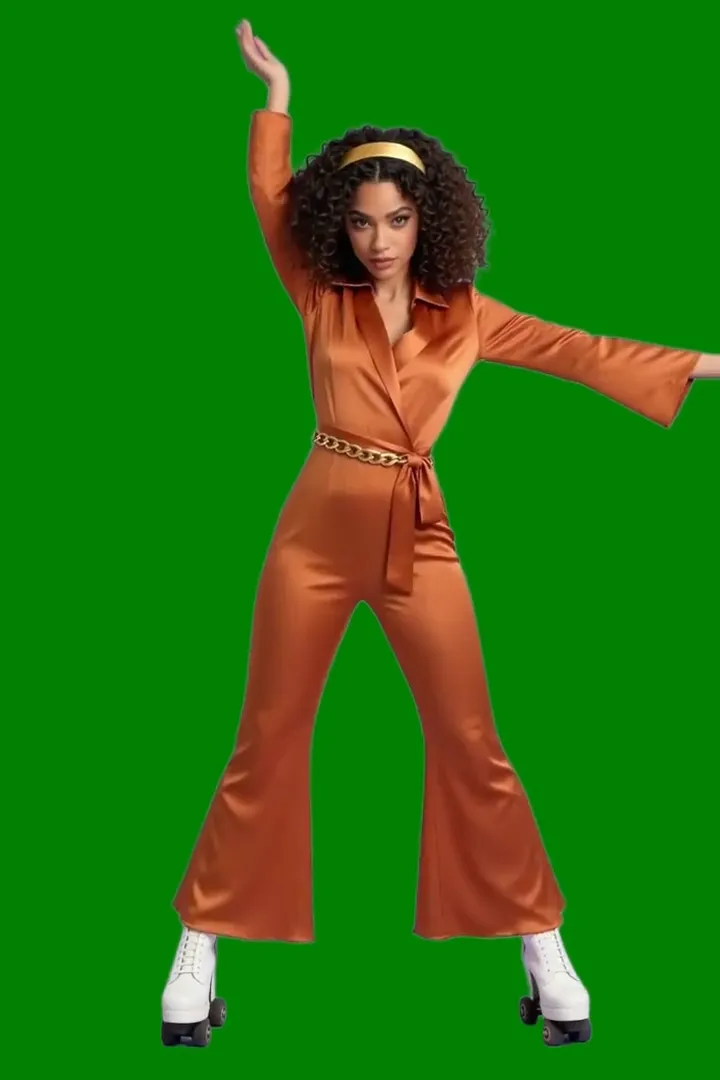
El ejemplo de disco sobre patines elige verde con H.264 MP4 y registra audio en el resultado. Compáralo como un sujeto en movimiento sobre un color uniforme. Sus ajustes sirven para entender la selección del fondo, mientras que una salida compatible con alfa es una decisión aparte para un recurso transparente posterior.
RepetirQué puede hacer Video Background Remover
Cada modo se abre en el estudio con Video Background Remover ya seleccionado. El precio aparece antes de generar.

Cómo aprovechar Video Background Remover en PopNow
Dónde este modelo te ayuda a crear: desde aplicaciones de un toque hasta el estudio completo.
Prepara un recurso para una composición
Usa el espacio de video para procesar solo la parte del clip que piensas colocar en otro lugar. Decide entre alfa o fondo uniforme según el destino y revisa después todo el movimiento devuelto.
AbrirPlanifica la escena de sustitución
Crea o selecciona una imagen para la escena detrás del sujeto. Ten en cuenta el contraste alrededor del contorno del recorte para evaluar la combinación real, en lugar de aprobar el recurso aislado solo sobre su fondo de vista previa.
AbrirCómo escribir prompts para Video Background Remover
- Para video transparente, elige un formato compatible con alfa. El catálogo recomienda WebM VP9; seleccionar solo el fondo transparente no es suficiente.
- Deja activada la conservación del audio original si necesitas el sonido de origen. GIF no contiene audio, aunque esa opción esté activada.
- Usa un clip de 1 a 60 segundos. La eliminación del fondo procesa todo el clip, así que recorta la sección necesaria antes de subirlo.
Ajustes que conviene conocer
Todo lo demás tiene un valor por defecto sensato, así que escribe un prompt y listo.
video_url- El clip con el que trabajar.
backgroundtransparent · black · white · gray +7- Mantener, quitar o reemplazar el fondo.
output_formatwebm_vp9 · mp4_h264 · mp4_h265 · mov_h265 +5- Tipo de archivo del resultado.
Cómo se compara
El mismo tipo de trabajo, con otros puntos fuertes y otros precios.
Background Remover procesa una sola foto y entrega un PNG transparente. Elige Video Background Remover si partes de un clip en movimiento en vez de una imagen fija.
Las limitaciones de Video Background Remover
- La duración de entrada debe estar entre uno y sesenta segundos; se procesa todo el clip subido.
- GIF no puede contener audio, aunque esté activada la conservación del audio original.
- La transparencia requiere un formato compatible con alfa. Los ejemplos MP4 con color uniforme no muestran una exportación transparente.
Cómo usar Video Background Remover en tres pasos
- Recorta la fuente a la acción útil y sube un clip dentro de la duración admitida.
- Elige transparencia con un formato adecuado o selecciona el color de fondo uniforme que necesites; decide si conservas el audio original.
- Genera, mira todos los bordes en movimiento y comprueba el recurso exportado en el flujo de composición donde lo usarás.
Preguntas sobre Video Background Remover
¿Cuánto cuesta Video Background Remover?
En PopNow, la generación más barata con Video Background Remover cuesta 60 créditos (0,06 US$) por segundo de video. Pagas con créditos (1 crédito = 0,001 $), el costo exacto aparece en el botón Generar antes de empezar y las generaciones fallidas se reembolsan automáticamente.
¿Qué puedes crear con Video Background Remover?
Recortes en movimiento sobre transparencia o un fondo uniforme.
¿Qué debes proporcionar?
Un video de uno a sesenta segundos.
¿Qué ajuste conviene probar primero?
Elige juntos el fondo y el formato de salida.
¿Qué límite debes tener en cuenta?
La salida transparente requiere un formato compatible con alfa; GIF no tiene audio.
¿Cómo compruebas el resultado?
Mira los bordes durante todo el movimiento y verifica el fondo y el sonido exportados.
¿Video Background Remover o Background Remover?
Background Remover procesa una sola foto y entrega un PNG transparente. Elige Video Background Remover si partes de un clip en movimiento en vez de una imagen fija.
¿Estás creando una app? Mira la API de Video Background Remover →
Crea algo con Video Background Remover
Elige el recurso que necesita tu próxima composición y revísalo durante todo el movimiento.