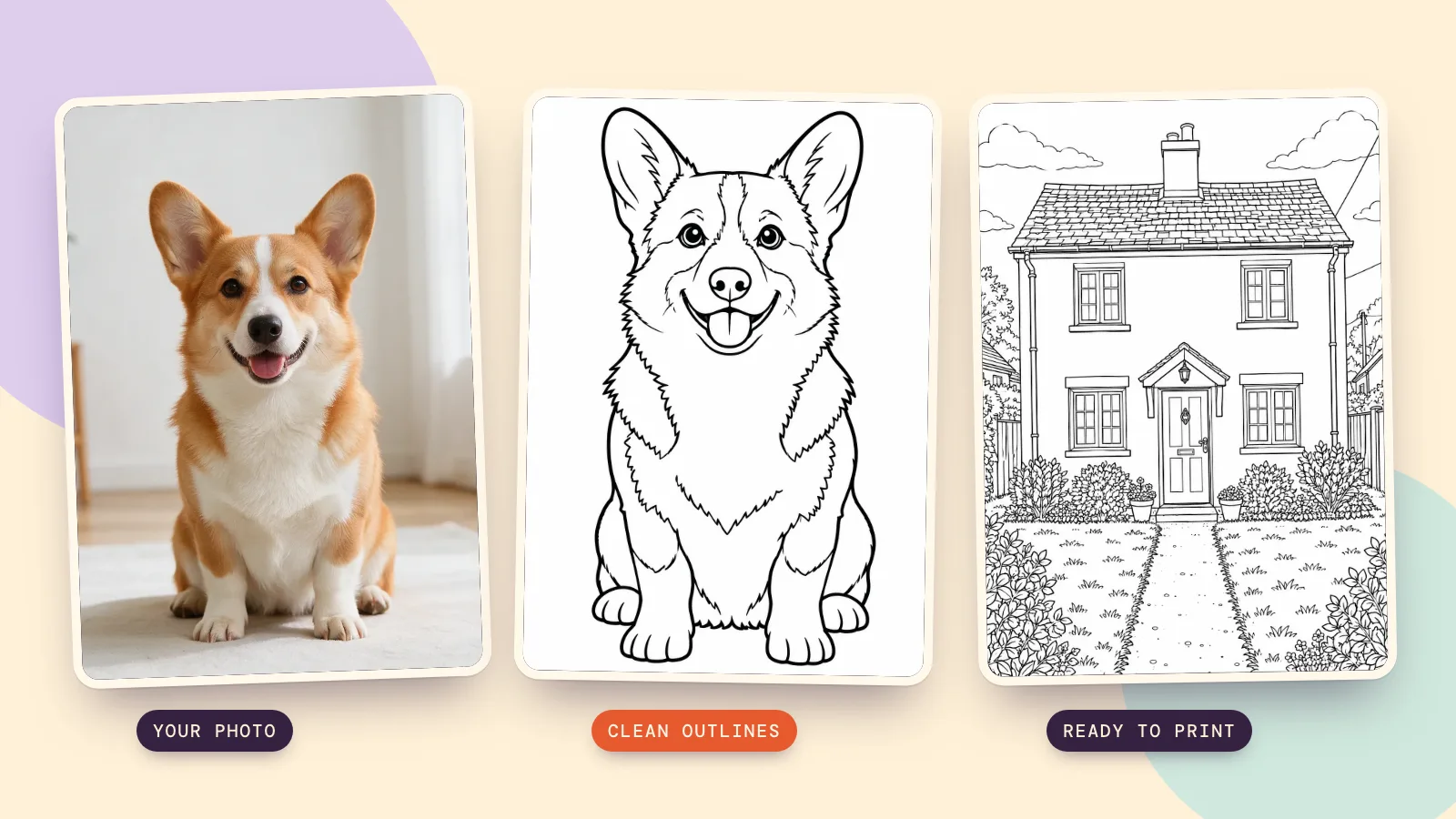
Para convertir una foto en un dibujo para colorear, sube una imagen nítida, elige cuánto detalle conservar y genera contornos negros sobre fondo blanco. Después ajusta las líneas y exporta un PDF listo para imprimir. El generador de dibujos para colorear de PopNow incluye formatos A4 y Carta: puedes empezar con una mascota, una casa o una escena cotidiana.
¿Cómo eliges una foto que sirva para colorear?
- Elige un sujeto claro. Una mascota sobre un suelo liso o una casa vista de frente se reconoce mejor al quitar los colores. Los sujetos pequeños y lejanos tienden a convertirse en contornos sin identidad.
- Recorta primero las distracciones. Deja espacio alrededor de orejas, tejados y zapatos, pero elimina elementos irrelevantes. Un seto oscuro y tupido puede producir decenas de zonas diminutas difíciles de rellenar.
- Usa una imagen con permiso. Pregunta antes de subir una foto de otra persona. Todas las imágenes originales de esta guía se generaron para ella, incluida la adulta ficticia; las muestras no contienen niños ni retratos de personas reales.
Una foto en blanco y negro todavía no es una lámina para colorear: conserva superficies sombreadas. Lo útil es obtener contornos legibles con espacios blancos dentro. Una casa necesita su tejado y sus ventanas, pero no cada sombra bajo los aleros. Decide qué detalles identifican al sujeto antes de pedir al modelo que lo simplifique.
¿Cómo creas un dibujo para colorear a partir de una foto en PopNow?
- Abre Foto y añade la imagen. Mantén Foto para una imagen existente; Idea sirve para una descripción escrita. El modo de foto elige un formato cercano a las proporciones de la imagen.
- Elige Nivel y Fondo. Fácil pide líneas gruesas y zonas amplias, Medio conserva los detalles principales y Detallado pide formas más pequeñas. Fondo ofrece Mantener, Simple y Sin fondo.
- Revisa modelo y calidad. En Más opciones, GPT Image 2.5 Sunburst es el modelo predeterminado y HD para imprimir es el ajuste inicial de 2K. La herramienta envía calidad de renderizado medium; HD para imprimir describe la resolución de salida.
- Pulsa Crear dibujo. Revisa antes el precio del botón. Cuando llegue el resultado, comprueba el sujeto y usa Ajustar líneas antes de exportarlo.
Creamos tres fotos originales con Seedream 5.0 Pro a 1K y las convertimos con GPT Image 2.5 Sunburst el 29 de octubre de 2026. Cada conversión usó el prompt real de foto de la herramienta, calidad medium, fidelidad de entrada high, fondo opaco, 2K y formato 3:4. Son resultados del modelo anteriores a la limpieza en el navegador; las galerías muestran lo que hizo la generación por sí misma.
¿Qué cambia entre los niveles Fácil, Medio y Detallado?
Mascota: Fácil y sin fondo
Elegimos Fácil y Sin fondo para la foto generada de un corgi. El objetivo es conservar orejas erguidas, cara y marcas blancas como formas reconocibles, quitando la textura del pelo y la habitación. Empieza aquí si quieres una sesión breve con espacios amplios en lugar de muchas marcas pequeñas. Para usar la tarjeta del prompt, guarda la imagen original que aparece aquí y añádela como foto de referencia.
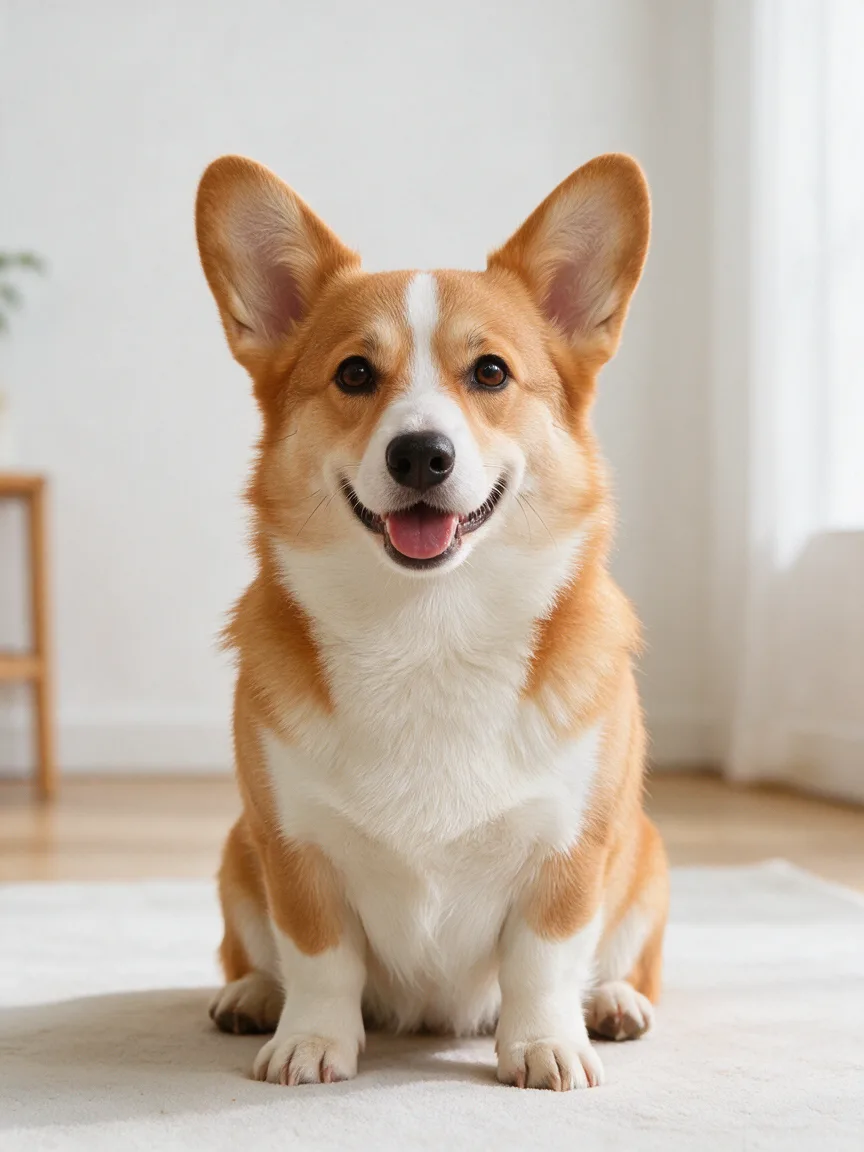 Foto original
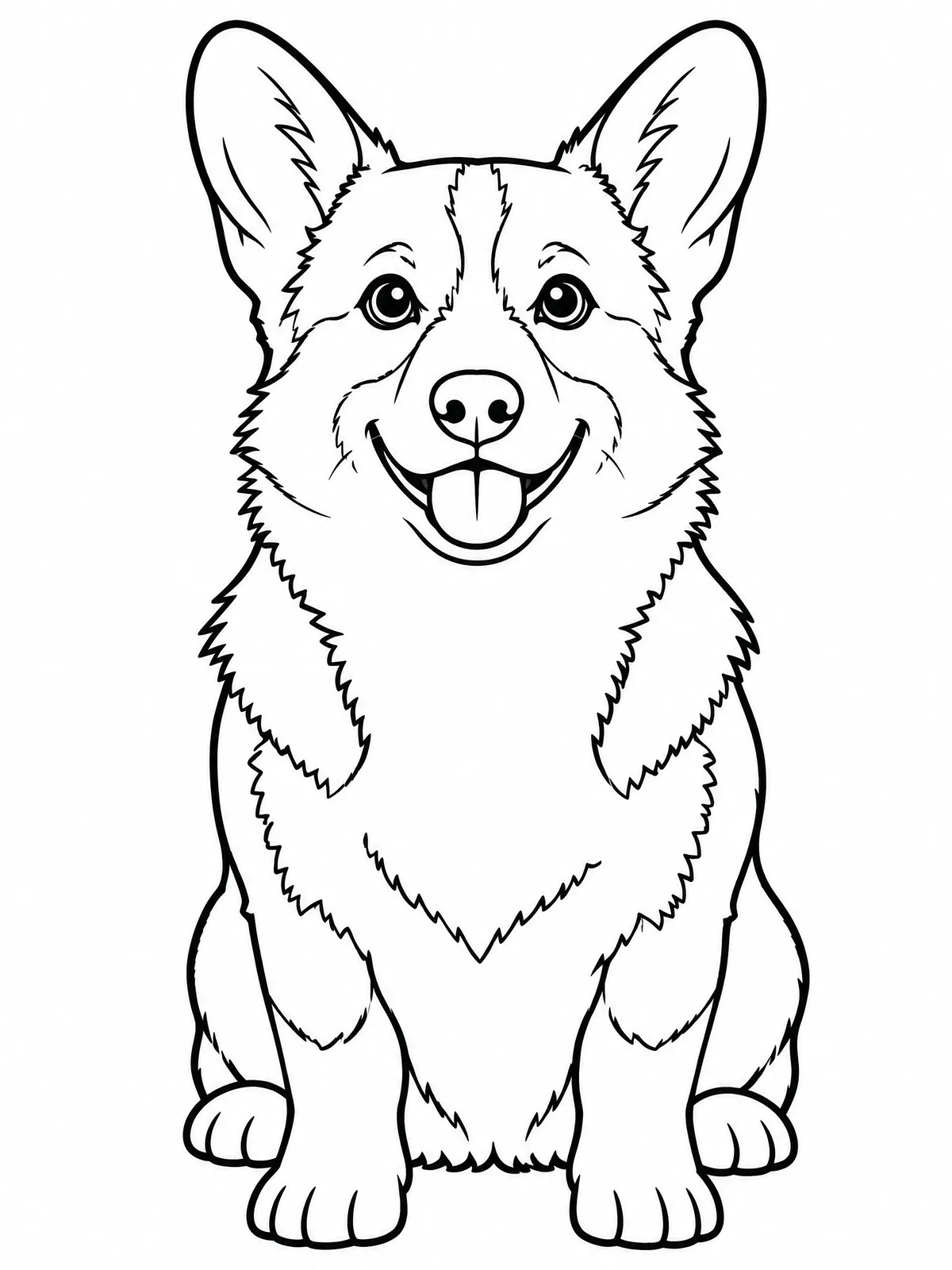 Fácil, sin fondo
Turn this photo into a printable coloring book page. Keep the subject recognizable and true to the photo: for people, the same face shape, hairstyle, glasses, expression, pose, clothing shapes and real age; for animals, the same breed, face, ears and markings drawn as outline shapes; for places and things, the same composition, viewpoint and proportions. Leave out the background entirely: only the main subject, centered on plain white paper. Draw it as clean black outline line art on a pure white background: smooth, continuous outlines of even thickness, with every shape fully closed so each area can be colored in. No shading, no gray tones, no hatching, no stippling, no solid black fills, no color, no texture, no text, no frame or border. Level: easy. Bold, thick outlines and big open areas that are easy to color; only the main shapes, with small details and textures left out.
Casa: Detallado y con el fondo conservado
Para la casa inventada elegimos Detallado y Mantener. Ventanas, tejas, plantas y camino ofrecen más espacios separados a una persona adulta que colorea. Este nivel encaja mejor con lápices de colores que con un marcador grueso. Compara la posición de puerta y ventanas con el original antes de imprimir: el modelo vuelve a dibujar la escena, no calca mecánicamente cada borde.
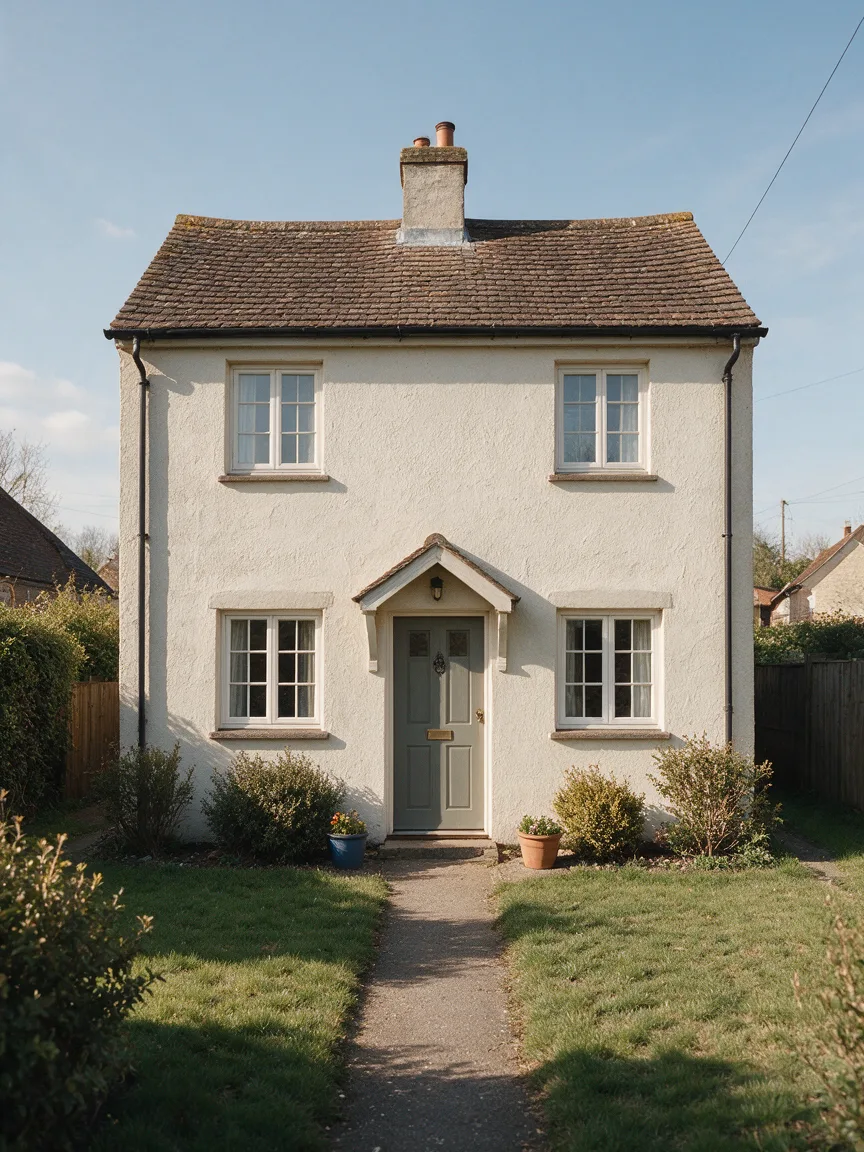 Foto original
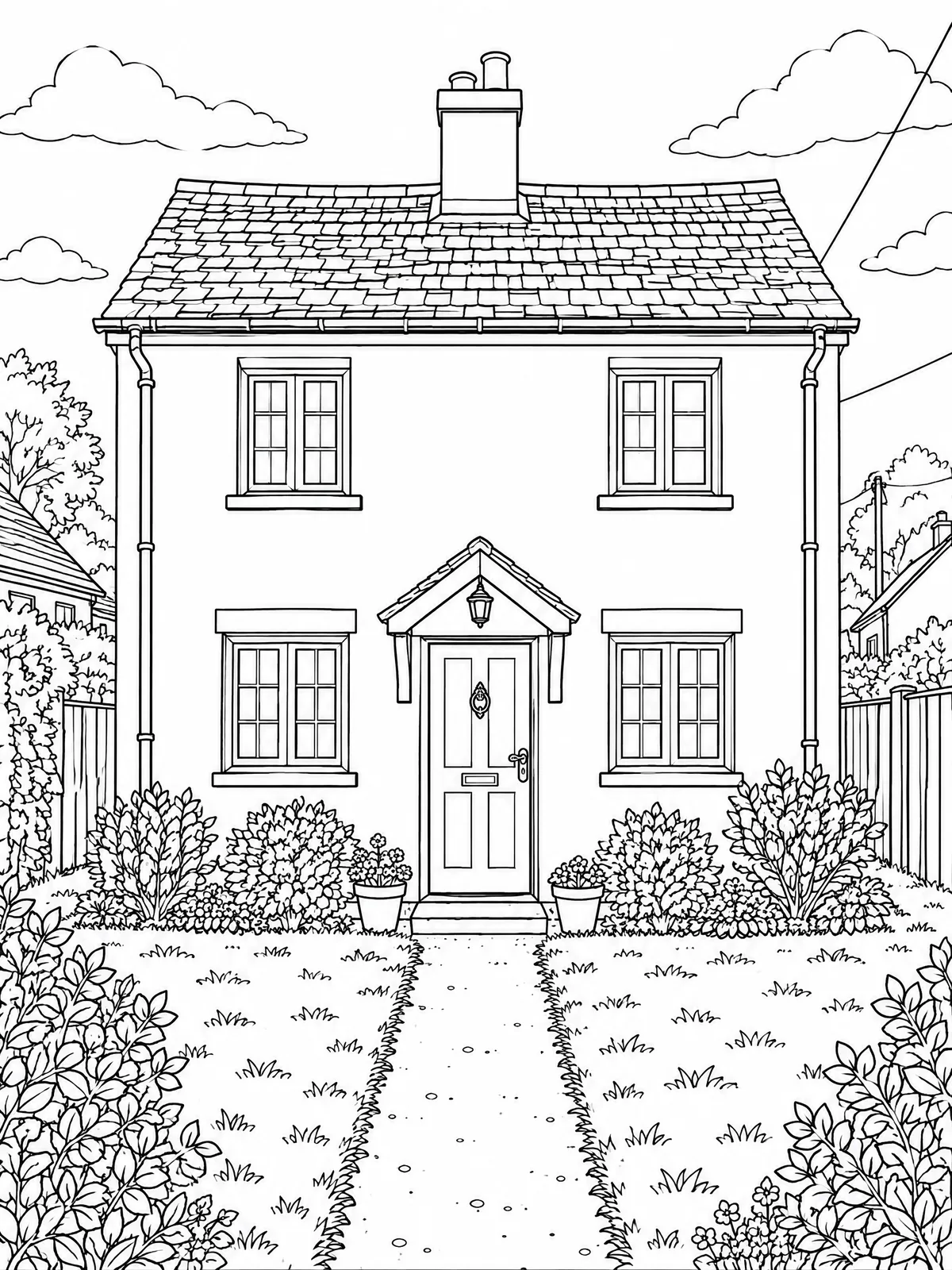 Detallado, fondo conservado
Adulta leyendo: Medio con fondo simple
La tercera foto muestra a una adulta ficticia de 35 años leyendo en un banco de jardín. Elegimos Medio y Simple para conservar gafas, peinado, libro y postura sentada sin mantener cada hoja. Es un punto intermedio útil cuando la actividad importa tanto como el retrato. Compara rasgos faciales, dedos y bordes del libro a tamaño completo antes de conservar un resultado similar.
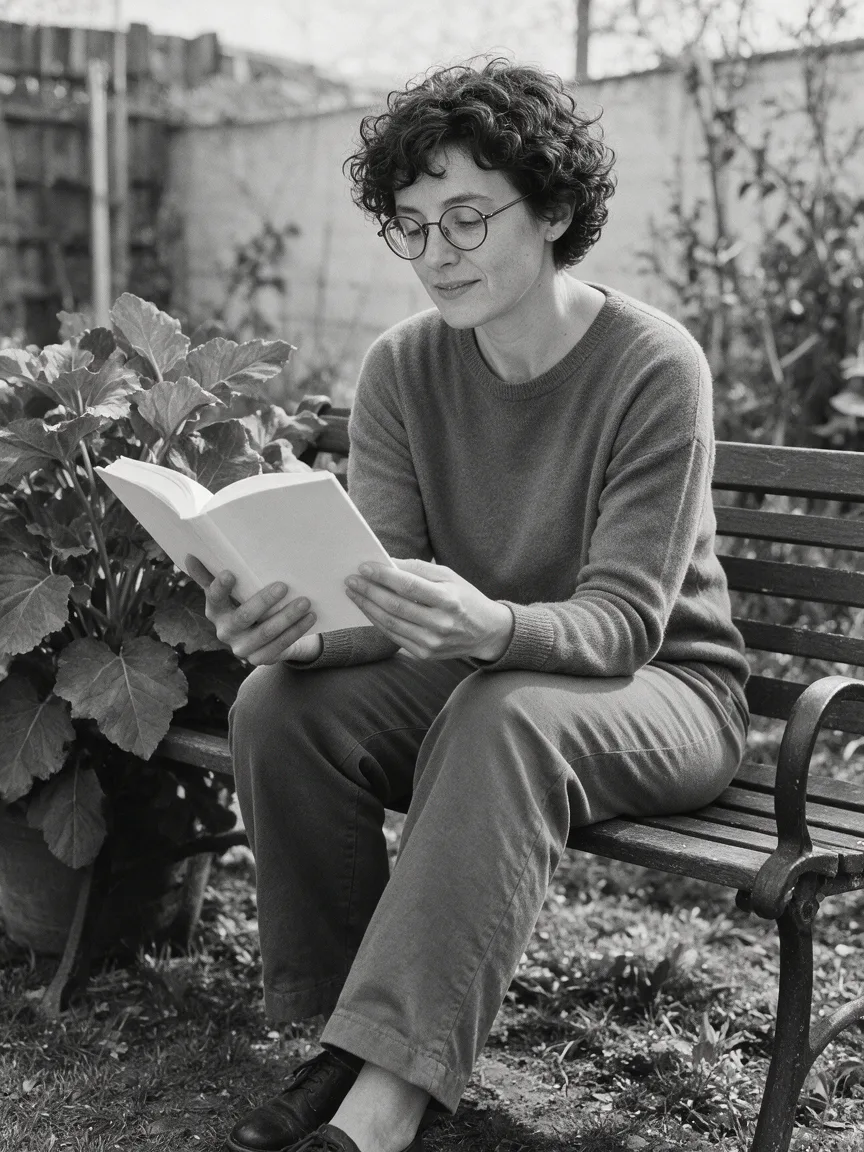 Foto original
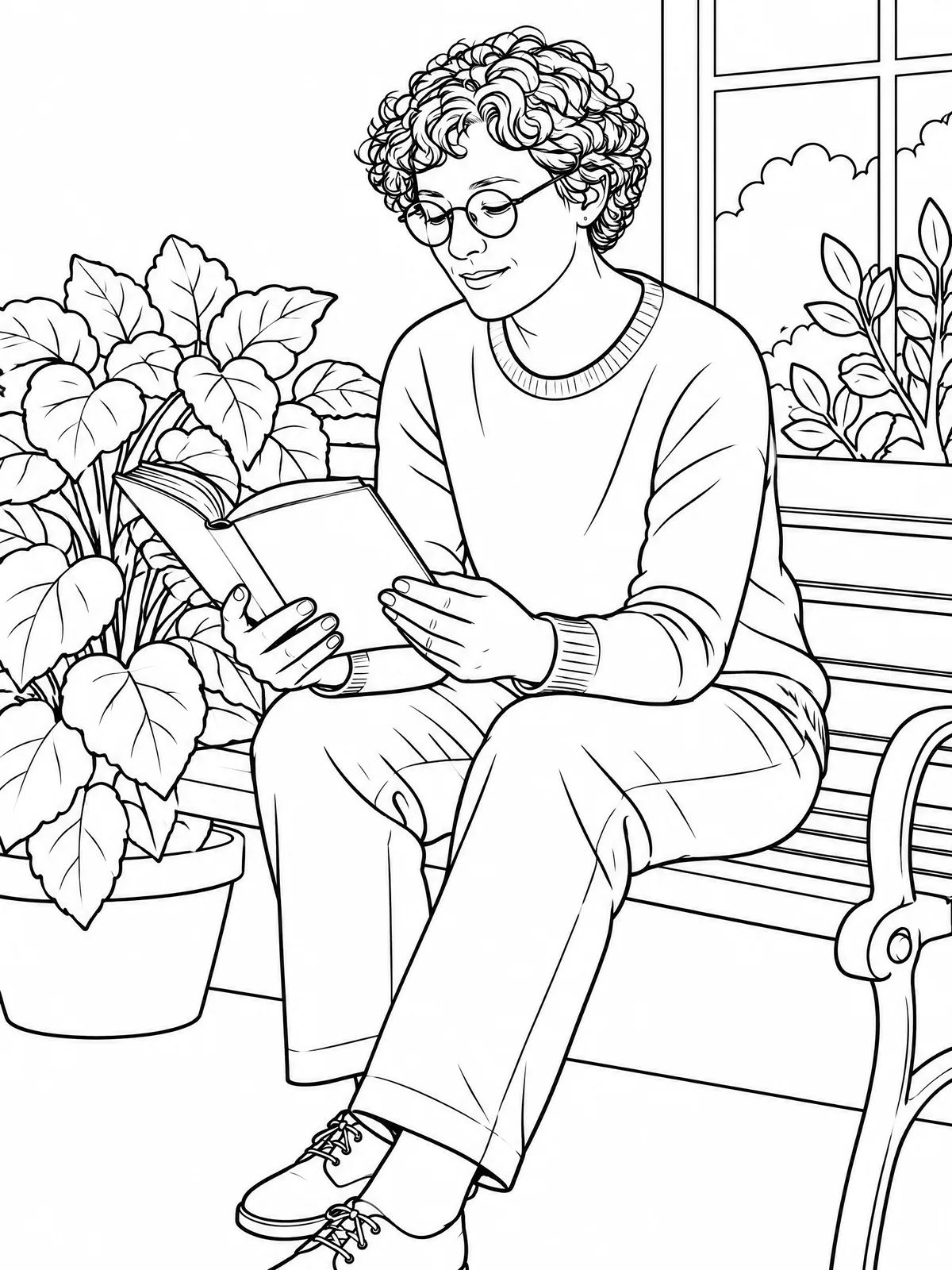 Medio, fondo simple
Las tres fotos usan sujetos y fondos diferentes: muestran ajustes prácticos, no una prueba controlada únicamente del Nivel. Para aislar el efecto en tu imagen, mantén el original, el modelo, el formato y el fondo, y cambia solo Fácil, Medio o Detallado.
¿Cómo corriges líneas tenues o colores que se escapan?
En Ajustar líneas, aumenta Intensidad de línea si desaparecen trazos importantes, sube un poco Grosor de línea para reforzar los límites y usa Quitar manchitas para los puntos sueltos. La herramienta procesa el resultado en blanco y negro localmente. Los cambios pequeños son más útiles que llevar todos los controles al máximo: demasiado grosor puede cerrar ojos, marcos de ventanas y espacios estrechos.
Usa Colorear para probar unas zonas contiguas. Si el relleno invade el fondo, puede haber un hueco; aumentar el grosor puede ayudar, pero no garantiza cerrar todas las formas. Si el dibujo tiene un número incorrecto de ventanas o cambió un detalle facial importante, los controles de líneas no reparan el contenido. Elige una foto más simple o genera una versión revisada.
¿Cómo imprimes en A4 o Carta y creas un libro para colorear?
- Elige PDF para imprimir. En Papel, selecciona A4 para hojas de 210 × 297 mm o Carta para hojas de 8.5 × 11 pulgadas. Debe coincidir con el papel cargado en la impresora.
- Deja un margen útil. Empieza con Normal; usa Ancho si necesitas espacio para encuadernar o si la impresora recorta un borde. Mantén todo el dibujo visible en la vista previa.
- Imprime una página de prueba. Usa orientación vertical para estos ejemplos 3:4 y revisa la vista previa de impresión. Si un segundo diálogo cambia la escala, comprueba que conserve los márgenes en vez de recortar para llenar la hoja.
- Crea un libro cuando esté listo. Libro ofrece Mis fotos para añadir de 2 a 12 imágenes, una por página. Pon título a la portada, revisa cada página generada y usa Descargar libro (PDF).
HD para imprimir ofrece una imagen de píxeles más grande, no un PDF vectorial con nitidez ilimitada. El papel corriente sirve para la primera prueba; si vas a usar tinta húmeda, elige un papel adecuado para tus instrumentos. La composición del PDF, el coloreado en pantalla y los ajustes de línea se hacen en el navegador sin costo adicional de generación. Crear una página nueva es una petición independiente al modelo.
¿Cómo comparas modelos con la misma foto?
Usa Comparar para probar el mismo prompt en modelos diferentes, manteniendo foto y ajustes tan parecidos como permitan. Nano Banana 2.1 es la alternativa y cuesta 72 créditos a 2K. Aquí solo usamos Sunburst para las conversiones, así que no afirmamos mediante una comparación medida que un modelo gane. Su presupuesto depende de calidad y formato además de resolución; consulta el botón para tus ajustes.
Si prefieres un contorno ilustrativo más fino a espacios cerrados para colorear, prueba foto a dibujo lineal. Generar cada foto original con Seedream costó 36 créditos; usar una foto que ya tengas evita ese paso. La conversión se cobra por separado.
Preguntas frecuentes
¿Puedo hacer un dibujo para colorear de cualquier foto?
Puedes partir de muchas clases de fotos, pero un sujeto claro y un fondo simple suelen dar una lámina más útil. El desenfoque fuerte, las caras diminutas y las multitudes dificultan los contornos reconocibles. Usa una imagen propia o una que tengas permiso para procesar.
¿Cómo hago un dibujo para colorear sin sombras grises?
Pide contornos negros sobre blanco y después usa la limpieza de líneas. Intensidad de línea controla qué marcas permanecen negras; vigila los trazos finos importantes al ajustarla. Quitar solo el color deja sombras grises y no crea espacios abiertos para colorear.
¿Puedo convertir varias fotos en un libro para colorear?
Sí. Elige Libro y Mis fotos, añade de 2 a 12 imágenes y revisa las páginas generadas antes de descargar el PDF. Cada página necesita su propia generación. La portada y la composición del PDF no requieren otra petición de generación de imágenes.
¿Es mejor A4 o Carta para imprimir?
Elige el tamaño que coincida con el papel y los ajustes de la impresora. Ambos sirven para estos ejemplos verticales con márgenes blancos. Cambiar el papel modifica la composición, no la cantidad de detalle que dibujó el modelo. Prueba una hoja antes de hacer varias copias.
¿Cuánto cuesta convertir una foto en un dibujo para colorear?
Consulta el precio en Crear dibujo tras seleccionar modelo y calidad. Los ejemplos usan Sunburst en HD para imprimir, con calidad de renderizado medium y formato 3:4. Ajustar las líneas y exportar el PDF no inicia otra generación de pago; crear una página de IA revisada sí.