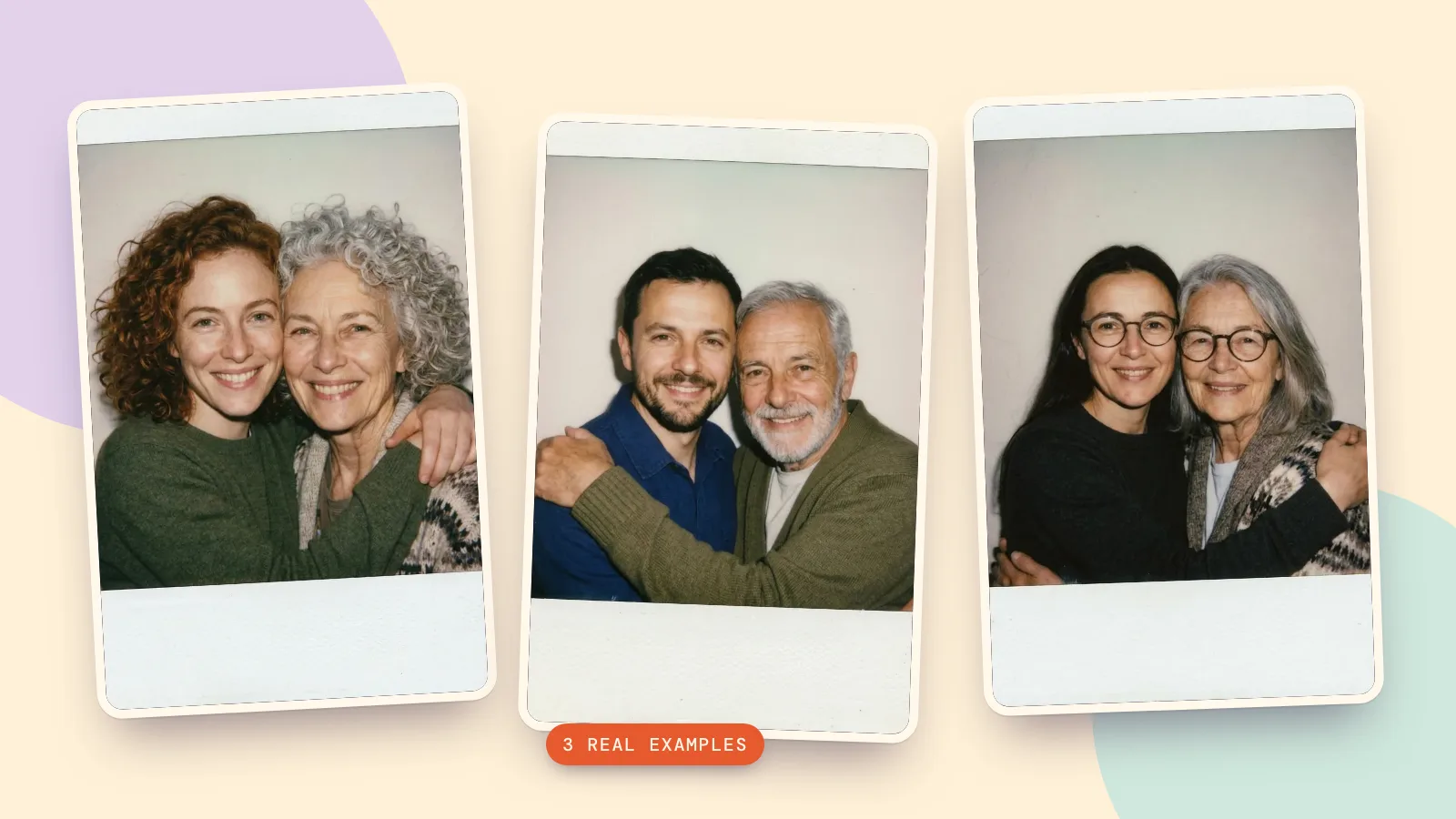
Para convertir JPG a PNG, abre la imagen en una aplicación que exporte PNG, elige el formato y guarda una copia nueva. Con un navegador compatible, el convertidor PNG de PopNow acepta JPG y WebP y convierte gratis en tu dispositivo. Cambiar solo la extensión no convierte la imagen ni mejora los detalles.
¿Cómo convertir JPG a PNG en el navegador?
La página se llama WebP to PNG, pero acepta también JPG, PNG, JFIF, AVIF, GIF y BMP. No necesita modelo de IA, cuenta ni créditos. Tus imágenes se quedan en el dispositivo salvo que elijas Enviar a, que las sube para usarlas en otra herramienta.
- Abre el convertidor y selecciona Subir imágenes, o arrastra los archivos. Puedes añadir hasta 30 imágenes por lote.
- Deja Convertir a en PNG y Tamaño máximo en Original para mantener las dimensiones, dentro de los límites del lienzo del navegador.
- Espera a que cada fila muestre formato, dimensiones y tamaño nuevos. PNG usa compresión sin pérdida, por lo que no tiene control de calidad.
- Pulsa Descargar PNG para un archivo o el botón ZIP para el lote. Abre la copia descargada y revísala antes de borrar nada.
Guarda el original si necesitas metadatos: la copia no conserva los datos originales de cámara ni ubicación. La animación también tiene un límite: el convertidor produce una imagen fija, no una secuencia PNG que mantenga el movimiento de un WebP o GIF animado.
¿Cómo cambiar JPG a PNG en Windows o Mac?
Windows: Paint puede guardar PNG. Abre el JPG en Paint, usa Archivo > Guardar como, elige Imagen PNG o PNG en la lista y guarda con otro nombre. No guardes como proyecto de Paint si necesitas una imagen.
Mac: Abre el JPG en Vista Previa, elige Archivo > Exportar, cambia Formato a PNG, ponle nombre y guarda. Si no aparece un formato, mantén Opción al abrir el menú Formato. Son los pasos de la guía de conversión de Vista Previa de Apple, consultada el 29 de octubre de 2026.
¿Cómo convertir una foto en iPhone o Android?
iPhone: Si tienes Vista Previa de Apple, abre la imagen, toca el menú de acciones junto al nombre, elige Exportar, luego PNG, termina y guarda en un lugar fácil de encontrar. Deja Alpha activado para conservar transparencia existente. La guía de exportación de iPhone de Apple, consultada el 29 de octubre de 2026, documenta estas opciones; dependen de tu versión de iOS. Si no están disponibles, usa el navegador.
Android: Primero ten el archivo en el dispositivo. Google Fotos indica seleccionar una foto y Más > Descargar; no aparece si la imagen ya está guardada localmente. Esto guarda una copia, no selecciona PNG. Después abre el convertidor del navegador, elige ese archivo y exporta PNG. Consulta las instrucciones de descarga para Android de Google, leídas el 29 de octubre de 2026; las opciones de galería varían según el fabricante.
¿Qué cambió en tres conversiones reales?
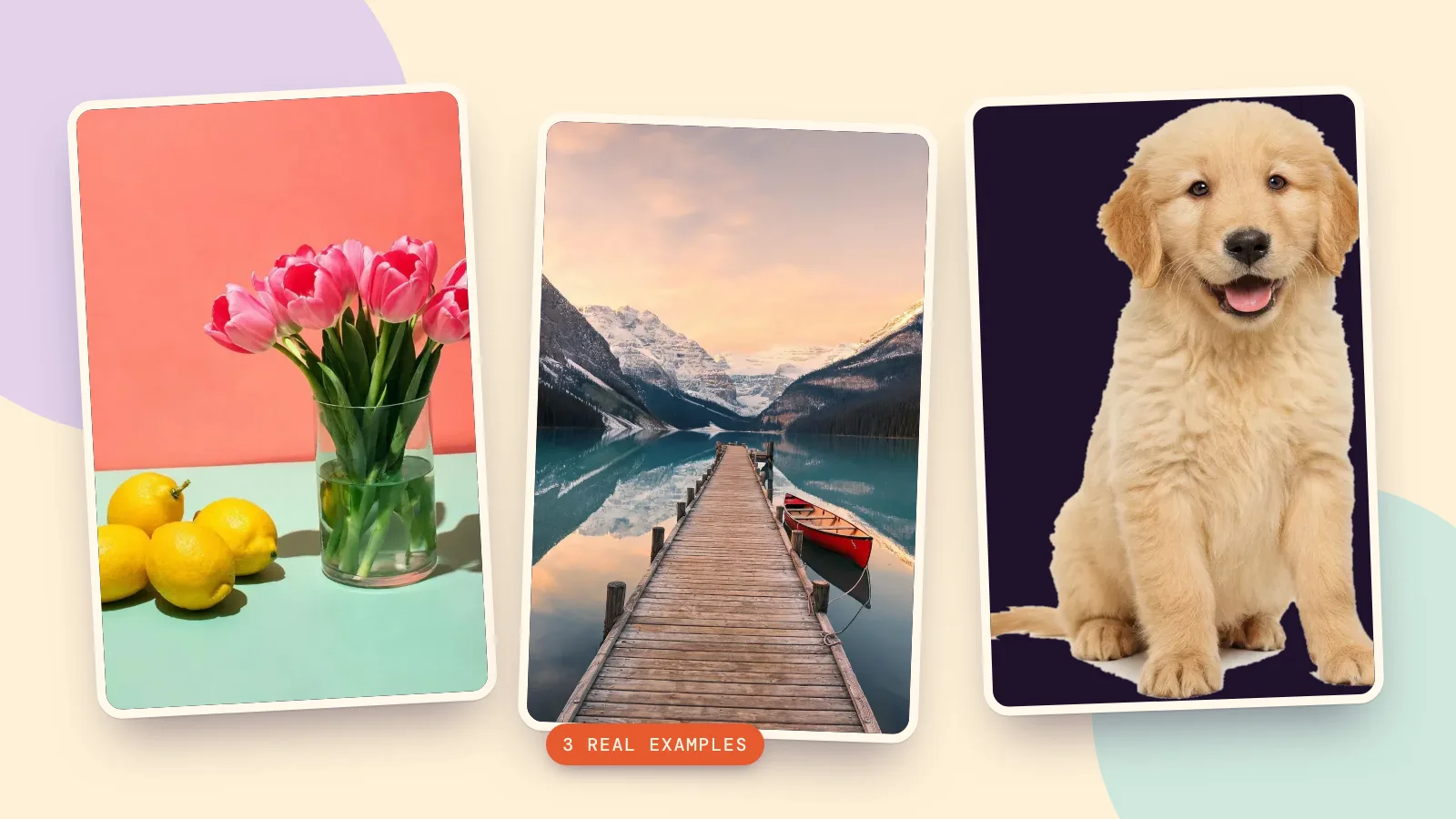
Reutilizamos tres muestras existentes de PopNow y las convertimos localmente con ImageMagick el 29 de octubre de 2026, sin redimensionar durante la conversión. Son tamaños medidos, no resultados prometidos para el navegador: cada codificador puede dar tamaños distintos. La tabla usa bytes exactos para que el redondeo no oculte el aumento; las vistas web son copias WebP comprimidas de las imágenes convertidas.
| Muestra | Dimensiones | Bytes de entrada | Bytes PNG |
|---|---|---|---|
| Bodegón de limones · JPG | 1200 × 900 | 83,464 | 628,934 |
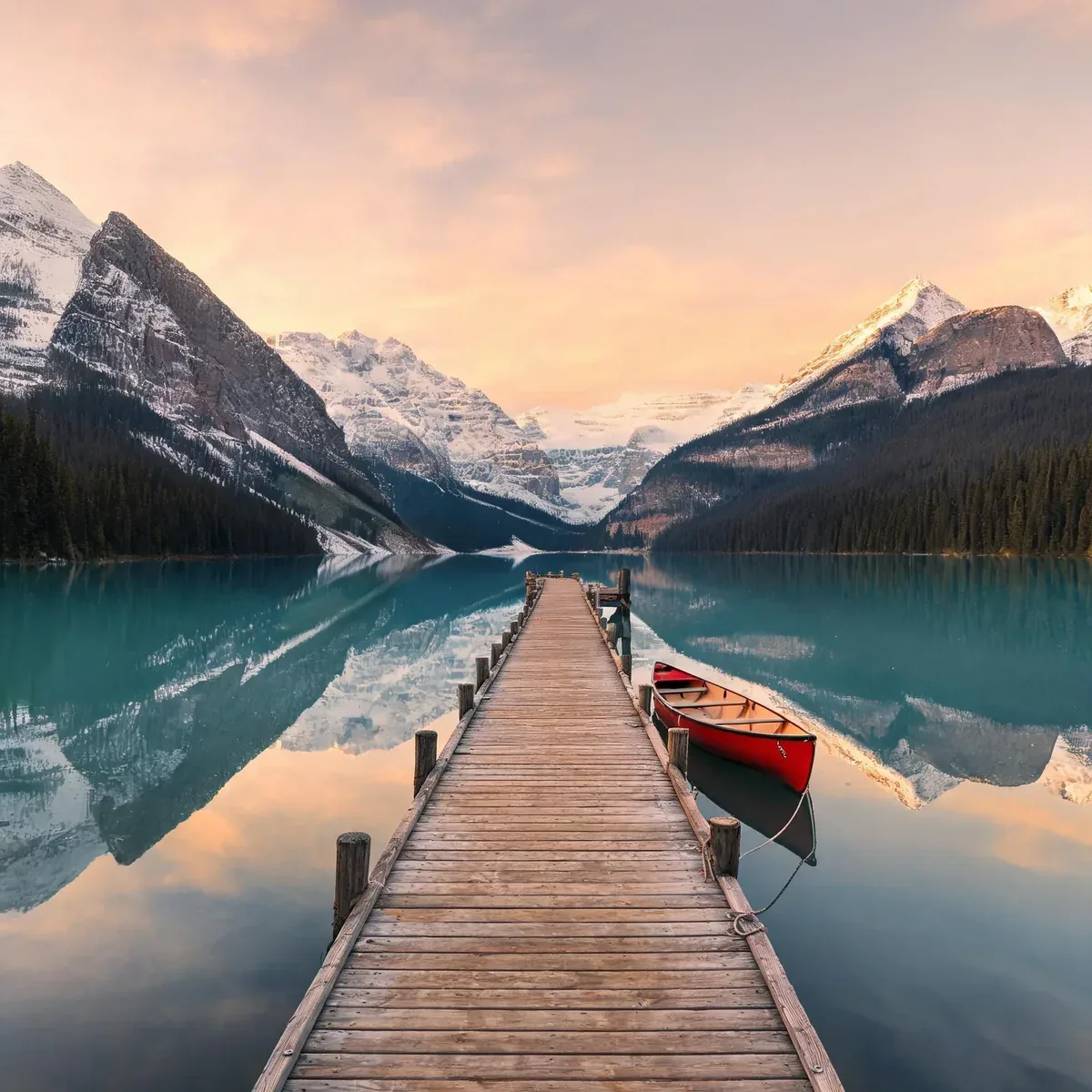
| Lago de montaña · WebP | 1200 × 1200 | 181,174 | 1,480,596 |
| Cachorro transparente · WebP | 675 × 931 | 70,186 | 593,973 |
 JPG a PNG
 WebP a PNG
 WebP transparente a PNG
Los tres PNG aumentaron de tamaño. El bodegón y el lago conservaron encuadre y detalles visibles; la conversión no inventó texturas más nítidas. El cachorro conservó el entorno transparente. Un JPG parte de un fondo opaco, y guardarlo como PNG no elimina automáticamente ese fondo.
¿Cuándo conservar PNG o convertirlo a JPG?
Elige PNG para transparencia existente, bordes gráficos definidos o una copia de edición que evite otro guardado con pérdida. Mantén JPG si una foto opaca debe caber en un límite pequeño de adjunto o subida. PNG no recupera detalles descartados por JPG, y un archivo más grande no demuestra mejor calidad.
Para el camino inverso, abre Convertir a JPG, añade el PNG y revisa el nuevo tamaño. El ajuste predeterminado Alta calidad usa calidad 92 y dimensiones originales. Las zonas transparentes reciben el color de fondo que elijas: compruébalas antes de descargar. Conserva la fuente transparente aparte si puedes necesitarla otra vez.
Preguntas frecuentes
¿Cómo convertir JPG a PNG sin instalar una app?
Usa el convertidor del navegador, elige PNG y descarga el nuevo archivo. Funciona localmente sin cuenta y acepta JPG aunque el nombre destaque WebP.
¿Convertir JPG a PNG mejora la calidad?
No. Conserva los píxeles decodificados sin otro paso con pérdida, pero no recupera detalles ausentes ni aumenta la resolución original.
¿Un JPG se vuelve transparente al convertirlo a PNG?
PNG puede almacenar transparencia, pero la conversión mantiene el fondo del JPG. Quitar el fondo es otra edición; guarda ese resultado como PNG.
¿Por qué el PNG es mucho más grande que el JPG o WebP?
PNG guarda píxeles con compresión sin pérdida. Las fotos suelen ocupar más que en JPG o WebP con pérdida; nuestras tres muestras medidas aumentaron.
¿Cómo convertir PNG a JPG sin fondo blanco?
JPG siempre necesita fondo opaco. Elige un relleno que encaje con el destino o conserva PNG si debe seguir transparente.