動画字幕リムーバーとは?
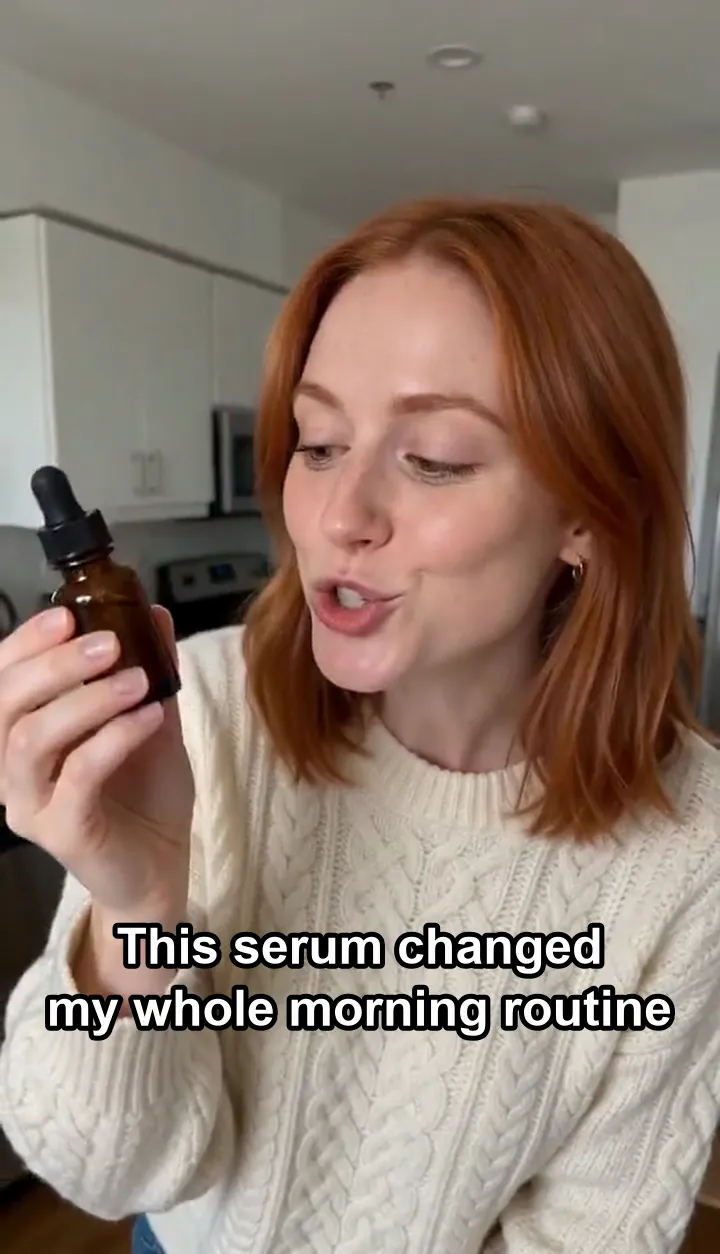
映像に焼き込まれたテキストを取り除きます。字幕、キャプション、タイトルバー、ハッシュタグ、そしてご自身のロゴやチャンネル名などが対象です。テキストのある位置を一度指定すると、AIが各フレームでその領域を描き直すため、最初からテキストがなかったように見えます。
手持ちの素材の再利用に便利です。別の言語で字幕を付け直す、古い字幕を外して投稿する、商品動画の古いロゴを新しいものに差し替える、などに使えます。編集できるのは、ご自身が所有している、または使用許可を得ている動画だけにしてください。
動画から字幕を消す方法
- 動画をアップロードMP4、MOV、WebM に対応。最大10分です。
- テキストを指定「字幕」「上部のテキスト」「隅のロゴ」をタップして自動検出させるか、枠を自分でドラッグします。
- 消去して比較元の動画と並べて結果を確認し、仕切りをドラッグして比べてから、ダウンロードします。
より良い仕上がりの理由
- 全フレーム、一度の設定。 領域は一度指定すれば動画全体に適用されるため、途中で変わる字幕もすべて消去されます。
- テキストを自動で見つけます。 テキスト検出はお使いの端末で8フレームを読み取り、同じ位置に留まる文字行を枠で囲みます。費用はかかりません。
- ぼかすのではなく、描き直します。 領域は本来そこにあるべき映像で描き直されます。ぼかしたり、帯で隠したりはしません。
- 並べて比較。 元の動画と結果が同期して再生され、ドラッグできる仕切りで比べられます。ダウンロード前に細部まで確認できます。
主な用途
- 新しい字幕に。 古い焼き込み字幕を消して、別の言語の字幕を入れ直せます。
- きれいな再投稿。 自作のクリップを別のプラットフォームに投稿する際、古い字幕のスタイルやチャンネル名を取り除けます。
- ブランド情報の更新。 作成した商品動画や物件動画から、古いロゴ、価格、日付を取り除けます。
- 素材として再利用。 字幕付きのショート動画をきれいな素材に変えて、新しい作品に編集できます。
最もきれいに仕上げるコツ
- 枠はテキストにぴったり合わせる:テキストだけを囲む枠は、広い帯よりも自然に埋まります。
- 枠を表示したまま一度再生してください。長い行がはみ出ていたら、その枠を広げます。
- 無地の背景ややぼかした背景のテキストは最もきれいに消えます。顔や複雑な模様の上のテキストは難しくなります。
- 縁がわずかに残ったら、結果に対して「さらに消去」を使い、枠を少し大きくしてください。
仕組み
指定した枠は、動画と同じサイズのマスクに変換されます。テキストの部分は白、それ以外は黒です。Video Eraserがこのマスクを各フレームに適用し、白い領域を周囲の映像や前後のフレームを使って描き直すため、動く手、顔、背景も自然に続きます。マスクは固定なので、テキストは同じ位置にとどまっている必要があります。画面を横切るキャプションや、人物に追従するステッカーは追跡できません。音声はそのまま残ります。
必要なクレジットは?
Video Eraserでの消去は、動画1秒あたり24クレジットです(最低3秒分)。15秒の動画は約360クレジット、1分の動画は1440クレジットです。テキストの検出、枠の作成、比較、作例の視聴は無料です。
ご自身の動画でご利用ください
このツールは、ご自身で撮影した映像や、使用権を持つ映像を編集するためのものです。たとえば、ご自身の録画、使用許諾を得た顧客案件、PopNowで作成した動画などが対象です。他人のコンテンツから、クレジット表記や権利表示を取り除くために使わないでください。
よくある質問
焼き付いた(ハードサブの)字幕も消せますか?+
はい、そのためのツールです。焼き付いた字幕は映像の一部なのでオフにできません。指定した範囲をコマごとに描き直すので、ぼかし枠やトリミングなしで文字が消えます。
字幕リムーバーは無料ですか?+
領域の指定、テキストの検出、比較は無料です。消去には動画1秒あたり24クレジットかかり、15秒の動画で約360クレジットです。
数秒ごとに変わる字幕も消せますか?+
同じ領域に現れる限り消せます。枠は字幕が出る帯を覆い、枠内のすべての行が消去されます。
動くテキストも消せますか?+
消せません。消去する領域は動画全体で固定されるため、画面を横切るテキストや人物に追従するテキストは追跡できません。テキストが数か所を行き来する場合は、動画を分割して各パートで領域を指定してください。
すべてのテキストを見つけるには?+
「テキストを自動検出」を押してください。お使いの端末で8フレームを読み取り、そのうち2フレーム以上に現れるテキストを囲みます。点線の枠はシーン内のテキストです。クリックすると、それも消去されます。
動画の他の部分は変わりますか?+
指定した領域だけが描き直されます。画面の残りの部分と元の音声はそのまま残ります。
対応しているファイルと長さは?+
MP4、MOV、WebM に対応し、最大10分です。クレジットは長さに応じて計算されるため、長い動画は必要な部分を先にトリミングしてください。
縦型と横型の動画にも使えますか?+
使えます。プリセットは動画の形に合わせて調整されます。縦型では字幕の位置が高くなり、アプリのボタンと重ならないようにします。横型では低くなります。
ソフト字幕と焼き付き字幕の違いは?+
ソフト字幕(SRT・VTTファイルや、MKV・MP4内の字幕トラック)は映像とは別なので、プレーヤーでオフにでき、このツールは不要です。焼き付き字幕はすべてのコマに描き込まれていて、映像を描き直さないと消せません。