Disegnato a mano
Cosa fa questo strumento
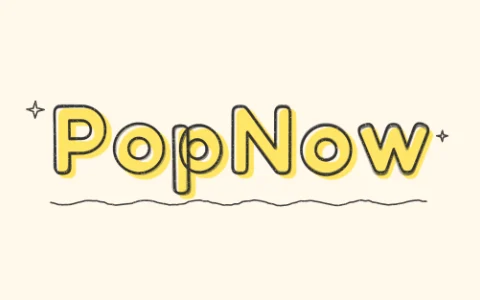
Questo generatore di testo disegnato a mano abbozza ogni lettera come un contorno vuoto tracciato due o tre volte con una matita leggermente tremolante, poi la colora con un evidenziatore che sbava un po' fuori dalle linee, come si farebbe su carta. Ogni lettera riceve una piccola inclinazione e uno spostamento propri, la matita ha una grana, e gli scarabocchi facoltativi aggiungono stelle e una sottolineatura ondulata. Mescola ti dà una nuova versione della stessa parola.
Come si fa
- Scrivi un titolo, un nome o una breve frase.
- Scegli i colori dell'evidenziatore e della matita, poi Sfasato, Scarabocchio o Pennellata per il riempimento.
- Premi Mescola finché non ti piace e scarica il PNG trasparente.
Consigli
- Tremolio 2–4 sembra curato; 7 e oltre sembra uno scarabocchio veloce.
- Pennellata disegna un tratto di evidenziatore dietro ogni riga, ideale per frasi più lunghe.
- I font Pennarello e Corsivo funzionano bene con Scarabocchio per un look da quaderno.
Ideale per: Appunti e bullet journal, titoli per le storie Instagram, miniature YouTube per i vlog, slide per insegnanti, adesivi dall'aspetto fatto a mano.
Domande
Perché la stessa parola cambia ogni volta che premo Mescola?+
Ogni lettera riceve un tremolio casuale della matita, un'inclinazione e uno spostamento dell'evidenziatore. Mescola sceglie un nuovo seme casuale; il tuo testo e le impostazioni restano uguali.
Posso avere solo il contorno, senza colore?+
Sì. Imposta Riempimento su Nessuno per mantenere solo le linee a matita.
Sembrerà disegnato a mano su uno sfondo scuro?+
Usa il campione di matita personalizzato per scegliere il bianco o un altro colore chiaro, e mantieni lo sfondo trasparente così il testo si appoggia sopra il tuo progetto.
Posso usare il testo disegnato a mano su una foto?+
Sì. Scarica il PNG trasparente e posizionalo sopra una foto nell’editor o in qualsiasi app di design. Puoi anche scegliere l’opzione di sfondo «Foto» nella pagina per vedere prima l’anteprima su un’immagine.
Cosa cambiano «Evidenziatore» e «Matita»?+
«Evidenziatore» imposta il colore del riempimento deciso dietro le lettere, e «Matita» il colore del contorno disegnato sopra, come in un titolo da bullet journal. Cambiane uno alla volta e confronta, perché «Mescola» conserva il tuo testo.
Perché il mio testo è difficile da leggere?+
Le cause abituali sono un «Tremolio» alto, una frase lunga o poco contrasto tra i colori. Abbassa «Tremolio» a un valore tra 2 e 4, accorcia il testo o scegli un colore di matita più scuro per renderlo più chiaro.
Posso animare il testo disegnato a mano?+
Lo strumento esporta un PNG fisso. Puoi mettere quel PNG su una clip nell’editor video, il che ti permette di aggiungere il titolo a un video.
Mi serve un account per scaricare?+
La pagina presenta lo strumento come gratuito e dice che nulla viene caricato. Puoi digitare, mescolare e premere «Scarica PNG» direttamente nella pagina.
Approfondisci
Prima e dopo: cosa cambia
Questo strumento trasforma semplice testo digitato in un titolo che sembra schizzato a mano. Poiché parte da parole digitate e non da una foto, il confronto è tra un font pulito e la stessa parola con linee a matita e un riempimento a evidenziatore.
- Cosa cambia
- Lettere piene e perfettamente regolari diventano contorni cavi a matita con dietro un riempimento a evidenziatore leggermente irregolare. Ogni lettera riceve anche una propria piccola inclinazione e un proprio spostamento, quindi la parola non poggia più su una linea retta.
- Cosa resta uguale
- L’ortografia, l’ordine delle lettere e la lunghezza complessiva della parola non cambiano. Il testo resta pienamente leggibile, e lo sfondo trasparente gli permette di stare sopra qualsiasi design.
- Cosa guardare quando confronti
- Controlla che il colore dell’evidenziatore contrasti con quello della matita e con il tuo sfondo finale. Poi guarda gli spazi tra le lettere, perché valori alti di «Tremolio» possono far affollare le lettere vicine.
Testo che funziona e testo che no
Funziona bene
- Titoli brevi da una a quattro parole, come il nome di una materia o il titolo di una sezione, danno a ogni lettera lo spazio per mostrare il proprio contorno a matita.
- Un colore di evidenziatore chiaramente più chiaro o più vivace di quello della matita mantiene visibile il contorno sopra il riempimento.
- I font «Pennarello» o «Corsivo» con il riempimento «Scarabocchio» danno un convincente aspetto da quaderno perché i loro tratti sembrano già sciolti.
Da evitare
- Frasi molto lunghe riducono le lettere, e la grana della matita e gli scarabocchi diventano rumore difficile da leggere.
- Matita chiara ed evidenziatore chiaro insieme su una pagina bianca fanno quasi sparire il testo.
- Il «Tremolio» al massimo su una parola piccola può inclinare le lettere al punto che diventa difficile da leggere a colpo d’occhio.
Passo dopo passo
- Scrivi il tuo testoInserisci il titolo nella casella «Il tuo testo». Tienilo breve, perché l’effetto riesce meglio quando ogni lettera è abbastanza grande da mostrare il proprio contorno.
- Scegli i colori e il fontImposta i colori di «Evidenziatore» e «Matita», poi scegli «Tondo», «Pennarello» o «Corsivo» come «Font». «Tondo» è il più leggibile, mentre «Pennarello» e «Corsivo» ricordano di più la scrittura a mano.
- Imposta il riempimento e il tremolioScegli «Sfasato», «Scarabocchio», «Pennellata» o «Nessuno» in «Riempimento», poi regola «Tremolio» per controllare quanto sono tremanti le linee. Attiva «Scarabocchi» se vuoi stelle e una sottolineatura ondulata intorno alla parola.
- Scegli lo sfondoScegli «Trasparente» o «Foto» come «Sfondo». Se il testo andrà su una pagina scura, scegli prima un colore di matita chiaro.
- Mescola, controlla e scaricaPremi «Mescola» alcune volte e ingrandisci sui bordi delle lettere e sugli scarabocchi. Quando la parola è leggibile e i colori sono chiari, premi «Scarica PNG», oppure usa «Invia a» per portarla in un altro strumento.
Come funziona l’effetto
- Contorno a matita
- Ogni lettera è tracciata come contorno cavo due o tre volte con piccoli spostamenti casuali. Questa sovrapposizione dà l’aspetto tremante e schizzato.
- Riempimento a evidenziatore
- Il riempimento è disegnato separatamente dal contorno, quindi può uscire leggermente dalle linee. «Sfasato», «Scarabocchio» e «Pennellata» cambiano il modo in cui quel colore viene steso.
- Seed casuale
- Il tremito, l’inclinazione e lo spostamento derivano tutti da un seed casuale. «Mescola» cambia il seed, quindi le stesse impostazioni possono dare un risultato diverso.
- Funziona nel tuo browser
- La pagina dichiara che nulla viene caricato, quindi il testo è disegnato in locale e il risultato è subito pronto da scaricare.
Dove andare dopo